
Limites do dia a dia
Suas mensagens somem, mas as capturas de tela não
Você ativou as mensagens temporárias para uma conversa privada não ficar para sempre no celular. Aí tirou capturas de tela de alguns trechos para lembrar. Essas capturas agora são a parte mais permanente da conversa.
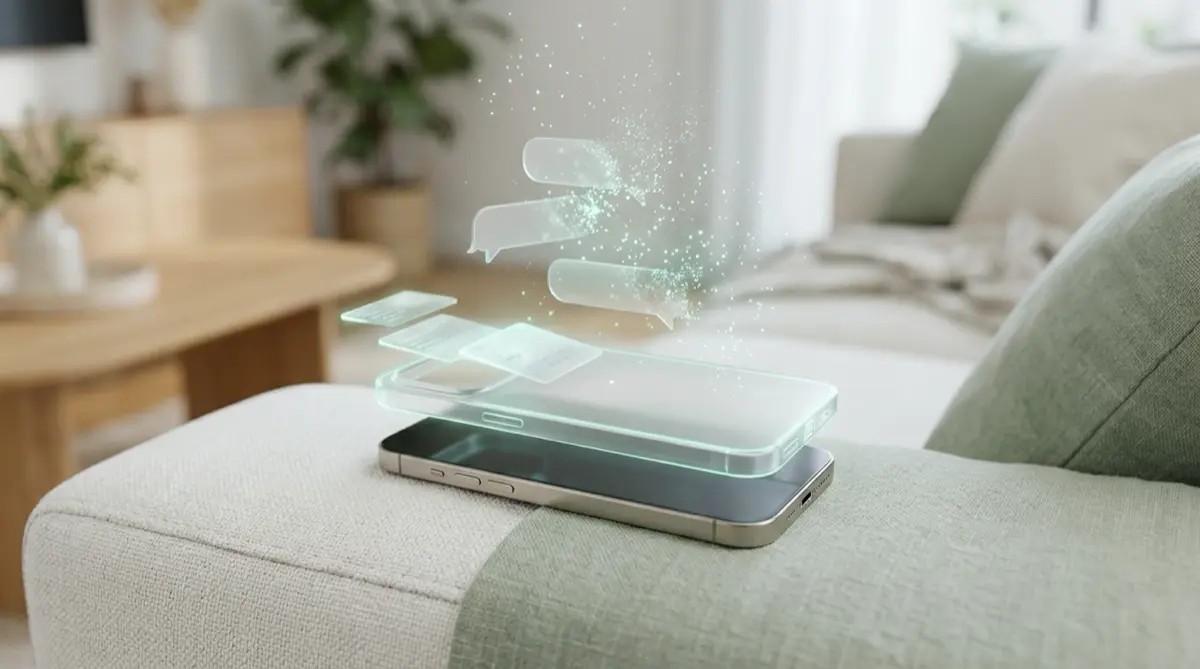
As mensagens temporárias apagam a conversa, não as capturas de tela que você tirou dela. Essas capturas são imagens comuns em Fotos: aparecem no álbum Capturas de Tela, sincronizam com Fotos do iCloud e abrem para qualquer um que tenha o seu código. Apague as que você não precisa e mova as que precisa guardar para um cofre que tenha um segredo próprio.
Resposta prática
O que fazer agora
Abra Fotos e encontre o álbum Capturas de Tela. Decida, captura por captura, o que apagar e o que guardar.
Em que não confiar
O tempo da mensagem temporária não alcança Fotos. O álbum Itens Ocultos e Apagados abrem com o seu código, então não são um bom esconderijo.
O que o Vaultmira protege
As capturas que você importa ficam trancadas com AES-256-GCM, com uma chave do seu desenho. Elas saem do rolo da câmera, de Memórias e dos widgets, e o cofre nunca abre com o Face ID nem com o código.
O que o Vaultmira não resolve
Ele não impede a outra pessoa de guardar as próprias capturas, e não apaga mensagens de nenhum app de conversa. Só protege as cópias que você guarda.
O que remover depois de importar
Toque em Remover de Fotos, confirme a pergunta do iOS e depois esvazie Apagados de Fotos. Senão, as cópias ficam lá por até 30 dias.
Quando procurar um profissional
Se as capturas são provas de ameaças ou assédio, guarde-as e pergunte a um advogado ou defensor qual é a melhor forma de preservá-las.
O problema
Muitos apps de mensagens oferecem mensagens temporárias, e elas são úteis para manter um histórico de conversa curto. Mas só valem para a própria conversa. A página de ajuda do próprio Signal é sincera sobre isso: as mensagens temporárias não servem para situações em que a outra pessoa é seu adversário, porque qualquer um pode fotografar a tela antes de a mensagem sumir.
O mesmo vale no sentido contrário. Quando você tira uma captura de tela, o iOS a salva em Fotos como qualquer outra imagem. Ela vai para o álbum Capturas de Tela, entra em Fotos do iCloud se você usa, e pode aparecer na busca e em Memórias. A conversa some no prazo; sua captura fica até você apagá-la.
As consequências
Isso deixa um rastro silencioso. Um parceiro, pai ou amigo que rola seu rolo da câmera pode achar exatamente os momentos que você mais queria manter privados, sem nem abrir o app de conversa. Se Fotos do iCloud está ativado, as mesmas capturas também podem aparecer num Mac ou iPad compartilhado e conectado à sua conta Apple.
Apagar também não é instantâneo. A Apple diz que as fotos apagadas ficam em Apagados por 30 dias. Esse álbum pede autenticação, mas abre com o mesmo código de todo o resto.
Como o Vaultmira ajuda
O Vaultmira dá às capturas de tela que você precisa guardar um lugar fora de Fotos. Importe-as de Fotos, e o Vaultmira pode remover os originais para você (vem ativado por padrão e o iOS pede que você confirme). Dentro do cofre, todo arquivo, prévia e a própria lista de arquivos ficam trancados com AES-256-GCM, com uma chave feita de uma forma que você desenha.
Como o cofre nunca abre com o Face ID nem com o código do iPhone, quem consegue desbloquear seu celular ainda não consegue abrir o seu cofre. Se pedirem que você o mostre, outro desenho abre outro cofre, e uma forma que não é de nenhum cofre só abre um vazio, sem erro.
Capturas e gravações de tela feitas do Vaultmira saem pretas, então as capturas que você protege não são fáceis de capturar de novo. O Backup criptografado no iCloud guarda cópias trancadas no seu próprio iCloud, então um celular perdido não significa registros perdidos.
Lista de preparação
- Abra o álbum Capturas de Tela em Fotos e passe por ele da mais nova para a mais antiga.
- Apague as capturas de que você não precisa mais. Não guarde coisas só por garantia.
- Importe as que você precisa guardar para o Vaultmira, com Remover de Fotos ativado.
- Esvazie Apagados em Fotos para os originais sumirem de verdade.
- Daqui para frente, tire capturas sensíveis e mova-as para o cofre na hora, ou nem tire a captura.
- Confira se o Backup criptografado no iCloud mostra seu cofre com backup.
Perguntas que esta página responde
Se você pesquisou qualquer uma destas, esta página é para você.
| Intenção | Pergunta |
|---|---|
| Principal | as capturas de tela ficam depois das mensagens temporárias |
| Confira | para onde vão as capturas de tela no iPhone |
| Proteger | esconder capturas de tela de mensagens no iPhone |
| Confira | apagar uma conversa apaga minhas capturas de tela |
| Proteger | manter capturas de tela privadas do parceiro |
Em que esta página se baseia
Esta página combina como o Vaultmira funciona (conferido no próprio app) com as fontes públicas abaixo.
- Suporte do Signal: Definir e gerenciar mensagens temporáriasMensagens temporárias não impedem um destinatário determinado
- Ajuda do WhatsApp: Sobre mensagens temporáriasAs conversas se apagam após 24 horas, 7 dias ou 90 dias
- Suporte da Apple: Apagar fotos no iPhone ou iPadFotos apagadas ficam 30 dias em Apagados
Perguntas frequentes
Ativar as mensagens temporárias apaga minhas capturas de tela?
Não. As capturas de tela são salvas em Fotos como imagens separadas. O tempo da conversa não mexe nelas, então você precisa apagá-las ou movê-las você mesmo.
A outra pessoa consegue ver que eu tirei uma captura de tela?
O próprio iOS não envia aviso. Alguns apps enviam: o Snapchat, por exemplo, mostra um ícone quando alguém captura um Snap ou conversa. Confira no app que você usa.
O álbum Itens Ocultos é um bom lugar para capturas de tela de conversas?
Só contra quem rola por curiosidade. O álbum Itens Ocultos da Apple abre com Face ID, Touch ID ou código. Um cofre com desenho próprio mantém as capturas privadas até de quem sabe o seu código. Veja nosso guia de privacidade de capturas de tela.
Proteja os arquivos que carregam contexto
Comece pelos arquivos que mais machucariam em mãos erradas. Desenhe uma forma, mova-os para dentro e eles ficam trancados no seu iPhone.