
Grænser i hverdagen
Er en låst note sikker nok til private oplysninger?
At låse en note i Apple Noter føles som at lægge den i en skuffe med nøgle. Ofte er det rigeligt. Men det er godt at vide præcis, hvilken nøgle du brugte, og hvad der stadig kan ses udefra.
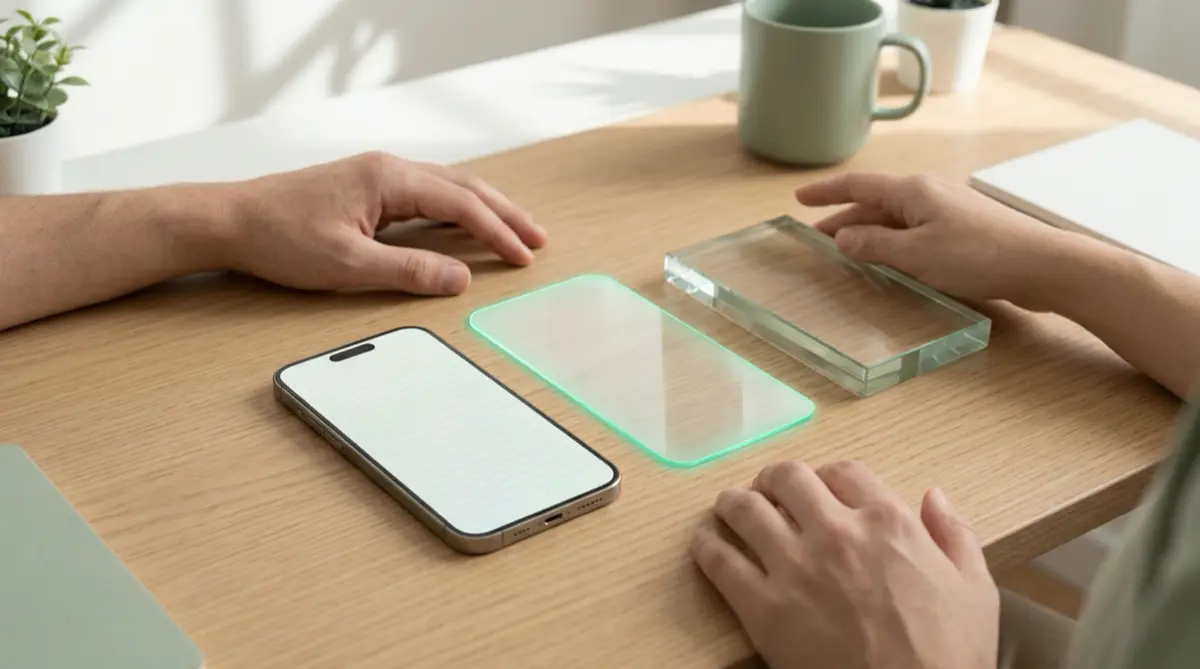
En låst note er et godt, krypteret sted til tekst, du vil holde væk fra nysgerrige øjne. To ting skal du være opmærksom på: titlen kan stadig ses i listen over noter, og hvis du låser noter med din enheds adgangskode, kan alle, der kender den adgangskode, åbne dem. Til billeder, videoer, PDF'er eller alt, der skal være privat for folk, der kender din adgangskode, så brug en boks med sin egen hemmelighed.
Praktisk svar
Hvad du gør nu
Åbn Indstillinger → Apps → Noter → Adgangskode, og se, om dine noter bruger enhedens adgangskode eller en egen adgangskode til Noter. Omdøb låste noter, så titlerne ikke afslører noget.
Hvad du ikke skal stole på
En note, der er låst med adgangskode, åbner med Face ID, Touch ID eller iPhonens adgangskode. Noter med video, lyd, PDF eller filer som vedhæftning kan slet ikke låses.
Hvad Vaultmira beskytter
Noter, billeder, videoer, scanninger og dokumenter i en boks er forseglet med AES-256-GCM, også filoversigten, så ikke engang en titel kan ses. Kun din tegning eller backupsætning åbner den.
Hvad Vaultmira ikke løser
Vaultmira er ikke en fuld noteapp. Den synkroniserer ikke med Apple Noter, deler ikke noter til redigering og erstatter ikke de delte lister, din familie bruger.
Hvad du skal fjerne efter import
Når en nots tekst ligger i din boks, så slet originalen i Noter, og tøm mappen Senest slettet i Noter, så den gamle kopi ikke bliver liggende.
Hvornår du skal spørge en fagperson
Hvis noten indeholder adgangskoder til arbejdet, er en adgangskodeadministrator det rigtige værktøj. Hvis den er bevismateriale i en retssag, så spørg en advokat, hvordan du skal gemme den.
Problemet
Apple Noter lader dig låse en note med enten din iPhones adgangskode eller en separat adgangskode til Noter. Apples supportside forklarer, at låste noter er krypteret, og at hvis du glemmer en egen adgangskode til Noter, kan Apple ikke hjælpe dig ind igen. Det er rigtig beskyttelse, og for mange er det det rigtige værktøj.
Grænserne er dog nemme at overse. Apples brugervejledning siger, at når en note er låst, kan titlen stadig ses i listen over noter. Hvis du valgte enhedens adgangskode, åbner Face ID, Touch ID eller adgangskoden den, så en partner eller et familiemedlem, der kender adgangskoden, kommer ind. Og Apple nævner ting, der ikke kan låses: noter med video, lyd, PDF eller filer som vedhæftning, noter med tags, Hurtige noter og noter, der er delt i iCloud.
Konsekvenserne
En synlig titel kan sige mere, end du tror. “Terapinoter”, “Bank-logins” eller “Brev til Sam” fortæller en nysgerrig læser præcis, hvilken note de skal prøve. Når først én låst note er åbnet, skriver Apple, at andre låste noter på den samme konto forbliver åbne i nogle minutter.
Det største hul er billeder. Hvis dine private oplysninger omfatter et billede af et ID, et billede fra lægen eller en skærmoptagelse, kan en låst note simpelthen ikke rumme det. Det bliver i Fotos, hvor adgangskoden åbner alt.
Sådan hjælper Vaultmira
Vaultmira er bygget til de tilfælde, en låst note ikke kan dække. Hver boks åbner kun med en figur, du tegner på et 5×5 prikgitter, eller med din backupsætning. Der er ingen vej ind med Face ID eller adgangskode, så det hjælper ingen at kende din iPhones adgangskode.
I en boks kan du skrive en Ny note, scanne papir med dokumentscanneren, tage billeder med det sikre kamera og importere billeder og filer. Alt, også eksempler og listen over, hvad der ligger i boksen, er forseglet med AES-256-GCM på telefonen. Intet om en nots titel kan ses uden for boksen, for der er ingen liste udenfor.
Noter, scanninger og dokumenter tæller ikke med i den gratis plans grænse på 100 billeder og 10 videoer pr. boks, så en boks med private noter og papirer fungerer fint uden at betale. Krypteret iCloud-backup er også gratis, og filerne bliver forseglet, før de forlader telefonen.
Opsætningstjekliste
- Tjek din låsemetode til Noter i Indstillinger → Apps → Noter → Adgangskode.
- Hvis folk omkring dig kender din adgangskode, så overvej en egen adgangskode til Noter til mindre vigtige noter, og skriv den ned et sikkert sted.
- Omdøb låste noter, så titlerne ikke afslører, hvad der er indeni.
- Flyt noter, der skal være private, plus tilhørende billeder og dokumenter, over i en Vaultmira-boks.
- Slet originalerne, og tøm Senest slettet i Noter og i Fotos.
- Gem din Vaultmira-backupsætning et sikkert sted, væk fra telefonen.
Spørgsmål, denne side besvarer
Hvis du har søgt på noget af dette, er denne side til dig.
| Hensigt | Spørgsmål |
|---|---|
| Primær | er låste noter på iPhone sikre |
| Tjek | kan nogen åbne mine låste noter med min adgangskode |
| Tjek | hvorfor kan jeg ikke låse en note med en PDF |
| Sammenlign | Noters lås vs boks-app |
| Beskyt | skjul notetitler på iPhone |
Hvad dette bygger på
Denne side kombinerer, hvordan Vaultmira virker (tjekket mod selve appen), med de offentlige kilder nedenfor.
- Apple Support: Lock your notes on iPhoneTitler kan stadig ses; nogle noter kan ikke låses
- Apple Support: How to lock or unlock notesAdgangskode eller egen adgangskode; Apple kan ikke gendanne den
- Apple Platform Security: Secure features in NotesSådan er låste noter krypteret
Ofte stillede spørgsmål
Kan nogen se min låste note, hvis de kender min adgangskode?
Hvis dine noter er låst med enhedens adgangskode, ja. Apple lader Face ID, Touch ID eller adgangskoden åbne dem. En egen adgangskode til Noter er adskilt fra adgangskoden.
Skjuler en låst note sin titel?
Nej. Apples vejledning siger, at titlen kan ses i listen over noter, når en note er låst. I Vaultmira er listen over, hvad der er i en boks, også forseglet.
Skal jeg flytte alle mine noter over i en boks?
Nej. Indkøbslister og delte familienoter har det fint i Noter. Flyt kun det, du ikke vil have, at andre læser, plus tilhørende billeder og dokumenter. Vores guide til Noters lås vs boks sammenligner de to.
Beskyt de filer, der har sammenhæng
Start med de filer, der ville gøre mest ondt i de forkerte hænder. Tegn en figur, flyt dem ind, og de er forseglet på din iPhone.