
Повседневные границы
Достаточно ли заблокированной заметки для личной информации?
Заблокировать заметку в «Заметках» — как убрать её в ящик на ключ. Часто этого достаточно. Но полезно точно знать, каким ключом вы пользовались и что всё равно видно снаружи.
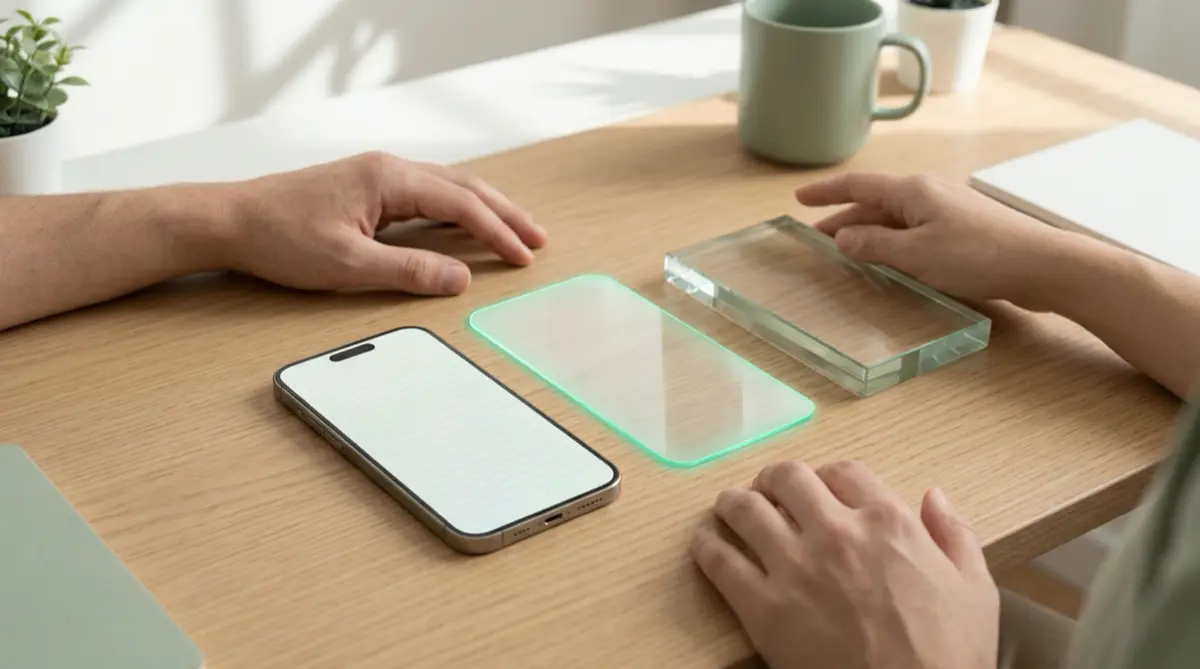
Заблокированная заметка — хорошее зашифрованное место для текста, который нужно спрятать от случайных взглядов. Но есть два «но»: заголовок остаётся виден в списке заметок, а если вы блокируете заметки код-паролем устройства, любой, кто знает код-пароль, их откроет. Для фото, видео, PDF и всего, что должно остаться тайной даже от людей, знающих ваш код-пароль, используйте сейф с собственным секретом.
Практический ответ
Что делать сейчас
Откройте «Настройки» → «Приложения» → «Заметки» → «Пароль» и посмотрите, используют ли заметки код-пароль устройства или отдельный пароль «Заметок». Переименуйте заблокированные заметки так, чтобы заголовки ничего не выдавали.
На что не стоит полагаться
Заметка, заблокированная код-паролем, открывается с Face ID, Touch ID или код-паролем iPhone. Заметки с вложениями — видео, аудио, PDF или файлами — заблокировать нельзя вообще.
Что защищает Vaultmira
Заметки, фото, видео, сканы и документы в сейфе шифруются AES-256-GCM, включая список файлов, поэтому не виден даже заголовок. Открыть их можно только вашим узором или резервной фразой.
Чего Vaultmira не решает
Vaultmira — не полноценное приложение для заметок. Оно не синхронизируется с «Заметками» Apple, не позволяет совместно править заметки и не заменит общие списки, на которые полагается ваша семья.
Что убрать после импорта
Когда текст заметки оказался в сейфе, удалите оригинал в «Заметках» и очистите папку «Недавно удаленные» в «Заметках», чтобы старая копия не осталась.
Когда обратиться к специалисту
Если в заметке пароли от рабочих аккаунтов, правильный инструмент — менеджер паролей. Если это доказательства для судебного дела, спросите юриста, как их хранить.
Проблема
«Заметки» Apple позволяют блокировать заметку либо код-паролем iPhone, либо отдельным паролем «Заметок». Страница поддержки Apple поясняет, что заблокированные заметки зашифрованы и что, если вы забудете отдельный пароль, Apple не поможет вернуть доступ. Это настоящая защита, и для многих это подходящий инструмент.
Но ограничения легко пропустить. В руководстве Apple сказано, что у заблокированной заметки заголовок остаётся виден в списке заметок. Если вы выбрали код-пароль устройства, её откроют Face ID, Touch ID или код-пароль — значит, партнёр или родственник, знающий код-пароль, получит доступ. И Apple перечисляет то, что заблокировать нельзя: заметки с видео, аудио, PDF или файлами, заметки с тегами, быстрые заметки и заметки с общим доступом в iCloud.
Последствия
Видимый заголовок может сказать больше, чем вы думаете. «Заметки с терапии», «Логины от банка» или «Письмо Саше» подсказывает любопытному читателю, какую заметку пробовать. И как только одна заблокированная заметка открыта, по словам Apple, остальные заблокированные заметки в этом же аккаунте остаются открытыми ещё несколько минут.
Ещё большая брешь — фото. Если в личной информации есть снимок удостоверения, медицинское фото или запись экрана, заблокированная заметка просто не может их хранить. Они остаются в «Фото», где код-пароль открывает всё.
Как помогает Vaultmira
Vaultmira создан для случаев, которые заблокированная заметка не закрывает. Каждый сейф открывается только узором на сетке 5×5 точек или резервной фразой. Пути через Face ID или код-пароль нет, поэтому знание код-пароля вашего iPhone никому не поможет.
В сейфе можно написать «Новую заметку», отсканировать бумагу сканером документов, снять фото защищённой камерой и импортировать фото и файлы. Всё, включая превью и список содержимого сейфа, шифруется AES-256-GCM прямо на телефоне. Заголовок заметки не виден снаружи сейфа, потому что снаружи нет никакого списка.
Заметки, сканы и документы не входят в лимит бесплатного тарифа — 100 фото и 10 видео на сейф, так что сейф с личными заметками и бумагами отлично работает и без оплаты. Зашифрованная копия в iCloud тоже бесплатна, а файлы шифруются до того, как покинут телефон.
Список действий
- Проверьте способ блокировки заметок в «Настройки» → «Приложения» → «Заметки» → «Пароль».
- Если ваш код-пароль знают люди рядом, подумайте об отдельном пароле «Заметок» для несерьёзных заметок и надёжно запишите его.
- Переименуйте заблокированные заметки, чтобы заголовки не выдавали содержимое.
- Перенесите заметки, которые должны остаться тайной, а также связанные с ними фото и документы в сейф Vaultmira.
- Удалите оригиналы и очистите «Недавно удаленные» в «Заметках» и в «Фото».
- Сохраните резервную фразу Vaultmira в надёжном месте, подальше от телефона.
Вопросы, на которые отвечает эта страница
Если вы искали что-то из этого, эта страница для вас.
| Цель | Вопрос |
|---|---|
| Основное меню | безопасны ли заблокированные заметки на iPhone |
| Проверьте | может ли кто-то открыть мои заблокированные заметки с моим код-паролем |
| Проверьте | почему нельзя заблокировать заметку с PDF |
| Сравнение | блокировка заметок или приложение-сейф |
| Защитить | скрыть заголовки заметок на iPhone |
На чём основана эта страница
На этой странице собрано то, как работает Vaultmira (проверено по самому приложению), и данные из открытых источников ниже.
- Поддержка Apple: блокировка заметок на iPhoneЗаголовки остаются видны; некоторые заметки заблокировать нельзя
- Поддержка Apple: как заблокировать и разблокировать заметкиКод-пароль или отдельный пароль; Apple не может его восстановить
- Безопасность платформ Apple: защита в приложении «Заметки»Как шифруются заблокированные заметки
Частые вопросы
Увидит ли кто-то мою заблокированную заметку, если знает мой код-пароль?
Если заметки заблокированы код-паролем устройства — да. Apple позволяет открыть их с Face ID, Touch ID или код-паролем. Отдельный пароль «Заметок» не связан с код-паролем.
Скрывает ли заблокированная заметка свой заголовок?
Нет. В руководстве Apple сказано, что заголовок заблокированной заметки остаётся виден в списке. В Vaultmira список содержимого сейфа тоже зашифрован.
Нужно ли переносить все заметки в сейф?
Нет. Списки покупок и общие семейные заметки спокойно живут в «Заметках». Переносите только то, что не хотите показывать другим, а также связанные фото и документы. В нашем руководстве о блокировке заметок и приложении-сейфе они сравниваются.
Защитите файлы, у которых есть контекст
Начните с файлов, которым будет хуже всего в чужих руках. Нарисуйте узор, перенесите их внутрь, и они закроются на вашем iPhone.