
여행과 기기 접근
도둑이 내 암호를 아는 경우: 비공개 사진 지키기
휴대폰 도난 중에는 술집이나 지하철에서 잠금을 푸는 모습을 누군가 지켜본 데서 시작하는 경우가 있어요. 암호를 알아냈다면 잠금 화면은 더 이상 잠금이 아니에요.
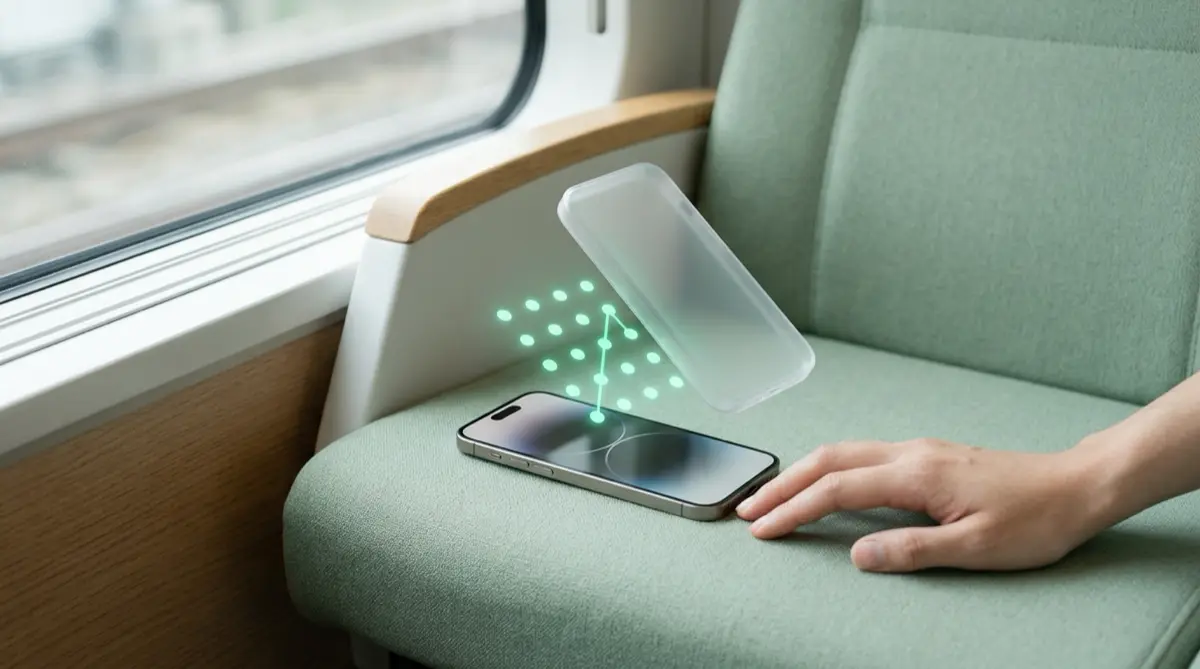
지금 바로 도난 기기 보호를 켜고, 더 긴 암호를 쓰고, 낯선 사람이 보는 게 싫은 사진은 입력하는 모습을 본 적 없는 두 번째 비밀 뒤에 보관하세요. Vaultmira에서는 그 비밀이 그린 패턴이고, 암호로는 열리지 않아요.
실용적인 답
지금 할 일
설정에서 Face ID 및 암호를 열고, 도난 기기 보호가 꺼져 있으면 켜세요. 사람들 앞에서 암호를 입력할 때는 화면을 가리고, 가장 비공개인 파일은 금고로 옮기세요.
기대면 안 되는 것
가려진 항목 앨범은 Face ID로 열리고, Face ID가 실패하면 보통 암호가 허용돼요. 메모 잠금이나 기기 암호로 열리는 숨김 앱은 그 암호를 아는 사람에게는 추가 보호가 되지 않아요.
Vaultmira가 지키는 것
Vaultmira에는 암호나 Face ID로 들어가는 길이 없어요. 금고를 잠근 열쇠를 열 수 있는 건 패턴(또는 백업 문구)뿐이라서, 휴대폰 암호를 알아도 도둑은 금고 안에서 아무것도 얻을 수 없어요.
Vaultmira가 해결하지 못하는 것
잠금이 풀린 내 휴대폰을 쓰는 사람은 앱을 삭제할 수 있고, Vaultmira의 뉴클리어 옵션(모두 지우기)은 패턴이 아니라 DELETE 입력을 요구해요. 금고를 읽지는 못해도 지울 수는 있으니, 백업을 켜 두고 빨리 대처하세요.
가져온 뒤 지울 것
파일을 금고로 옮긴 뒤에는 Vaultmira가 사진에서 원본을 제거하게 하고, 사진의 최근 삭제된 항목 앨범에서도 비우세요. 메시지, 메일, 다운로드에 다른 사본이 없는지도 확인하세요.
전문가에게 물어볼 때
도난은 경찰과 통신사에 신고하세요. 돈이 빠져나가거나 계정이 바뀌기 시작하면 바로 은행에 전화하고, 침해된 Apple 계정에 대한 Apple의 안내를 따르세요.
문제
iPhone 암호는 휴대폰 속 거의 모든 것의 마스터 키예요. iOS는 입력한 사람이 나라고 가정하기 때문에 사진, 파일, 메모와 많은 설정이 열려요. 어깨너머로 보고 암호를 알아낸 도둑은 그대로 통과해 들어와요.
Apple은 바로 이런 경우를 위해 도난 기기 보호를 추가했어요. 집이나 직장처럼 익숙한 곳에서 벗어나 있을 때, 저장된 암호 사용, 기기 지우기, 잠긴 앱 열기 같은 작업 전에 암호 대체 없이 Face ID나 Touch ID를 요구하고, 새 Apple 계정 암호 같은 변경에는 1시간 지연을 둬요.
결과
도난 기기 보호는 계정을 지켜 주지만, 일상 사진을 숨기도록 만든 건 아니에요. 암호만 있으면 도둑은 사진 보관함의 상당 부분과 암호만으로 열리는 다른 것들을 둘러볼 수 있어요.
즉 비공개 사진, 신분증 스캔, 은행 정보 스크린샷을 읽고, 복사하고, 나를 압박하는 데 쓸 수 있다는 뜻이에요. 누가 무엇을 봤는지에 대한 두려움이 휴대폰을 잃은 것보다 더 아플 수 있어요.
Vaultmira가 도와주는 방법
Vaultmira는 휴대폰 암호를 전혀 믿지 않아요. 각 금고는 내 패턴으로만 열려요. 패턴을 PBKDF2로 60만 번 거쳐서 그 금고의 무작위 마스터 키를 푸는 열쇠로 만들어요. 암호는 아무 역할도 하지 않아요.
틀린 패턴을 그려도 “틀렸다”고 하지 않아요. 오류 없이 빈 금고가 열리고, 앱은 금고 목록이나 개수를 절대 보여 주지 않아서 도둑은 뭐가 없는지 알 수 없어요. 그럴듯한 부인을 참고하세요.
앱 설정에서 “그리는 패턴 보이기”를 꺼 둘 수도 있어요. 그러면 사람들 앞에서 그려도 선과 점이 보이지 않아요. 암호처럼 패턴을 들키기 어려워져요.
휴대폰을 영영 찾지 못해도, 암호화된 iCloud 백업이 새 iPhone에서 패턴을 그리면 각 금고를 되살려 줘요.
설정 체크리스트
- 도난 기기 보호를 켜세요(설정, Face ID 및 암호).
- 더 긴 암호로 바꾸고, 사람들 앞에서 입력할 때는 화면을 가리세요.
- 비공개 사진, 신분증 스캔, 금융 스크린샷을 금고로 옮기세요.
- 사진에서 원본을 제거한 다음 최근 삭제된 항목에서도 지우세요.
- Vaultmira의 앱 설정에서 “그리는 패턴 보이기”를 끄세요.
- 잃어버리면 안 되는 금고는 암호화된 iCloud 백업을 켜 두세요.
- 휴대폰을 빼앗기면 바로 찾기에서 분실로 표시하세요.
이 페이지가 답하는 질문
이런 걸 검색했다면 이 페이지가 도움이 돼요.
| 의도 | 질문 |
|---|---|
| 보호 | 도둑이 내 iPhone 암호를 알아요 |
| 이해 | 다른 사람이 내 암호로 가려진 사진을 볼 수 있나요 |
| 행동 | 누가 내 암호를 지켜본 뒤 iPhone 도난 |
| 비교 | 도난 기기 보호 가려진 항목 앨범 |
| 보호 | 암호 말고 다른 것으로 사진 잠그기 |
근거
이 페이지는 Vaultmira가 작동하는 방식(앱에서 직접 확인)과 아래 공개 자료를 합친 거예요.
- Apple Support: About Stolen Device Protection for iPhoneFace ID가 필요한 작업과 1시간 기다리는 작업
- Apple Support: Delete photos on your iPhone or iPad가려진 항목과 최근 삭제된 항목 앨범, 그리고 30일 유예 기간
- Apple Support: How to find your lost iPhone or iPad분실 모드와 원격 지우기 방법
자주 묻는 질문
도난 기기 보호가 내 사진을 숨겨 주나요?
그것만으로는 아니에요. Apple은 이것을 계정과 주요 설정을 위한 보호로 설명해요. 저장된 암호와 기기 지우기 같은 작업에 Face ID를 요구하고, 중요한 변경 전에 지연을 둬요. 일반적인 사진 둘러보기는 그 목록에 없어요.
Vaultmira는 왜 Face ID를 제공하지 않나요?
패턴이 곧 열쇠이기 때문이에요. 금고의 파일은 내 패턴으로 만든 열쇠로 잠겨 있어서, 암호나 빌린 얼굴로 열 수 있는 지름길이 없어요.
도둑이 내 패턴을 초기화할 수 있나요?
아니요. 패턴 변경은 이미 열린 금고 안에서 하는데, 열려면 이전 패턴이나 백업 문구가 필요해요.
맥락이 담긴 파일을 지키세요
엉뚱한 사람 손에 들어가면 가장 곤란한 파일부터 시작하세요. 패턴을 그리고, 옮기면, iPhone에서 밀봉돼요.