
Viagem e acesso ao aparelho
Um ladrão que sabe seu código: como manter as fotos privadas fora do alcance
Alguns roubos de celular começam com alguém vendo você desbloquear o aparelho num bar ou no metrô. Com o código na mão, a tela bloqueada deixa de ser uma tranca.
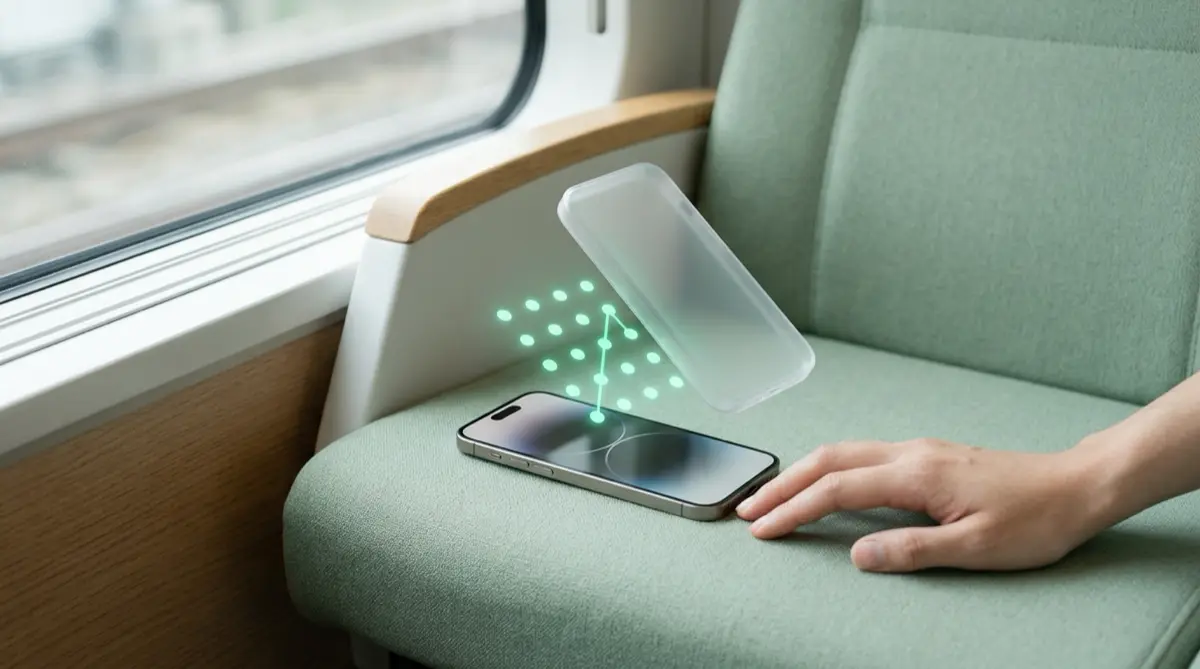
Ative a Proteção de Dispositivo Roubado (Stolen Device Protection) agora, use um código mais longo e guarde as fotos que você odiaria que um estranho visse atrás de um segundo segredo que ele não viu você digitar. No Vaultmira esse segredo é um desenho, e o código não abre ele.
Resposta prática
O que fazer agora
Em Ajustes, abra Face ID e Código e ative a Proteção de Dispositivo Roubado se ainda não estiver ativada. Proteja a tela quando digitar o código em público e mova seus arquivos mais privados para um cofre.
Em que não confiar
O álbum Itens Ocultos é aberto pelo Face ID, e o código costuma ser aceito quando o Face ID falha. Uma nota bloqueada ou um app oculto que abre com o código do aparelho não dá nenhuma proteção extra contra quem tem esse código.
O que o Vaultmira protege
O Vaultmira não tem entrada por código nem por Face ID. Só o desenho (ou a frase de recuperação) destranca a chave que protege um cofre, então saber o código do celular não dá ao ladrão nada lá dentro.
O que o Vaultmira não resolve
Quem usa o seu celular desbloqueado pode apagar apps, e a Nuclear Option do Vaultmira (apagar tudo) pede que se digite DELETE, não um desenho. A pessoa não consegue ler os seus cofres, mas poderia apagar eles, então mantenha os backups ativados e aja rápido.
O que remover depois de importar
Depois de mover os arquivos para um cofre, deixe o Vaultmira remover os originais de Fotos e depois esvazie eles do álbum Apagados de Fotos. Confira Mensagens, Mail e Downloads atrás de outras cópias.
Quando procurar um profissional
Denuncie o roubo à polícia e à operadora. Se o dinheiro começar a se mexer ou contas mudarem, ligue para o banco na hora e siga os passos da Apple para uma conta Apple comprometida.
O problema
O código do iPhone é a chave-mestra de quase tudo no celular. O iOS parte do princípio de que quem digita é você, então abre Fotos, Arquivos, Notas e muitos ajustes. Um ladrão que descobriu o código olhando por cima do seu ombro entra direto.
A Apple criou a Proteção de Dispositivo Roubado (Stolen Device Protection) para exatamente esse caso. Longe de lugares conhecidos, como a casa ou o trabalho, ela pede Face ID ou Touch ID, sem alternativa por código, antes de coisas como senhas salvas, apagar o celular ou abrir um app bloqueado, e acrescenta um atraso de uma hora para mudanças como uma senha nova da conta Apple.
As consequências
A Proteção de Dispositivo Roubado protege as suas contas, mas não foi pensada para esconder fotos do dia a dia. Com o código, um ladrão ainda pode navegar por boa parte da sua biblioteca de Fotos e por tudo que abre só com o código.
Isso significa que fotos privadas, digitalizações de documentos ou prints de dados bancários podem ser lidos, copiados ou usados para pressionar você. O medo do que alguém viu pode doer mais do que o celular perdido.
Como o Vaultmira ajuda
O Vaultmira trata o código do celular como algo em que nunca confia. Cada cofre só abre com o seu desenho, que passa por 600.000 rodadas de PBKDF2 até virar a chave que abre a chave-mestra aleatória daquele cofre. O código não participa de nada disso.
Um desenho errado não diz “errado”. Ele abre um cofre vazio, sem erro, e o app nunca mostra lista nem quantidade dos seus cofres, então um ladrão não consegue saber o que está faltando. Veja a negação plausível.
Você também pode desativar “Mostrar meu desenho enquanto desenho” nos Ajustes do app, para que a linha e os pontos fiquem invisíveis enquanto você desenha em público. Isso dificulta que alguém aprenda o seu desenho do mesmo jeito que aprendeu o seu código.
Se o celular se foi para sempre, o seu backup criptografado do iCloud traz cada cofre de volta no próximo iPhone quando você desenha a forma dele.
Lista de preparação
- Ative a Proteção de Dispositivo Roubado (Ajustes, Face ID e Código).
- Troque por um código mais longo e cubra a tela quando digitar em público.
- Mova fotos privadas, digitalizações de documentos e prints de dinheiro para um cofre.
- Remova os originais de Fotos e depois de Apagados.
- Desative “Mostrar meu desenho enquanto desenho” nos Ajustes do app do Vaultmira.
- Deixe o Backup criptografado do iCloud ativado nos cofres que você não pode perder.
- Se o celular for levado, marque ele como perdido no Buscar na hora.
Perguntas que esta página responde
Se você pesquisou qualquer uma destas, esta página é para você.
| Intenção | Pergunta |
|---|---|
| Proteger | ladrão sabe o código do meu iPhone |
| Entender | alguém consegue ver fotos ocultas com meu código |
| Agir | iPhone roubado depois que alguém viu meu código |
| Comparar | Proteção de Dispositivo Roubado álbum oculto |
| Proteger | trancar fotos com algo além do código |
Em que esta página se baseia
Esta página combina como o Vaultmira funciona (conferido no próprio app) com as fontes públicas abaixo.
- Apple Support: About Stolen Device Protection for iPhoneO que exige Face ID e o que espera uma hora
- Apple Support: Delete photos on your iPhone or iPadOs álbuns Itens Ocultos e Apagados, e o prazo de 30 dias
- Apple Support: How to find your lost iPhone or iPadPassos do Modo Perdido e do apagamento remoto
Perguntas frequentes
A Proteção de Dispositivo Roubado esconde as minhas fotos?
Sozinha, não. A Apple descreve como proteção para as suas contas e ajustes importantes: Face ID para coisas como senhas salvas e apagar o celular, mais um atraso antes de mudanças críticas. Navegar nas fotos do dia a dia não está nessa lista.
Por que o Vaultmira não oferece Face ID?
Porque o desenho é a chave. Os arquivos do cofre são trancados com uma chave criada pelo seu desenho, então não existe atalho que um código ou um rosto emprestado consiga abrir.
O ladrão consegue redefinir o meu desenho?
Não. Trocar um desenho acontece dentro de um cofre que já está aberto, e abrir ele exige o desenho antigo ou a frase de recuperação.
Proteja os arquivos que carregam contexto
Comece pelos arquivos que mais machucariam em mãos erradas. Desenhe uma forma, mova-os para dentro e eles ficam trancados no seu iPhone.