
Viagem e acesso ao aparelho
Levar seu iPhone para consertar sem entregar a sua vida privada
Uma tela quebrada ou uma bateria cansada significa deixar o celular com alguém que você nunca viu. Um pouco de preparo mantém seus arquivos privados longe dos olhos dos outros, e seguros mesmo que o celular volte apagado.
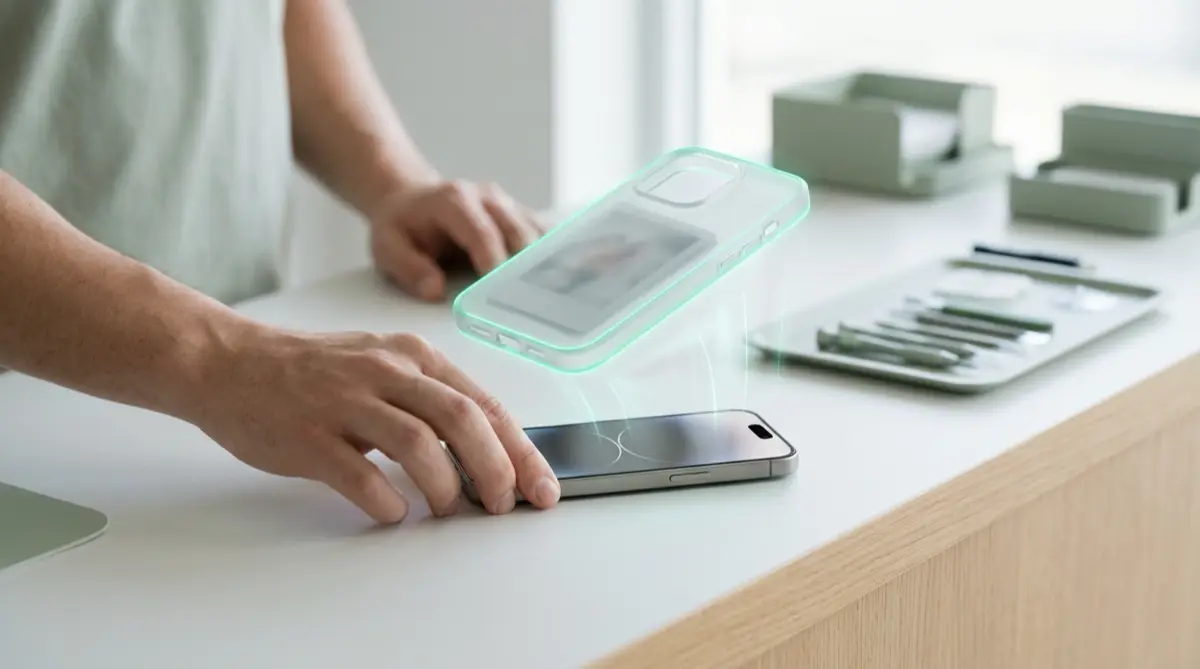
Faça backup primeiro e depois siga os passos de preparação da Apple: no iOS 27, ative Pronto para Reparo ou Troca (Ready for Repair or Trade In) no Buscar. A Apple diz que nunca vai pedir seu código. Mantenha as fotos privadas trancadas num cofre que só abre com o seu desenho, e confira que esse cofre tem backup, porque um celular consertado pode voltar apagado.
Resposta prática
O que fazer agora
Faça backup do celular, espere o iCloud avisar que tudo foi salvo e confira se cada cofre do Vaultmira mostra que tem backup. Depois ative Pronto para Reparo ou Troca no app Buscar.
Em que não confiar
Não conte com a boa educação do técnico nem com o álbum Itens Ocultos. Se a loja pedir seu código para testar, tudo que abre só com o código fica aberto para eles.
O que o Vaultmira protege
Os arquivos de um cofre são trancados com uma chave criada pelo seu desenho. Mesmo com o código e o celular na mão, o técnico vê um app que pede um desenho, e desenhos errados abrem cofres vazios.
O que o Vaultmira não resolve
Ele não protege o que ainda está solto em Fotos, no Mail ou em conversas, e não impede que a loja apague o celular durante o conserto. O seu backup é o que mantém o cofre a salvo disso.
O que remover depois de importar
Antes do agendamento, mova as fotos privadas para um cofre, deixe o Vaultmira remover os originais e esvazie Apagados. Remova os cartões da Carteira, como a Apple sugere.
Quando procurar um profissional
Prefira a Apple ou uma Assistência Técnica Autorizada Apple quando a privacidade importa. Se uma loja de terceiros insistir no seu código, pergunte por quê, fique por perto ou escolha outra loja.
O problema
Muitas vezes o conserto exige que o celular durma na loja ou fique mais tempo. A orientação da própria Apple diz que nem ela nem as assistências autorizadas vão pedir seu código, mas em algumas verificações de software podem pedir que você digite ele com você ao lado. Lojas independentes variam, e algumas pedem o código para testar o celular depois.
No iOS 26 e antes, preparar para o conserto significava desativar o Buscar. O iOS 27 traz Pronto para Reparo ou Troca, que mantém o Buscar ativado durante um conserto elegível e se desativa sozinho quando o técnico marca o serviço como concluído.
As consequências
Um celular entregue com o código é um celular que qualquer pessoa no balcão pode vasculhar. Fotos privadas, digitalizações de documentos e fotos médicas ficam em Fotos sem nada extra na frente.
Também existe o risco contrário: a Apple avisa que o aparelho pode voltar apagado. Se um arquivo privado só existia nesse celular, o conserto pode custar o arquivo.
Como o Vaultmira ajuda
O Vaultmira separa seus arquivos privados do código do celular. Um cofre só abre com o seu desenho, então passar o código para um teste não passa o cofre. Quem tentar formas vai achar cofres vazios e nenhum erro, e o app nunca mostra quantos cofres existem.
O Backup criptografado do iCloud guarda cópias trancadas de cada cofre no seu próprio iCloud. Se o celular voltar apagado, instale o Vaultmira, desenhe a mesma forma e o cofre volta.
Capturas de tela e gravações de tela do Vaultmira saem pretas, exceto na página da frase de recuperação, então uma captura rápida durante o “teste” não mostra nada útil.
Lista de preparação
- Faça backup do iPhone e espere o iCloud terminar de salvar.
- No Vaultmira, abra a página Backup de cada cofre e toque em Fazer backup agora; espere terminar.
- Saiba o seu desenho e deixe sua frase de recuperação anotada em casa.
- Mova as fotos privadas para um cofre e remova os originais soltos de Fotos e de Apagados.
- Remova os cartões da Carteira e, no iOS 27, ative Pronto para Reparo ou Troca no Buscar.
- Se for preciso passar o código, fique por perto enquanto ele for usado.
- Quando o celular voltar, confira se abre normalmente; se foi apagado, restaure e desenhe a forma de cada cofre.
Perguntas que esta página responde
Se você pesquisou qualquer uma destas, esta página é para você.
| Intenção | Pergunta |
|---|---|
| Proteger | esconder fotos antes de consertar o iPhone |
| Decidir | devo passar meu código para a assistência técnica |
| Agir | como preparar o iPhone para conserto |
| Entender | Pronto para Reparo iOS 27 Buscar |
| Recuperar | iPhone apagado no conserto fotos |
Em que esta página se baseia
Esta página combina como o Vaultmira funciona (conferido no próprio app) com as fontes públicas abaixo.
- Apple Support: Prepare your iPhone or iPad for a service appointmentOs passos da Apple e a promessa de não pedir códigos
- Apple Support: How to use Ready for Repair or Trade InO iOS 27 mantém o Buscar ativado durante o conserto
Perguntas frequentes
Devo apagar o Vaultmira antes de um conserto?
Não precisa, se seus cofres têm backup. Os arquivos no celular ficam trancados e só abrem com o seu desenho. Apagar o app também apaga qualquer cofre que não tenha backup.
E se a assistência apagar meu iPhone?
Restaure o celular, instale o Vaultmira, continue com a mesma conta Apple e desenhe a forma de cada cofre. Os cofres com backup descem do seu iCloud. Você também pode digitar sua frase de recuperação.
O técnico consegue saber que eu tenho cofres ocultos?
O Vaultmira não mostra lista nem quantidade de cofres, e um desenho errado abre um cofre vazio sem erro. Eles conseguem ver que o app está instalado, a não ser que você use um ícone disfarçado (Pro).
Proteja os arquivos que carregam contexto
Comece pelos arquivos que mais machucariam em mãos erradas. Desenhe uma forma, mova-os para dentro e eles ficam trancados no seu iPhone.