
Поездки и доступ к устройству
Сдаёте iPhone в ремонт, не отдавая свою личную жизнь
Разбитый экран или севшая батарея — и телефон приходится оставить у незнакомого человека. Небольшая подготовка убережёт личные файлы от чужих глаз и сохранит их, даже если телефон вернётся стёртым.
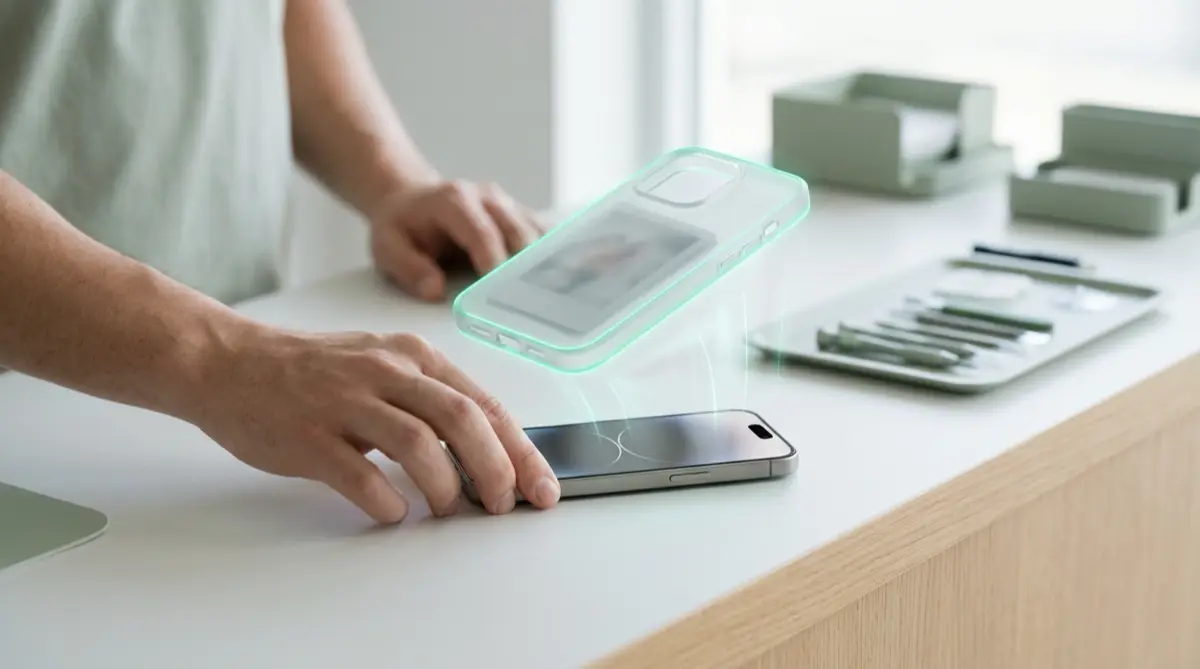
Сначала сделайте копию, затем выполните шаги подготовки от Apple: в iOS 27 включите в «Локаторе» «Готов к ремонту или обмену». Apple заявляет, что никогда не попросит ваш код-пароль. Храните личные фото в сейфе, который открывается только вашим узором, и убедитесь, что у этого сейфа есть копия, ведь после ремонта телефон может вернуться стёртым.
Практический ответ
Что делать сейчас
Сделайте копию телефона, дождитесь, пока iCloud сообщит, что всё сохранено, и проверьте, что у каждого сейфа в Vaultmira есть копия. Затем включите «Готов к ремонту или обмену» в приложении «Локатор».
На что не стоит полагаться
Не рассчитывайте ни на хорошие манеры мастера, ни на альбом «Скрытые». Если сервис просит код-пароль для проверки, всё, что открывается одним только код-паролем, для них открыто.
Что защищает Vaultmira
Файлы в сейфе зашифрованы ключом из вашего узора. Даже имея на руках код-пароль и телефон, мастер увидит приложение, которое просит узор, а неверные узоры открывают пустые сейфы.
Чего Vaultmira не решает
Оно не защитит то, что осталось в «Фото», «Почте» или чатах, и не помешает сервису стереть телефон во время ремонта. От этого сейф защищает ваша резервная копия.
Что убрать после импорта
Перед визитом перенесите личные фото в сейф, пусть Vaultmira удалит оригиналы, а затем очистите их из «Недавно удаленных». Уберите карты из Wallet, как советует Apple.
Когда обратиться к специалисту
Если важна приватность, выбирайте Apple или авторизованный сервис Apple. Если сторонний сервис настаивает на код-пароле, спросите зачем, оставайтесь рядом или выберите другой сервис.
Проблема
Для ремонта телефон часто нужно оставить на ночь или дольше. Руководство Apple гласит, что ни Apple, ни авторизованные сервисы не попросят код-пароль, но для некоторых программных проверок вас могут попросить ввести его самому, пока вы рядом. Независимые мастерские разные, и некоторые просят код, чтобы потом проверить телефон.
В iOS 26 и раньше для подготовки к ремонту нужно было выключить «Локатор». В iOS 27 появилась функция «Готов к ремонту или обмену»: «Локатор» остаётся включённым на время подходящего ремонта и сам выключается, когда мастер отмечает работу завершённой.
Последствия
Телефон, оставленный с код-паролем, может просмотреть любой человек за стойкой. Личные фото, сканы документов и медицинские снимки лежат в «Фото», и их ничем не прикрыть.
Есть и обратный риск: Apple предупреждает, что устройство может вернуться стёртым. Если личный файл хранился только на этом телефоне, ремонт может стоить вам этого файла.
Как помогает Vaultmira
Vaultmira отделяет ваши личные файлы от код-пароля телефона. Сейф открывается только вашим узором, поэтому, назвав код-пароль для проверки, вы не отдаёте сейф. Тот, кто пробует узоры, получает пустые сейфы без ошибки, а приложение нигде не показывает, сколько сейфов есть.
Зашифрованная копия в iCloud хранит защищённые копии каждого сейфа в вашем собственном iCloud. Если телефон вернётся стёртым, установите Vaultmira, нарисуйте тот же узор — и сейф вернётся.
Скриншоты и записи экрана Vaultmira получаются чёрными, кроме страницы с резервной фразой, поэтому быстрый снимок экрана во время «проверки» ничего полезного не покажет.
Список действий
- Сделайте копию iPhone и дождитесь, пока iCloud закончит сохранение.
- В Vaultmira откройте страницу «Копия» каждого сейфа, нажмите «Сделать копию сейчас» и дождитесь завершения.
- Помните свой узор и держите резервную фразу записанной дома.
- Перенесите личные фото в сейф и удалите «потерянные» оригиналы из «Фото» и «Недавно удаленных».
- Уберите карты из Wallet и в iOS 27 включите в «Локаторе» «Готов к ремонту или обмену».
- Если код-пароль всё же придётся назвать, оставайтесь рядом, пока им пользуются.
- Когда телефон вернётся, проверьте, что он открывается как обычно; если его стёрли, восстановите его и нарисуйте узор каждого сейфа.
Вопросы, на которые отвечает эта страница
Если вы искали что-то из этого, эта страница для вас.
| Цель | Вопрос |
|---|---|
| Защитить | спрятать фото перед ремонтом iPhone |
| Решить | стоит ли говорить код-пароль в сервисе ремонта |
| Действовать | как подготовить iPhone к ремонту |
| Понять | Готов к ремонту iOS 27 Локатор |
| Вернуть | iPhone стёрли при ремонте фото |
На чём основана эта страница
На этой странице собрано то, как работает Vaultmira (проверено по самому приложению), и данные из открытых источников ниже.
- Поддержка Apple: подготовка iPhone или iPad к обслуживаниюШаги от Apple и её обещание не спрашивать код-пароль
- Поддержка Apple: как пользоваться функцией «Готов к ремонту или обмену»В iOS 27 «Локатор» остаётся включённым во время ремонта
Частые вопросы
Стоит ли удалять Vaultmira перед ремонтом?
Не нужно, если у ваших сейфов есть копии. Файлы на телефоне зашифрованы и открываются только вашим узором. Если удалить приложение, пропадут и все сейфы без копии.
Что, если сервис сотрёт мой iPhone?
Восстановите телефон, установите Vaultmira, войдите в тот же аккаунт Apple и нарисуйте узор каждого сейфа. Сейфы с копиями скачаются из вашего iCloud. Можно также ввести резервную фразу.
Поймёт ли мастер, что у меня есть скрытые сейфы?
В Vaultmira нет ни списка, ни счётчика сейфов, а неверный узор открывает пустой сейф без ошибки. Мастер увидит, что приложение установлено, если вы не используете иконку-маскировку (Pro).
Защитите файлы, у которых есть контекст
Начните с файлов, которым будет хуже всего в чужих руках. Нарисуйте узор, перенесите их внутрь, и они закроются на вашем iPhone.