
Podróże i dostęp do urządzenia
Oddanie iPhone’a do naprawy bez oddawania prywatnego życia
Pęknięty ekran albo zmęczona bateria oznaczają, że zostawiasz telefon komuś obcemu. Trochę przygotowania sprawi, że prywatne pliki będą poza zasięgiem wzroku i bezpieczne, nawet jeśli telefon wróci wyczyszczony.
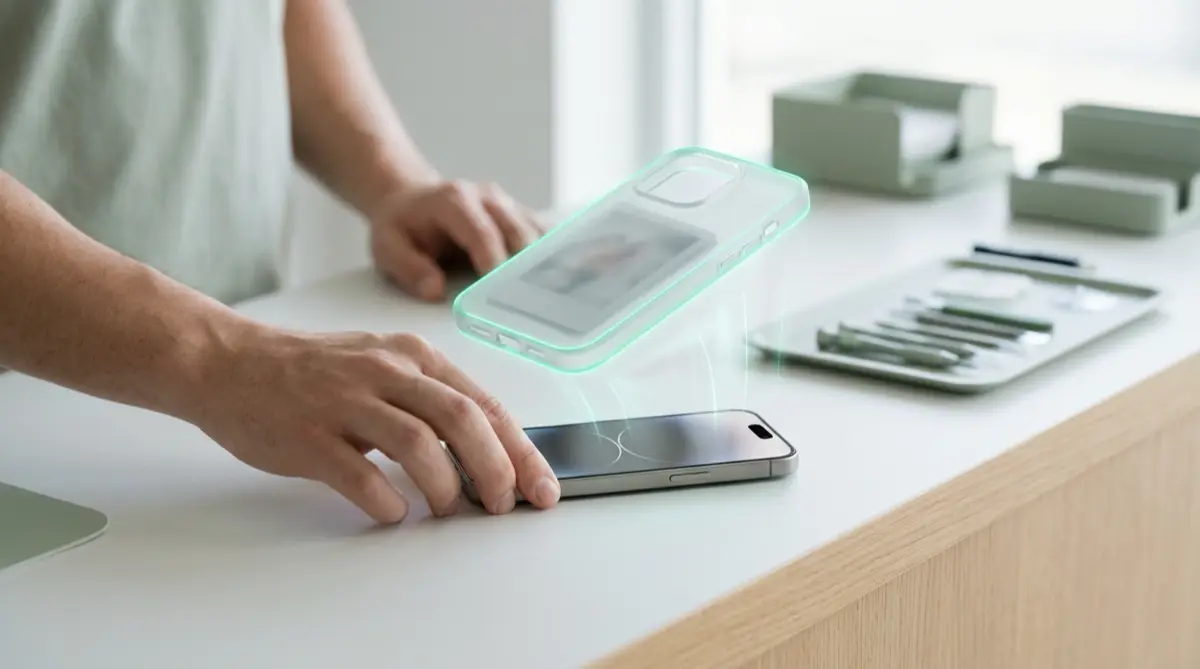
Najpierw zrób kopię zapasową, a potem wykonaj kroki Apple: w iOS 27 włącz w aplikacji Znajdź (Find My) opcję Ready for Repair or Trade In. Apple podaje, że nigdy nie poprosi o Twój kod. Prywatne zdjęcia trzymaj w sejfie, który otwiera się tylko Twoim wzorem, i upewnij się, że ten sejf ma kopię, bo naprawiony telefon może wrócić wyczyszczony.
Praktyczna odpowiedź
Co robić teraz
Zrób kopię telefonu, poczekaj, aż iCloud potwierdzi, że wszystko zapisane, i sprawdź, czy każdy sejf w Vaultmira ma kopię. Potem włącz Ready for Repair or Trade In w aplikacji Znajdź.
Na czym nie polegać
Nie licz na dobre maniery technika ani na album Ukryte. Jeśli serwis prosi o kod do testów, wszystko, co otwiera się samym kodem, jest dla niego otwarte.
Co chroni Vaultmira
Pliki w sejfie są szyfrowane kluczem z Twojego wzoru. Nawet z kodem i telefonem w ręku technik zobaczy aplikację, która prosi o wzór, a błędne wzory otwierają puste sejfy.
Czego Vaultmira nie rozwiązuje
Nie ochroni tego, co leży luzem w Zdjęciach, Poczcie albo rozmowach, i nie powstrzyma serwisu przed wyczyszczeniem telefonu podczas naprawy. Przed tym chroni sejf Twoja kopia zapasowa.
Co usunąć po imporcie
Przed wizytą przenieś prywatne zdjęcia do sejfu, pozwól Vaultmira usunąć oryginały i opróżnij je z Ostatnio usuniętych. Usuń karty z Wallet, tak jak radzi Apple.
Kiedy zapytać specjalistę
Gdy liczy się prywatność, wybierz Apple albo Autoryzowany Serwis Apple. Jeśli zewnętrzny serwis nalega na kod, zapytaj dlaczego, zostań na miejscu albo wybierz inny serwis.
Problem
Naprawy często wymagają, żeby telefon został na noc albo dłużej. Apple podaje, że ani firma, ani autoryzowani partnerzy nie poproszą o Twój kod, ale przy niektórych kontrolach oprogramowania możesz zostać poproszony o wpisanie go przy Tobie. Niezależne serwisy bywają różne, a część prosi o kod, żeby potem przetestować telefon.
W iOS 26 i starszych przygotowanie do naprawy oznaczało wyłączenie Znajdź. iOS 27 dodaje Ready for Repair or Trade In, które zostawia Znajdź włączone podczas kwalifikującej się naprawy i wyłącza się samo, gdy technik oznaczy zlecenie jako zakończone.
Konsekwencje
Telefon oddany z kodem to telefon, który może przeglądać każdy przy ladzie. Prywatne zdjęcia, skany dowodów i zdjęcia medyczne leżą w Zdjęciach i nic ich dodatkowo nie zasłania.
Jest też ryzyko odwrotne: Apple ostrzega, że urządzenie może wrócić wyczyszczone. Jeśli prywatny plik był tylko na tym telefonie, naprawa może kosztować Cię ten plik.
Jak pomaga Vaultmira
Vaultmira oddziela prywatne pliki od kodu telefonu. Sejf otwiera się tylko Twoim wzorem, więc podanie kodu do testu nie oznacza podania sejfu. Ktoś, kto próbuje różnych kształtów, dostaje puste sejfy i żadnego błędu, a aplikacja nigdy nie pokazuje, ile sejfów istnieje.
Encrypted iCloud Backup trzyma zaszyfrowane kopie każdego sejfu w Twoim własnym iCloud. Jeśli telefon wróci wyczyszczony, zainstaluj Vaultmira, narysuj ten sam wzór i sejf wraca.
Zrzuty ekranu i nagrania ekranu Vaultmira wychodzą czarne, poza stroną z frazą zapasową, więc szybkie nagranie ekranu podczas „testów” nic nie pokaże.
Lista kontrolna
- Zrób kopię iPhone'a i poczekaj, aż iCloud skończy zapisywać.
- W Vaultmira otwórz stronę Kopia każdego sejfu, stuknij Zrób kopię teraz i poczekaj do końca.
- Pamiętaj swój wzór i trzymaj w domu zapisaną frazę zapasową.
- Przenieś prywatne zdjęcia do sejfu i usuń luźne oryginały ze Zdjęć oraz z Ostatnio usuniętych.
- Usuń karty z Wallet, a w iOS 27 włącz Ready for Repair or Trade In w aplikacji Znajdź.
- Jeśli musisz podać kod, bądź obecny, gdy jest używany.
- Gdy telefon wróci, sprawdź, czy normalnie się otwiera; jeśli został wyczyszczony, przywróć go i narysuj wzór każdego sejfu.
Pytania, na które odpowiada ta strona
Jeśli szukałeś któregoś z nich, ta strona jest dla Ciebie.
| Cel | Pytanie |
|---|---|
| Chroń | ukryć zdjęcia przed naprawą iPhone'a |
| Zdecyduj | czy podać kod serwisowi naprawczemu |
| Działaj | jak przygotować iPhone'a do naprawy |
| Zrozum | Ready for Repair iOS 27 Znajdź |
| Odzyskaj | iPhone wyczyszczony podczas naprawy zdjęcia |
Na czym to się opiera
Ta strona łączy to, jak działa Vaultmira (sprawdzone w samej aplikacji), z publicznymi źródłami poniżej.
- Apple Support: Przygotuj iPhone'a lub iPada do wizyty serwisowejKroki Apple i obietnica, że nie prosi o kody
- Apple Support: Jak używać Ready for Repair or Trade IniOS 27 zostawia Znajdź włączone podczas naprawy
Najczęstsze pytania
Czy przed naprawą usunąć Vaultmira?
Nie ma takiej potrzeby, jeśli sejfy mają kopię. Pliki na telefonie są szyfrowane i otwierają się tylko Twoim wzorem. Usunięcie aplikacji usuwa też każdy sejf, który nie miał kopii.
A jeśli serwis wyczyści mojego iPhone'a?
Przywróć telefon, zainstaluj Vaultmira, zostań zalogowany na to samo konto Apple i narysuj wzór każdego sejfu. Sejfy z kopią wracają z Twojego iCloud. Możesz też wpisać frazę zapasową.
Czy technik zorientuje się, że mam ukryte sejfy?
Vaultmira nie pokazuje listy ani liczby sejfów, a błędny wzór otwiera pusty sejf bez błędu. Technik zobaczy, że aplikacja jest zainstalowana, chyba że użyjesz ikony maskującej (Pro).
Chroń pliki niosące kontekst
Zacznij od plików, które najbardziej zaszkodziłyby w niepowołanych rękach. Narysuj wzór, przenieś je do środka i są zaszyfrowane na Twoim iPhonie.