
Viajes y acceso al dispositivo
Dejar tu iPhone en reparación sin entregar tu vida privada
Una pantalla rota o una batería cansada significan dejar tu teléfono en manos de alguien que no conoces. Con un poco de preparación, tus archivos privados quedan fuera de la vista y a salvo, incluso si el teléfono vuelve borrado.
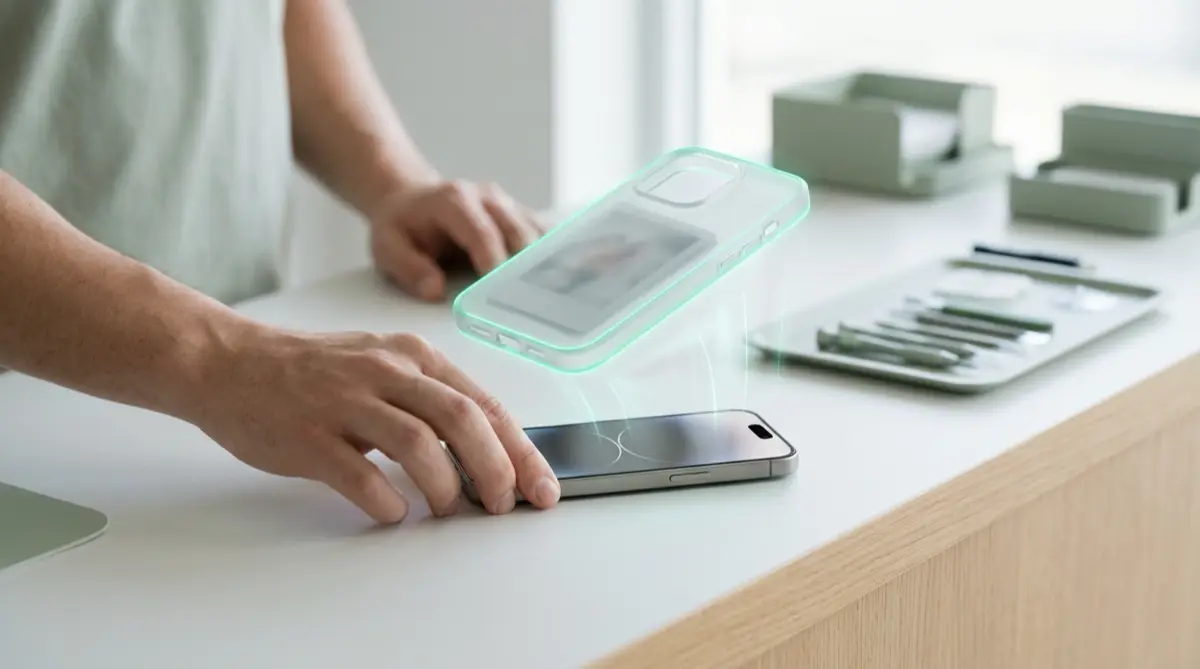
Haz primero una copia y luego sigue los pasos de preparación de Apple: en iOS 27, activa Preparado para reparación o entrega (Ready for Repair or Trade In) en Buscar. Apple dice que nunca te pedirá el código. Guarda las fotos privadas en una bóveda que solo se abre con tu dibujo, y comprueba que esa bóveda tenga copia, porque un teléfono reparado puede volver borrado.
Respuesta práctica
Qué hacer ahora
Haz una copia del teléfono, espera a que iCloud diga que todo está guardado y comprueba que cada bóveda de Vaultmira muestre que tiene copia. Después activa Preparado para reparación o entrega (Ready for Repair or Trade In) en la app Buscar.
En qué no confiar
No confíes en la buena educación de un técnico ni en el álbum Oculto. Si una tienda te pide el código para hacer pruebas, todo lo que se abre solo con el código queda a su alcance.
Qué protege Vaultmira
Los archivos de una bóveda se cifran con una llave que sale de tu dibujo. Aunque tengan el código y el teléfono en la mano, un técnico ve una app que pide un dibujo, y los dibujos equivocados abren bóvedas vacías.
Lo que Vaultmira no resuelve
No puede proteger lo que sigue suelto en Fotos, Mail o los chats, ni impedir que una tienda borre el teléfono durante la reparación. Tu copia de seguridad es lo que mantiene a salvo la bóveda en ese caso.
Qué quitar después de importar
Antes de la cita, pasa las fotos privadas a una bóveda, deja que Vaultmira quite los originales y vacíalos de Eliminados recientemente. Quita las tarjetas de Cartera, como sugiere Apple.
Cuándo consultar a un profesional
Si la privacidad te importa, elige Apple o un proveedor de servicio autorizado de Apple. Si una tienda de terceros insiste en tu código, pregunta por qué, quédate delante o elige otra tienda.
El problema
Las reparaciones suelen requerir que el teléfono pase la noche o más tiempo. Según las indicaciones de Apple, ni Apple ni sus proveedores autorizados te pedirán el código, aunque para algunas comprobaciones de software puede que te pidan escribirlo mientras estás presente. Las tiendas independientes varían, y algunas piden el código para probar el teléfono después.
En iOS 26 y anteriores, prepararse para una reparación significaba desactivar Buscar. iOS 27 añade Preparado para reparación o entrega, que mantiene Buscar activado durante una reparación apta y se desactiva solo cuando el técnico marca el trabajo como terminado.
Las consecuencias
Un teléfono que se deja con su código es un teléfono que cualquiera en el mostrador puede curiosear. Las fotos privadas, los escaneos de documentos y las imágenes médicas están en Fotos sin nada extra por delante.
También existe el riesgo contrario: Apple avisa de que un dispositivo puede volver borrado. Si un archivo privado vivía solo en ese teléfono, la reparación puede costarte ese archivo.
Cómo ayuda Vaultmira
Vaultmira separa tus archivos privados del código del teléfono. Una bóveda se abre solo con tu dibujo, así que dar el código para una prueba no es dar la bóveda. Quien pruebe formas se encuentra bóvedas vacías y ningún error, y la app nunca muestra cuántas bóvedas hay.
La copia cifrada en iCloud guarda copias cifradas de cada bóveda en tu propio iCloud. Si el teléfono vuelve borrado, instala Vaultmira, dibuja la misma forma y la bóveda vuelve.
Las capturas y grabaciones de pantalla de Vaultmira salen negras, salvo en la página de la frase de recuperación, así que una captura rápida durante las “pruebas” no muestra nada útil.
Lista de preparación
- Haz una copia del iPhone y espera a que iCloud termine de guardar.
- En Vaultmira, abre la página Copia de cada bóveda y toca Hacer copia ahora; espera a que termine.
- Ten claro tu dibujo y guarda tu frase de recuperación escrita en casa.
- Pasa las fotos privadas a una bóveda y quita los originales sueltos de Fotos y de Eliminados recientemente.
- Quita las tarjetas de Cartera y, en iOS 27, activa Preparado para reparación o entrega (Ready for Repair or Trade In) en Buscar.
- Si tienes que dar el código, quédate presente mientras lo usan.
- Cuando vuelva el teléfono, comprueba que se abre con normalidad; si lo borraron, restáuralo y dibuja la forma de cada bóveda.
Preguntas que responde esta página
Si buscaste cualquiera de estas cosas, esta página es para ti.
| Intención | Pregunta |
|---|---|
| Proteger | ocultar fotos antes de reparar el iPhone |
| Decidir | debo dar mi código a una tienda de reparación |
| Actuar | cómo preparar el iPhone para una reparación |
| Entender | Preparado para reparación iOS 27 Buscar |
| Recuperar | iPhone borrado en la reparación fotos |
En qué se basa esto
Esta página combina cómo funciona Vaultmira (comprobado con la propia app) con las fuentes públicas de abajo.
- Soporte de Apple: Prepara tu iPhone o iPad para una cita de servicioLos pasos de Apple y su promesa de no pedir códigos
- Soporte de Apple: Cómo usar Preparado para reparación o entregaiOS 27 mantiene Buscar activado durante la reparación
Preguntas frecuentes
¿Debo borrar Vaultmira antes de una reparación?
No hace falta si tus bóvedas tienen copia. Los archivos del teléfono están cifrados y solo se abren con tu dibujo. Borrar la app también borra cualquier bóveda que no tuviera copia.
¿Y si la tienda de reparación borra mi iPhone?
Restaura el teléfono, instala Vaultmira, mantén la sesión con la misma cuenta de Apple y dibuja la forma de cada bóveda. Las bóvedas con copia bajan de tu iCloud. También puedes escribir tu frase de recuperación.
¿El técnico puede saber que tengo bóvedas ocultas?
Vaultmira no muestra lista ni número de bóvedas, y un dibujo equivocado abre una bóveda vacía sin error. Pueden ver que la app está instalada, salvo que uses un icono de camuflaje (Pro).
Protege los archivos que llevan contexto
Empieza por los archivos que más daño harían en las manos equivocadas. Dibuja una forma, pásalos y quedan cifrados en tu iPhone.