
Viaggi e accesso al dispositivo
Consegnare l’iPhone per una riparazione senza consegnare la tua vita privata
Uno schermo rotto o una batteria a fine vita significano lasciare il telefono a qualcuno che non hai mai visto. Un po’ di preparazione tiene i tuoi file privati fuori dalla vista, e al sicuro anche se il telefono torna cancellato.
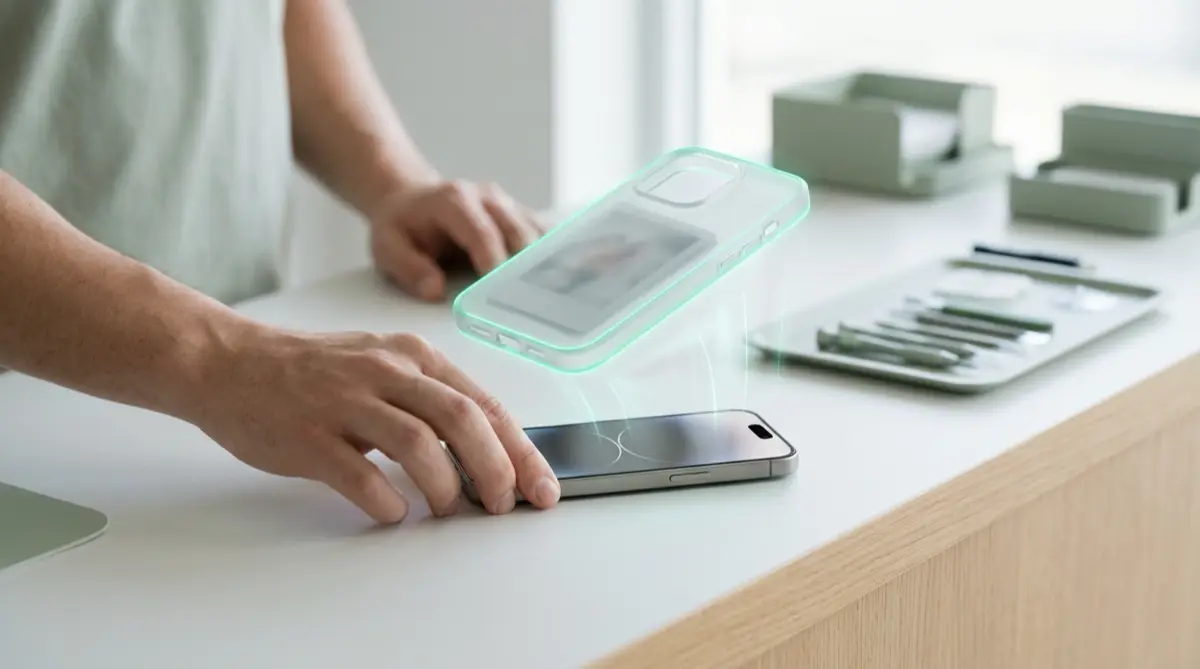
Prima fai il backup, poi segui i passaggi di preparazione di Apple: su iOS 27, attiva Pronto per riparazione o permuta (Ready for Repair or Trade In) in Dov’è. Apple dice che non ti chiederà mai il codice. Tieni le foto private protette in una cassaforte che si apre solo con il tuo disegno, e controlla che quella cassaforte abbia il backup, perché un telefono riparato può tornare cancellato.
Risposta pratica
Cosa fare adesso
Fai il backup del telefono, aspetta che iCloud dica che è tutto salvato e controlla che ogni cassaforte in Vaultmira risulti con il backup fatto. Poi attiva Pronto per riparazione o permuta nell’app Dov’è.
Su cosa non fare affidamento
Non contare sulla buona educazione del tecnico né sull’album Nascosti. Se un negozio ti chiede il codice per fare dei test, tutto ciò che si apre con il solo codice è aperto per loro.
Cosa protegge Vaultmira
I file in una cassaforte sono protetti con una chiave nata dal tuo disegno. Anche con il codice e il telefono in mano, un tecnico vede un’app che chiede un disegno, e i disegni sbagliati aprono casseforti vuote.
Cosa Vaultmira non risolve
Non può proteggere quello che resta sparso in Foto, Mail o nelle chat, e non può impedire a un negozio di cancellare il telefono durante la riparazione. Il tuo backup è quello che tiene al sicuro la cassaforte in quel caso.
Cosa rimuovere dopo l’importazione
Prima dell’appuntamento, sposta le foto private in una cassaforte, lascia che Vaultmira elimini gli originali e svuota Eliminati di recente. Togli le carte da Wallet, come suggerisce Apple.
Quando chiedere a un professionista
Se la privacy conta, preferisci Apple o un Centro assistenza autorizzato Apple. Se un negozio terzo insiste per avere il codice, chiedi perché, resta presente o scegli un altro negozio.
Il problema
Spesso per le riparazioni il telefono deve restare una notte o più. Le indicazioni di Apple dicono che né Apple né i suoi centri autorizzati ti chiederanno il codice, ma per alcuni controlli software potrebbe esserti chiesto di digitarlo mentre resti presente. I negozi indipendenti variano, e alcuni chiedono il codice per provare il telefono dopo.
Su iOS 26 e precedenti, preparare la riparazione voleva dire disattivare Dov’è. iOS 27 aggiunge Pronto per riparazione o permuta, che lascia Dov’è attivo durante una riparazione idonea e si disattiva da solo quando il tecnico segna il lavoro come completato.
Le conseguenze
Un telefono lasciato con il suo codice è un telefono che chiunque al banco può sfogliare. Foto private, scansioni di documenti e foto mediche stanno in Foto senza niente davanti.
C’è anche il rischio opposto: Apple avverte che un dispositivo può tornare cancellato. Se un file privato stava solo su quel telefono, la riparazione può costarti il file.
Come aiuta Vaultmira
Vaultmira separa i tuoi file privati dal codice del telefono. Una cassaforte si apre solo con il tuo disegno, quindi dare il codice per un test non vuol dire dare la cassaforte. Chi prova dei disegni trova casseforti vuote e nessun errore, e l’app non mostra mai quante casseforti esistono.
Il backup iCloud criptato tiene copie protette di ogni cassaforte nel tuo iCloud. Se il telefono torna cancellato, installa Vaultmira, fai lo stesso disegno e la cassaforte torna.
Gli screenshot e le registrazioni dello schermo di Vaultmira vengono neri, tranne la pagina della frase di recupero, quindi una rapida cattura dello schermo durante il “test” non mostra niente di utile.
Lista di controllo
- Fai il backup dell’iPhone e aspetta che iCloud finisca di salvare.
- In Vaultmira, apri la pagina Backup di ogni cassaforte e tocca Fai il backup ora; aspetta che finisca.
- Ricorda il tuo disegno e tieni la frase di recupero scritta a casa.
- Sposta le foto private in una cassaforte ed elimina gli originali sparsi da Foto e da Eliminati di recente.
- Togli le carte da Wallet e, su iOS 27, attiva Pronto per riparazione o permuta in Dov’è.
- Se devi dare il codice, resta presente mentre lo usano.
- Quando il telefono torna, controlla che si apra normalmente; se è stato cancellato, ripristinalo e fai il disegno di ogni cassaforte.
Domande a cui risponde questa pagina
Se hai cercato una di queste cose, questa pagina fa per te.
| Intento | Domanda |
|---|---|
| Proteggere | nascondere le foto prima della riparazione dell’iPhone |
| Decidere | devo dare il codice al negozio che ripara il telefono |
| Agire | come preparare l’iPhone per la riparazione |
| Capire | Pronto per la riparazione iOS 27 Dov’è |
| Recuperare | iPhone cancellato durante la riparazione foto |
Su cosa si basa
Questa pagina unisce il funzionamento di Vaultmira (verificato nell’app stessa) e le fonti pubbliche qui sotto.
- Supporto Apple: prepara il tuo iPhone o iPad per un appuntamento di assistenzaI passaggi di Apple e la sua promessa di non chiedere il codice
- Supporto Apple: come usare Pronto per riparazione o permutaiOS 27 lascia attivo Dov’è durante la riparazione
Domande frequenti
Devo eliminare Vaultmira prima di una riparazione?
Non serve se le tue casseforti hanno il backup. I file sul telefono sono protetti e si aprono solo con il tuo disegno. Eliminando l’app elimini anche ogni cassaforte che non aveva il backup.
E se il negozio cancella il mio iPhone?
Ripristina il telefono, installa Vaultmira, resta con lo stesso account Apple e fai il disegno di ogni cassaforte. Le casseforti con il backup tornano dal tuo iCloud. Puoi anche scrivere la tua frase di recupero.
Il tecnico può capire che ho delle casseforti nascoste?
Vaultmira non mostra né un elenco né il numero delle casseforti, e un disegno sbagliato apre una cassaforte vuota senza errori. Può vedere che l’app è installata, a meno che tu non usi un’icona camuffata (Pro).
Proteggi i file che portano un contesto
Parti dai file che farebbero più male in mani sbagliate. Fai un disegno, spostali dentro e saranno sigillati sul tuo iPhone.