
Reisen und Gerätezugriff
Dein iPhone zur Reparatur geben, ohne dein Privatleben abzugeben
Ein kaputtes Display oder ein schwacher Akku heißt, dass dein Handy bei jemandem landet, den du nicht kennst. Mit etwas Vorbereitung bleiben deine privaten Dateien außer Sicht und sicher, auch wenn das Handy gelöscht zurückkommt.
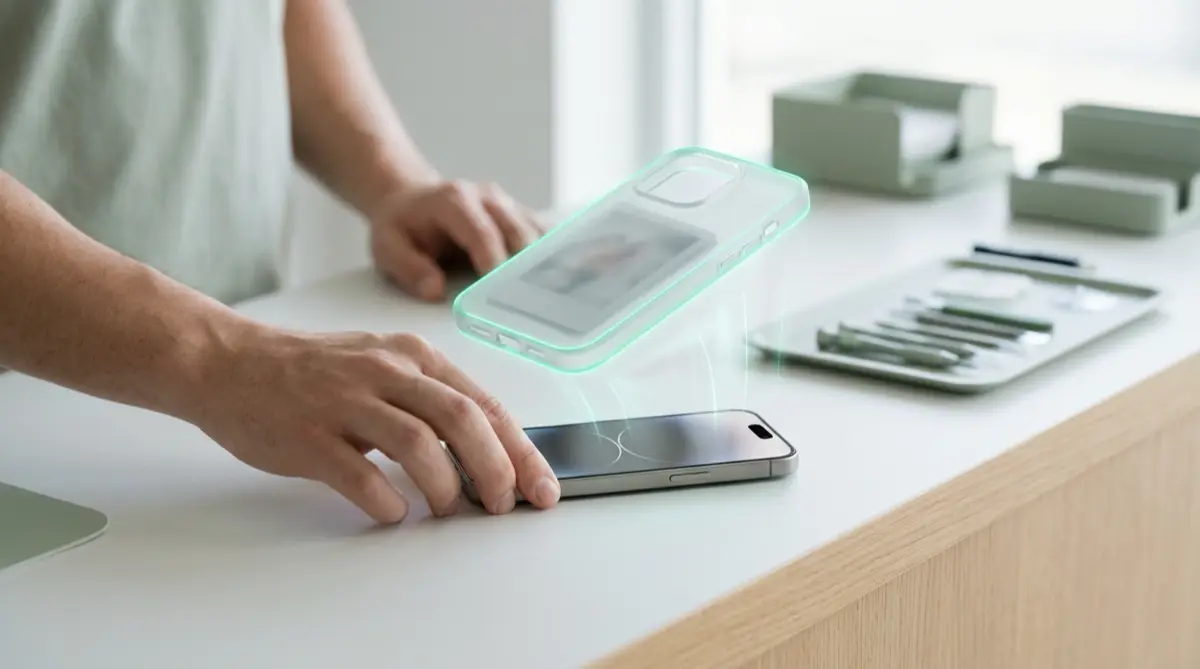
Mach zuerst ein Backup und folge dann Apples Vorbereitungsschritten: Schalte unter iOS 27 in „Wo ist?“ Bereit für Reparatur oder Eintausch (Ready for Repair or Trade In) ein. Apple sagt, dass es nie nach deinem Code fragt. Halte private Fotos in einem Tresor, der sich nur mit deinem Muster öffnet, und sorg dafür, dass dieser Tresor gesichert ist, denn ein repariertes Handy kann gelöscht zurückkommen.
Praktische Antwort
Was du jetzt tun kannst
Sichere das Handy, warte, bis iCloud meldet, dass alles gespeichert ist, und prüf, ob jeder Tresor in Vaultmira als gesichert angezeigt wird. Schalte dann in der App „Wo ist?“ „Bereit für Reparatur oder Eintausch“ ein.
Worauf du dich nicht verlassen solltest
Verlass dich nicht darauf, dass der Techniker anständig ist, und auch nicht auf das Album „Ausgeblendet“. Wenn ein Laden für Tests nach deinem Code fragt, steht ihm alles offen, was sich allein mit dem Code öffnet.
Was Vaultmira schützt
Dateien in einem Tresor sind mit einem Schlüssel aus deinem Muster verschlüsselt. Selbst mit Code und Handy in der Hand sieht ein Techniker nur eine App, die nach einem Muster fragt, und falsche Muster öffnen leere Tresore.
Was Vaultmira nicht löst
Sie kann nicht schützen, was noch lose in Fotos, Mail oder Chats liegt, und sie kann nicht verhindern, dass ein Laden das Handy bei der Reparatur löscht. Davor schützt dein Tresor durch dein Backup.
Was du nach dem Import entfernen solltest
Leg vor dem Termin private Fotos in einen Tresor, lass Vaultmira die Originale löschen und leere sie aus „Zuletzt gelöscht“. Entferne Karten aus Wallet, wie Apple es empfiehlt.
Wann du Profis fragen solltest
Geh lieber zu Apple oder einem Apple Authorized Service Provider, wenn dir Datenschutz wichtig ist. Wenn ein anderer Laden unbedingt deinen Code will, frag nach dem Grund, bleib dabei oder such dir einen anderen Laden.
Das Problem
Bei Reparaturen muss das Handy oft über Nacht oder länger bleiben. Apple sagt selbst, dass weder Apple noch seine autorisierten Partner nach deinem Code fragen, aber bei manchen Software-Checks sollst du ihn eventuell eintippen, während du dabeibleibst. Freie Werkstätten sind unterschiedlich, und manche wollen den Code, um das Handy danach zu testen.
Unter iOS 26 und früher hieß Vorbereitung für die Reparatur, „Wo ist?“ auszuschalten. iOS 27 bringt „Bereit für Reparatur oder Eintausch“: „Wo ist?“ bleibt bei einer passenden Reparatur an und schaltet sich selbst aus, wenn der Techniker den Auftrag als erledigt markiert.
Die Folgen
Ein Handy, das mit Code abgegeben wird, kann jeder am Tresen durchstöbern. Private Fotos, Ausweis-Scans und medizinische Bilder liegen in Fotos, ohne dass noch etwas davor ist.
Es gibt auch das umgekehrte Risiko: Apple warnt, dass ein Gerät gelöscht zurückkommen kann. Wenn eine private Datei nur auf diesem Handy lag, kann dich die Reparatur die Datei kosten.
Wie Vaultmira hilft
Vaultmira trennt deine privaten Dateien vom Handy-Code. Ein Tresor öffnet sich nur mit deinem Muster, den Code für einen Test zu verraten teilt also nicht den Tresor. Wer Muster ausprobiert, bekommt leere Tresore und keine Fehlermeldung, und die App zeigt nie, wie viele Tresore es gibt.
Das verschlüsselte iCloud-Backup legt verschlüsselte Kopien jedes Tresors in deiner eigenen iCloud ab. Kommt das Handy gelöscht zurück, installier Vaultmira, zeichne dasselbe Muster, und der Tresor ist wieder da.
Screenshots und Bildschirmaufnahmen von Vaultmira werden schwarz, außer auf der Seite mit der Backup-Phrase. Eine schnelle Bildschirmaufnahme beim „Testen“ zeigt also nichts Brauchbares.
Checkliste zur Einrichtung
- Sichere das iPhone und warte, bis iCloud mit dem Speichern fertig ist.
- Öffne in Vaultmira bei jedem Tresor die Backup-Seite, tippe auf „Jetzt sichern“ und warte, bis es fertig ist.
- Merk dir dein Muster und bewahr deine Backup-Phrase aufgeschrieben zu Hause auf.
- Leg private Fotos in einen Tresor und lösch die losen Originale aus Fotos und „Zuletzt gelöscht“.
- Entferne Karten aus Wallet und schalte unter iOS 27 in „Wo ist?“ „Bereit für Reparatur oder Eintausch“ ein.
- Wenn du den Code verraten musst, bleib dabei, während er benutzt wird.
- Wenn das Handy zurück ist, prüf, ob es normal startet. Wurde es gelöscht, stell es wieder her und zeichne das Muster jedes Tresors.
Fragen, die diese Seite beantwortet
Wenn du nach einer davon gesucht hast, ist diese Seite für dich.
| Absicht | Frage |
|---|---|
| Schützen | Fotos vor iPhone-Reparatur ausblenden |
| Entscheiden | soll ich der Werkstatt meinen Code geben |
| Handeln | iPhone für die Reparatur vorbereiten |
| Verstehen | Bereit für Reparatur iOS 27 Wo ist? |
| Wiederherstellen | iPhone bei Reparatur gelöscht Fotos |
Worauf das beruht
Diese Seite verbindet, wie Vaultmira funktioniert (an der App selbst geprüft), mit den öffentlichen Quellen unten.
- Apple Support: Prepare your iPhone or iPad for a service appointmentApples Schritte und sein Versprechen, nicht nach Codes zu fragen
- Apple Support: How to use Ready for Repair or Trade IniOS 27 lässt „Wo ist?“ bei der Reparatur an
Häufige Fragen
Soll ich Vaultmira vor einer Reparatur löschen?
Nicht nötig, wenn deine Tresore gesichert sind. Die Dateien auf dem Handy sind verschlüsselt und öffnen sich nur mit deinem Muster. Wenn du die App löschst, werden aber auch alle Tresore gelöscht, die nicht gesichert waren.
Was, wenn die Werkstatt mein iPhone löscht?
Stell das Handy wieder her, installier Vaultmira, bleib mit demselben Apple Account angemeldet und zeichne das Muster jedes Tresors. Gesicherte Tresore kommen aus deiner iCloud zurück. Du kannst auch deine Backup-Phrase eintippen.
Kann der Techniker erkennen, dass ich versteckte Tresore habe?
Vaultmira zeigt keine Liste und keine Anzahl der Tresore, und ein falsches Muster öffnet einen leeren Tresor ohne Fehlermeldung. Dass die App installiert ist, sieht man, außer du nutzt ein Tarn-Icon (Pro).
Schütze die Dateien, die Zusammenhang tragen
Fang mit den Dateien an, die in den falschen Händen am meisten schaden würden. Zeichne ein Muster, verschieb sie hinein, und sie sind auf deinem iPhone verschlüsselt.