

Rechner-Tresor-Apps: was sie verstecken und was nicht
Ein Rechner, der einen geheimen Tresor öffnet, wenn du einen Code eintippst, ist eine clevere Idee. Er ist aber nur die halbe Geschichte. Die Tarnung schützt die Tür; deine Fotos schützt das, was dahinter steckt.
Such im App Store nach „Rechner-Tresor“ und du findest eine lange Reihe von Apps mit fast identischen Icons. Ihr Versprechen ist einfach: Jemand nimmt dein Handy, öffnet den Rechner, rechnet ein bisschen und ahnt nichts.
Das kann nützlich sein. Aber man verwechselt leicht eine gute Tarnung mit guter Sicherheit. Dieser Ratgeber trennt beides, anhand einer beliebten App, Calculator#, als konkretes Beispiel aus ihrem eigenen App-Store-Eintrag, und mit Apples Dokumentation dazu, was das iPhone über jede installierte App verrät.
Wenn dir der Schutz wichtiger ist als das Kostüm: Vaultmira
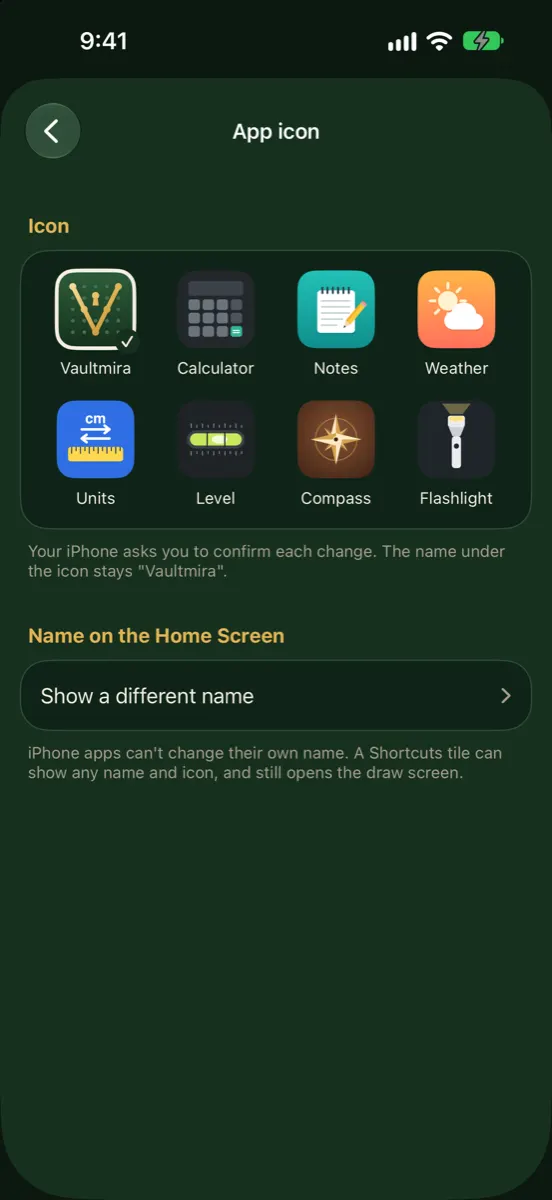
Vaultmira gibt nicht vor, ein Rechner zu sein. Ihre Stärke liegt hinter der Tür: jede Datei mit AES-256-GCM versiegelt, ein Schlüssel aus einem Muster mit PBKDF2 und 600.000 Runden und keine Liste der Tresore. Für einen ruhigeren Home-Bildschirm kann Vaultmira Pro ein Rechner-Icon tragen, eines von sieben, und öffnet sich trotzdem mit dem Muster-Raster.
So sieht es in Vaultmira aus

So funktioniert ein Rechner-Tresor
- Du installierst die App. Ihr Icon sieht aus wie ein Rechner.
- Du legst einen geheimen Code fest, meist eine Zahl.
- Beim Öffnen zeigt die App einen funktionierenden Rechner.
- Wenn du deinen Code eintippst, oft gefolgt von einer Taste wie =, öffnet sich statt eines Ergebnisses die versteckte Galerie.
Viele Rechner-Tresore bringen weitere Tricks mit. Der Eintrag zu Calculator# Hide Photos Videos nennt zum Beispiel einen Panik-Schalter, der zu einer anderen App springt, einen Tarnmodus mit vorgetäuschter Absturzmeldung und ein Protokoll falscher Passwort-Versuche. Außerdem gibt es andere Sperren neben dem Rechner: PIN, Muster, Passwort und Touch ID oder Face ID.
Was die Tarnung verbirgt
- Das Icon. Ein Rechner fällt auf keinem Home-Bildschirm auf.
- Der erste Bildschirm. Wer die App öffnet, sieht einen Rechner, der echt rechnet.
- Den Zweck auf den ersten Blick. Wer nur vorbeiscrollt, denkt nicht „da sind die privaten Fotos“.
Gegen ein Kind, das dein Handy borgt, oder einen Freund, der dir über die Schulter schaut, ist das wirklich hilfreich. Für solche kurzen Momente reicht vielleicht Apples eingebautes Album „Ausgeblendet“: hier steht, wie du Fotos auf dem iPhone ausblendest.
Was die Tarnung nicht verbirgt
Das iPhone führt Buch über jede installierte App, egal wie ihr Icon aussieht. Apples Leitfaden zur persönlichen Sicherheit nennt Orte, an denen selbst eine ausgeblendete App noch mit Namen zu sehen ist. Dieselben Orte verraten einen Rechner-Tresor:
| Wo | Was jemand sehen kann |
|---|---|
| Einstellungen → Apps | Den Namen der App in der Liste installierter Apps |
| Einstellungen → Bildschirmzeit | Dass die App benutzt wird und wie lange |
| Einstellungen → Batterie | Die App in der Batterienutzung |
| Kaufverlauf im App Store | Dass du sie geladen hast (du kannst Käufe aus der Liste ausblenden) |
| Suche | Die App, wenn jemand ihren Namen eintippt |
| Dein Home-Bildschirm | Ein zweiter Rechner neben dem von Apple |
Die Beschriftung unter einem Icon gehört zur App, und Apps können sich nicht einfach umbenennen. Der angezeigte Name ist also, was der Entwickler gewählt hat. Apple erklärt, wie du eine App aus deiner Kaufliste im App Store ausblendest, weist aber darauf hin, dass sie im vollständigen Kaufverlauf bleibt.
Jedes iPhone hat schon Apples Rechner. Wer sich mit Handys auskennt, fragt sich vielleicht, warum du zwei hast. Das ist kein Grund, auf eine Tarnung zu verzichten, nur ein Grund, sich nicht allein darauf zu verlassen.
Die Frage, auf die es ankommt: Was steckt hinter dem Ziffernfeld?
Sobald jemand weiß oder ahnt, dass es einen Tresor gibt, hat die Tarnung ihren Job getan, und der echte Schutz übernimmt. Frag dich:
- Sind die Dateien verschlüsselt? Such ein genanntes Verfahren. Der Eintrag von Calculator# beschreibt Passwortschutz und viele Funktionen, aber kein Verschlüsselungsverfahren; das beweist nicht, dass es keines gibt, nur dass der Eintrag es nicht sagt.
- Wie lang ist der Code? Eine kurze Zahl lässt sich leicht beim Tippen beobachten und, wenn Dateien je vom Handy kopiert werden, schnell erraten, es sei denn, die App streckt sie zu einem Schlüssel.
- Wie funktioniert die Wiederherstellung? Der Eintrag von Calculator# bietet Wiederherstellung eines verlorenen Passworts über eine registrierte E-Mail. Das ist bequem; es macht aber auch deine E-Mail zum Teil der Sicherheit deines Tresors.
- Wohin geht das Backup? Calculator# nennt iCloud, Dropbox, Google Drive und OneDrive. Frag nach, ob Dateien vor dem Hochladen verschlüsselt werden.
- Was sagt das Datenschutz-Label? Bei Calculator# stehen Kontaktdaten als Daten, die zum Tracking verwendet werden können, und die App ist kostenlos mit Werbung. Prüf das Label bei jeder App, die du erwägst.
Unser Ratgeber Sind Foto-Tresor-Apps sicher? macht daraus acht schnelle Checks.
Wenn jemand ihn trotzdem findet
Stell dir vor, die Tarnung fliegt auf: Jemand bemerkt den zweiten Rechner oder sieht, wie du einen Code tippst. Was dann passiert, hängt ganz vom Tresor ab.
- Wenn die Dateien nur versteckt sind, kann jeder, der am Code vorbeikommt oder den Speicher der App kopiert, sie wie normale Fotos ansehen.
- Wenn die Dateien mit einem gestreckten Schlüssel verschlüsselt sind, bringt das Kopieren des Speichers nichts Lesbares, und das Erraten des Codes dauert wirklich lange.
- Wenn es einen Köder gibt, kann ein zweiter Code die App harmlos aussehen lassen. Hide it Pro nennt zum Beispiel einen „Escape“-Code, der die App leer aussehen lässt; bei Vaultmira öffnet jedes Muster seinen eigenen Tresor, und ein Panik-Muster (Pro) kann die anderen vom Gerät löschen, während ihre verschlüsselten iCloud-Kopien erhalten bleiben.
Mit anderen Worten: Der Rechner verschafft dir Zeit und Ruhe. Die Verschlüsselung entscheidet, was diese Zeit wert ist.
Weitere Wege, einen Tresor aus dem Blick zu halten
Die App mit iOS ausblenden
Das iPhone kann jede App ausblenden, die du aus dem App Store geladen hast. Halte ihr Icon gedrückt, tippe auf Face ID erforderlich und dann auf Ausblenden und Face ID verlangen. Die App verschwindet vom Home-Bildschirm und landet im Ordner „Ausgeblendet“ unten in der App-Mediathek, der sich laut Apples Anleitung nur mit Face ID, Touch ID oder deinem Code öffnen lässt. Sie erscheint trotzdem an den Orten aus der Tabelle oben. Unser Ratgeber Apps auf dem iPhone ausblenden oder sperren erklärt die Details.
Das Icon ändern
Mit Vaultmira Pro lässt dich Tarn-Icons die App in einem von sieben Alltags-Looks tragen: Rechner, Notizen, Wetter, Einheiten, Wasserwaage, Kompass oder Taschenlampe. Wir sagen offen, was das ist: ein anderes Bild. Der Name darunter lautet weiter Vaultmira, ein Tipp öffnet das Muster-Raster statt eines falschen Rechners, und die App taucht weiter in den Einstellungen und der App-Mediathek auf. Vaultmira kann dich dabei anleiten, eine Kurzbefehle-Kachel mit beliebigem Namen anzulegen.
Den Tresor selbst unauffällig machen
In Vaultmira öffnet ein Muster, das zu keinem deiner Tresore gehört, einfach einen leeren Tresor, ohne Fehlermeldung. Die App zeigt nie eine Liste oder Anzahl der Tresore. Selbst wer die App öffnet oder dir beim Öffnen eines Tresors zusieht, kann also nicht sehen, was es sonst noch gibt. Siehe Versteckte Tresore und Glaubhafte Abstreitbarkeit.
Rechner-Tresor oder verschlüsselter Tresor?
| Typischer Rechner-Tresor | Vaultmira | |
|---|---|---|
| Sieht aus wie | Ein funktionierender Rechner | Vaultmira oder eines von sieben Icons mit Pro |
| Öffnet sich mit | Einem Code auf dem Ziffernfeld (oft auch andere Sperren) | Einem Muster auf einem 5×5-Raster |
| Verschlüsselung | Unterschiedlich; prüf den Eintrag | AES-256-GCM pro Datei, PBKDF2-Schlüssel |
| Code vergessen | Oft Wiederherstellung per E-Mail | Backup-Phrase; keine E-Mail |
| Konto | Unterschiedlich | Keine |
Hier gibt es keine falsche Wahl, nur eine falsche Erwartung. Wenn dir eine Rechner-Fassade gefällt, nimm eine, deren Hersteller auch seine Verschlüsselung erklärt. Wenn dir wichtiger ist, was passiert, sobald jemand an der Fassade vorbei ist, stell die Verschlüsselung an die erste Stelle. Unsere Seite Vaultmira vs Calculator# vergleicht beide im Detail.
Häufig gestellte Fragen
Sind Rechner-Tresor-Apps sicher?
Der Rechner-Teil ist eine Tarnung, und für flüchtige Blicke funktioniert sie. Die Sicherheit hängt davon ab, was dahinter steckt: ob Dateien verschlüsselt sind, wie stark der Code ist und wie Wiederherstellung und Backup funktionieren. Prüf das, bevor du einem Tresor vertraust.
Kann jemand einen Rechner-Tresor auf meinem iPhone finden?
Ja, wenn er danach sucht. Jede installierte App erscheint mit Namen unter Einstellungen → Apps, und Apps tauchen auch in Bildschirmzeit, Batterienutzung und deinem Kaufverlauf im App Store auf.
Hat Vaultmira einen funktionierenden Rechner?
Nein. Vaultmira Pro bietet ein Rechner-Icon unter sieben Tarn-Icons, aber ein Tipp darauf öffnet das Muster-Raster. Wir haben bewusst keinen falschen Rechner gebaut; der Schutz kommt vom Muster und von der Verschlüsselung.
Ist das Ausblenden der App mit iOS besser als eine Rechner-Tarnung?
Sie erfüllen verschiedene Aufgaben. Das Ausblenden mit iOS nimmt das Icon vom Home-Bildschirm und legt es in der App-Mediathek hinter Face ID. Eine Rechner-Tarnung lässt ein harmlos aussehendes Icon an seinem Platz. Keins von beiden versteckt die App in Einstellungen oder Bildschirmzeit.
Was passiert, wenn ich den Code meines Rechner-Tresors vergesse?
Das hängt von der App ab. Manche bieten Wiederherstellung per E-Mail, andere können nichts wiederherstellen. In Vaultmira holt die Backup-Phrase jedes Tresors ihn zurück. Siehe Tresor-Passwort oder Muster vergessen?
Weiterlesen:
- Tresor-Passwort oder Muster vergessen?
- Apps auf dem iPhone ausblenden oder sperren
- Fotos auf dem iPad ausblenden
Wirklich privat halten
Ausgeblendet ist nicht gesperrt. Vaultmira versiegelt deine Fotos und Dateien auf deinem Handy hinter einem Muster, das nur du kennst.