

Сейфи-калькулятори: що вони ховають, а що ні
Калькулятор, який відкриває таємний сейф, коли набрати код, — розумна ідея. Але це лише половина справи. Маскування захищає двері; фото захищає те, що за ними.
Пошукайте в App Store «calculator vault», і ви побачите довгий ряд застосунків із майже однаковими іконками. Їхня обіцянка проста: хтось бере ваш телефон, відкриває калькулятор, рахує щось і нічого не підозрює.
Це може бути корисно. Але легко сплутати добре маскування з доброю безпекою. Цей посібник розділяє їх на прикладі одного популярного застосунку, Calculator#, за його власною сторінкою в App Store та за документацією Apple про те, що iPhone показує про кожен встановлений застосунок.
Якщо вам потрібен захист, а не костюм: Vaultmira
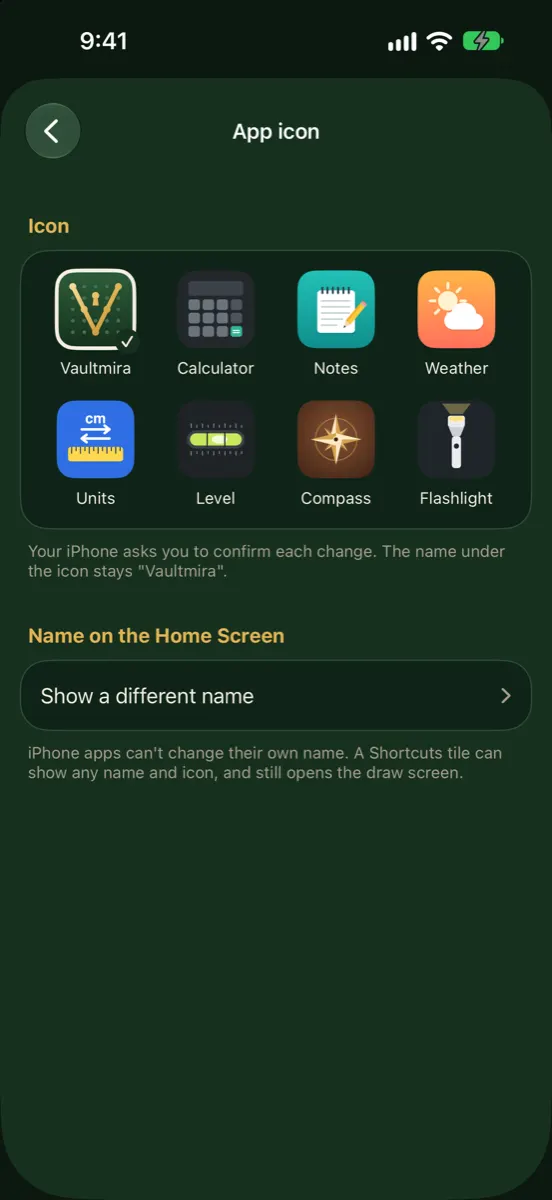
Vaultmira не вдає калькулятор. Її сила — за дверима: кожен файл запечатано за допомогою AES-256-GCM, ключ створено з візерунка через PBKDF2 у 600 000 раундів, а списку сейфів немає. Для тихішого Початкового екрана Vaultmira Pro може носити іконку «Калькулятор» серед семи, і вона все одно відкривається на сітці для візерунка.
Як це виглядає у Vaultmira

Як працює сейф-калькулятор
- Ви встановлюєте застосунок. Його іконка схожа на калькулятор.
- Ви задаєте таємний код, зазвичай число.
- Коли його відкрити, видно працюючий калькулятор.
- Якщо ввести ваш код, часто з наступною клавішею на кшталт =, відкривається прихована галерея замість результату.
Багато сейфів-калькуляторів додають ще хитрощів. Наприклад, на сторінці Calculator# Hide Photos Videos згадано тривожний перемикач, що перекидає в інший застосунок, режим-маскування з фальшивим повідомленням про збій і журнал спроб введення неправильного пароля. Крім калькулятора, він пропонує й інші замки: PIN, візерунок, пароль, Touch ID чи Face ID.
Що маскування таки ховає
- Іконку. Калькулятор не привертає уваги на жодному Початковому екрані.
- Перший екран. Хто його відкриє, побачить калькулятор, який справді рахує.
- Призначення на перший погляд. Ніхто, хто просто гортає повз, не подумає: «Ось де приватні фото».
Проти дитини, яка взяла ваш телефон, або друга, що дивиться через плече, це справді допомагає. Для такої швидкої приватності вам може вистачити вбудованого альбому «Приховані» від Apple: ось як приховати фото на iPhone.
Чого маскування не ховає
iPhone веде облік кожного встановленого застосунку, як би не виглядала його іконка. У Посібнику з особистої безпеки Apple перелічено місця, де навіть прихований застосунок можна побачити за назвою. У тих самих місцях видно й сейф-калькулятор:
| Де | Що можна побачити |
|---|---|
| Параметри → Програми | Назву застосунку в списку встановлених |
| Параметри → Екранний час | Що застосунком користуються і як довго |
| Параметри → Акумулятор | Застосунок у використанні акумулятора |
| Історія покупок в App Store | Що ви його завантажили (покупки зі списку можна приховати) |
| Пошук | Застосунок, якщо хтось введе його назву |
| Ваш Початковий екран | Другий калькулятор поряд із калькулятором Apple |
Підпис під іконкою є частиною застосунку, і застосунки не можуть перейменовувати себе на льоту. Тож показується те, що обрав розробник. Apple пояснює, як приховати застосунок зі списку покупок в App Store, але зауважує, що він усе одно лишається в повній історії покупок.
На кожному iPhone вже є «Калькулятор» від Apple. Той, хто знається на телефонах, може здивуватися, навіщо вам два. Це не привід відмовлятися від маскування, а привід не покладатися лише на нього.
Головне питання: що за клавіатурою?
Коли хтось знає чи підозрює, що сейф існує, маскування свою роботу зробило, і далі діє справжній захист. Запитайте:
- Чи зашифровані файли? Шукайте названий метод. На сторінці Calculator# описано захист паролем і багато функцій, але метод шифрування не названо; це не доводить, що шифрування немає, лише що сторінка про нього не каже.
- Який довгий код? Коротке число легко підгледіти, а якщо файли колись скопіюють із телефона, його швидко вгадати, якщо застосунок не «розтягує» його в ключ.
- Як працює відновлення? На сторінці Calculator# пропонується відновлення втраченого пароля через зареєстровану пошту. Це зручно, але ваша пошта стає частиною безпеки сейфа.
- Куди йде копія? Calculator# перелічує iCloud, Dropbox, Google Drive і OneDrive. Запитайте, чи шифруються файли перед вивантаженням.
- Що написано в мітці приватності? У мітці Calculator# контактні дані названо даними, які можуть використовуватися для відстеження, а сам застосунок безкоштовний із рекламою. Перевіряйте мітку в кожного застосунку, який розглядаєте.
Наш посібник Чи безпечні застосунки-сейфи для фото? перетворює це на вісім швидких перевірок.
Якщо хтось його все ж знайде
Уявіть, що маскування не спрацювало: хтось помітив другий калькулятор або побачив, як ви вводите код. Що буде далі, залежить повністю від сейфа.
- Якщо файли лише приховані, кожен, хто обійде код або скопіює сховище застосунку, зможе дивитися їх як звичайні фото.
- Якщо файли зашифровані «розтягнутим» ключем, копія сховища нічого читабельного не дасть, а вгадування коду забере реальний час.
- Якщо є приманка, другий код може зробити застосунок безневинним на вигляд. Наприклад, Hide it Pro має «аварійний» код, після якого застосунок виглядає порожнім; у Vaultmira кожен візерунок відкриває свій сейф, а тривожний візерунок (Pro) може стерти решту з пристрою, зберігши їхні запечатані копії в iCloud.
Іншими словами, калькулятор виграє вам час і тишу. А шифрування визначає, скільки вартий цей час.
Інші способи тримати сейф поза увагою
Приховайте застосунок засобами iOS
iPhone може приховати будь-який застосунок, завантажений з App Store. Затисніть його іконку, натисніть «Вимагати Face ID», потім «Приховати та вимагати Face ID». Застосунок зникає з Початкового екрана й потрапляє в папку «Приховані» внизу «Бібліотеки програм», для відкриття якої потрібен Face ID, Touch ID або код-пароль — за посібником Apple. Він усе одно видно в місцях із таблиці вище. Подробиці — у нашому посібнику Як приховати або заблокувати застосунки на iPhone.
Змініть іконку
З Vaultmira Pro іконки-маскування дозволяють застосунку носити один із семи звичайних виглядів: «Калькулятор», «Нотатки», «Погода», «Конвертер», «Рівень», «Компас» чи «Ліхтарик». Ми чесні щодо того, що це таке: інша картинка. Назва під нею все ще Vaultmira, натискання відкриває сітку для візерунка, а не фальшивий калькулятор, і застосунок усе одно видно в «Параметрах» та «Бібліотеці програм». Vaultmira може провести вас через створення плитки «Команд» з будь-якою назвою.
Зробіть сам сейф непомітним
У Vaultmira візерунок, що не належить жодному з ваших сейфів, просто відкриває порожній сейф, без помилки. Застосунок ніколи не показує списку чи кількості сейфів. Тож навіть той, хто відкриє застосунок або дивитиметься, як ви відкриваєте один сейф, не побачить, що ще існує. Дивіться Приховані сейфи і Правдоподібне заперечення.
Сейф-калькулятор чи зашифрований сейф?
| Типовий сейф-калькулятор | Vaultmira | |
|---|---|---|
| Виглядає як | Працюючий калькулятор | Vaultmira або одна із семи іконок з Pro |
| Відкривається | Кодом, набраним на клавіатурі (часто є й інші замки) | Візерунком на сітці 5×5 |
| Шифрування | По-різному; дивіться сторінку застосунку | AES-256-GCM на файл, ключ через PBKDF2 |
| Забули код | Часто відновлення через пошту | Резервна фраза; без пошти |
| Акаунт | По-різному | Немає |
Тут немає неправильного вибору, є лише неправильні очікування. Якщо вам подобається калькулятор на фасаді, оберіть той, чий розробник ще й пояснює своє шифрування. Якщо для вас важливіше, що буде, коли хтось пройде фасад, ставте шифрування на перше місце. Наша сторінка Vaultmira чи Calculator# порівнює їх докладно.
Поширені запитання
Чи безпечні сейфи-калькулятори?
Калькулятор — це маскування, і від випадкових поглядів воно працює. Безпека залежить від того, що за ним: чи зашифровані файли, наскільки міцний код, як працюють відновлення й копія. Перевірте це, перш ніж довіряти будь-якому сейфу.
Чи може хтось знайти сейф-калькулятор на моєму iPhone?
Так, якщо шукатиме. Кожен встановлений застосунок видно за назвою в «Параметри → Програми», а ще в «Екранному часі», використанні акумулятора та історії покупок в App Store.
Чи є у Vaultmira працюючий калькулятор?
Ні. Vaultmira Pro пропонує іконку «Калькулятор» серед семи іконок-маскувань, але натискання відкриває сітку для візерунка. Ми вирішили не будувати фальшивий калькулятор; захист дають візерунок і шифрування.
Чи краще приховати застосунок засобами iOS, ніж маскувати під калькулятор?
Вони виконують різну роботу. Приховування в iOS прибирає іконку з Початкового екрана й ставить її за Face ID у «Бібліотеці програм». Маскування під калькулятор лишає на місці безневинну іконку. Жоден спосіб не ховає застосунок від «Параметрів» чи «Екранного часу».
Що буде, якщо я забуду код сейфа-калькулятора?
Залежить від застосунку. Одні пропонують відновлення через пошту; інші нічого відновити не можуть. У Vaultmira сейф повертає його резервна фраза. Дивіться Забули пароль чи візерунок сейфа для фото?
Читайте також:
- Забули пароль чи візерунок сейфа?
- Як приховати або заблокувати застосунки на iPhone
- Як приховати фото на iPad
Зберігайте приватність по-справжньому
Сховати не означає закрити. Vaultmira шифрує ваші фото та файли на телефоні й ховає їх за візерунком, який знаєте лише ви.