

Як приховати чи заблокувати застосунки на iPhone і де їх усе одно видно
iPhone тепер уміє блокувати застосунки через Face ID і ховати їх у спеціальну папку. Це справжній крок уперед для приватності. Але є й нюанси, які варто знати наперед, щоб потім не дивуватися.
Ще недавно єдиним способом сховати застосунок на iPhone було заховати його в папці. Тепер iOS дозволяє заблокувати застосунок через Face ID, Touch ID чи код-пароль, а завантажені застосунки — сховати в заблокованій папці Бібліотеки застосунків.
Цей посібник охоплює обидва способи, крок за кроком за інструкціями Apple, а потім пояснює, де прихований застосунок усе ж можна побачити і як застосунок-сейф додає другий рівень захисту, якого iOS дати не може.
Найкраще разом із власним замком: Vaultmira
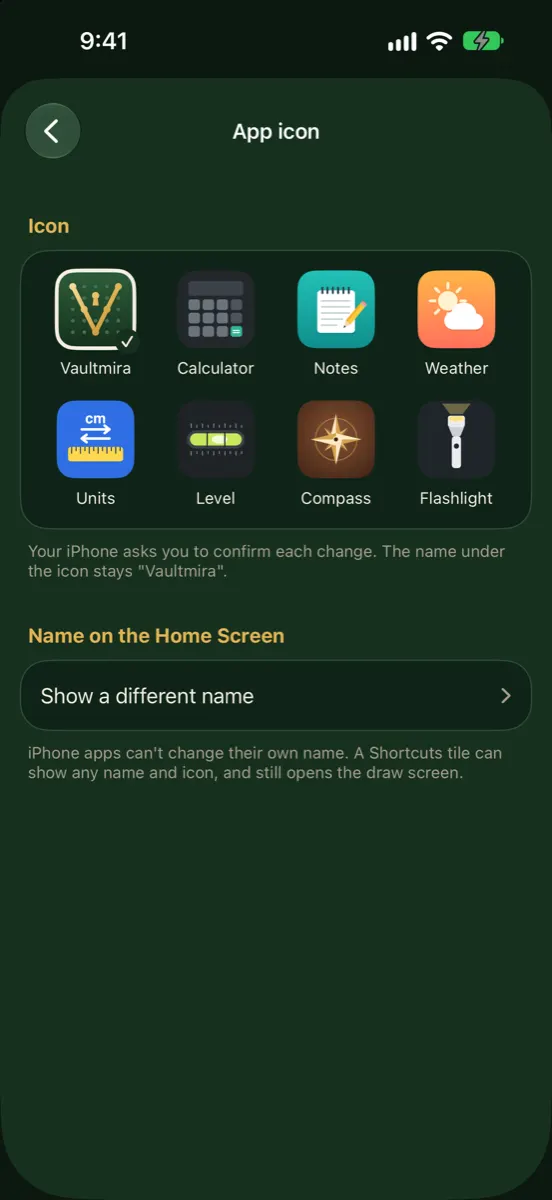
iOS ховає й блокує сам застосунок, але не може замкнути його вміст іншим ключем. Vaultmira можна приховати, як будь-який застосунок з App Store, а кожен сейф усередині все одно відкривається лише власним візерунком, а не вашим код-паролем. З Pro вона ще й може мати одну із семи звичайних іконок.
Як це виглядає у Vaultmira
Блокування чи приховування
| Заблокувати застосунок | Приховати застосунок | |
|---|---|---|
| Відкривається | Face ID, Touch ID або код-пароль | Так само, після відкриття папки «Приховані» |
| Іконка на Початковому екрані | Лишається | Зникає |
| Де лежить | Де ви її залишили | Папка «Приховані» внизу Бібліотеки застосунків |
| Вміст у сповіщеннях, пошуку, підказках Siri | Не показується | Не показується |
| Які застосунки | Більшість застосунків; кілька вбудованих заблокувати не можна | Лише застосунки, завантажені з App Store |
Приховування завжди включає блокування: прихований застосунок відкривається лише після Face ID, Touch ID чи код-пароля, як і заблокований.
Як заблокувати застосунок
- Перейдіть на Початковий екран і знайдіть застосунок.
- Торкніться його іконки й утримуйте, доки не відкриється меню швидких дій.
- Торкніться Вимагати Face ID (або Touch ID, або код-пароль).
- Ще раз торкніться Вимагати Face ID і підтвердьте особу.
Відкриття заблокованого застосунку не знімає блокування назавжди. Apple зазначає, що він блокується знову, коли ви його закриєте. Поки застосунок заблоковано, його вміст не потрапляє в інші місця на iPhone, як-от попередній перегляд сповіщень, пошук, підказки Siri, CarPlay та історія дзвінків.
Деякі застосунки, що йдуть в комплекті з iPhone, заблокувати не можна. Apple називає серед них «Калькулятор», «Камеру», «Годинник», «Контакти», «Знайти», «Карти», «Команди» та «Налаштування».
Як приховати застосунок
- Торкніться іконки застосунку й утримуйте, доки не відкриється меню швидких дій.
- Торкніться Вимагати Face ID (або Touch ID, або код-пароль).
- Торкніться Приховати й вимагати Face ID, підтвердьте особу, потім торкніться Приховати застосунок.
Застосунок зникає з Початкового екрана й переходить у папку «Приховані» внизу Бібліотеки застосунків. Apple каже, що застосунки, які йдуть в комплекті з iPhone, приховати не можна — лише завантажені окремо. У ЄС також не можна приховати застосунок, призначений браузером за замовчуванням або магазином застосунків.
Як відкрити прихований застосунок
- Проведіть пальцем ліворуч за останню сторінку Початкового екрана — до Бібліотеки застосунків.
- Торкніться папки «Приховані» внизу й підтвердьте особу.
- Торкніться застосунку й підтвердьте особу ще раз.
Як перестати приховувати застосунок
У папці «Приховані» торкніться застосунку й утримуйте, виберіть Не вимагати Face ID (або Touch ID, або код-пароль) і підтвердьте особу. Він знову з’явиться вгорі Бібліотеки застосунків.
Забули, що приховали? Відкрийте Налаштування → Застосунки → Приховані застосунки, там є список.
Де прихований застосунок усе одно видно
Посібник Apple з особистої безпеки про це говорить напрочуд прямо. Окрім папки «Приховані», назва прихованого застосунку може з’явитися тут:
- Налаштування → Застосунки → Приховані застосунки, після Face ID, Touch ID чи код-пароля.
- Налаштування → Екранний час.
- Налаштування → Акумулятор → Стан і заряджання акумулятора.
- Ваша історія покупок в App Store. Можна приховати застосунок зі списку покупок, але в повній історії покупок він залишається.
Це для кожного пристрою окремо. Блокування чи приховування застосунку на iPhone не переходить на ваш iPad. Apple каже, що це налаштування не синхронізується через iCloud.
Сім’ї бачать більше. Діти до 13 років у групі «Сімейний доступ» не можуть блокувати чи приховувати застосунки. Для віку 13–17 років батьки все одно бачать, що застосунок завантажено і скільки часу ним користуються, і можуть обмежити його через «Екранний час». (Вік залежить від країни.)
Код-пароль усе одно працює. Той, хто знає ваш код-пароль, може відкрити папку «Приховані». Якщо ввімкнено «Захист викраденого пристрою», Apple вимагає Face ID чи Touch ID, щоб відкрити заблокований застосунок, коли ви далеко від звичних місць.
Інші способи сховати застосунок
- Приберіть його з Початкового екрана. Застосунок лишається встановленим у Бібліотеці застосунків, просто не на ваших сторінках. Без замка, але менш помітно.
- Покладіть його в папку з подібними на вигляд утилітами, подалі від першої сторінки.
- Змініть іконку, якщо застосунок це дозволяє. У Vaultmira Pro є сім іконок-маскувань, від «Калькулятора» до «Ліхтарика».
- Скористайтеся плиткою «Команд». Застосунок Apple «Команди» може додати на Початковий екран плитку з будь-якою назвою й картинкою, яка відкриває застосунок. Сторінка Vaultmira про іконку застосунку покаже, як це зробити.
Як налаштувати iPhone, перш ніж комусь його дати
Дати телефон дитині пограти чи другові подивитися карту — ось де блокування застосунків дуже доречне. Налаштування на п’ять хвилин:
- Заблокуйте застосунки, де лежить ваше життя: повідомлення, пошту, нотатки й банк. «Фото» немає у списку застосунків Apple, які не можна блокувати, тож спробуйте заблокувати й їх.
- Сховайте застосунки, про які краще не питали. Приховати можна лише завантажені застосунки.
- Перевірте сповіщення. Заблоковані застосунки не показують вміст у попередньому перегляді сповіщень, а інші показують. Подумайте про показ попереднього перегляду лише коли пристрій розблоковано.
- Пам’ятайте про код-пароль. Якщо той, кому ви даєте телефон, знає ваш код-пароль, він обійде ці блокування. Найважливіше тримайте в сейфі з власним ключем.
- Спробуйте один раз. Дайте телефон самому собі, так би мовити: відкрийте Бібліотеку застосунків, потикайте і подивіться, що побачила б інша людина.
Приховати застосунок чи заблокувати те, що всередині
Блокування й приховування застосунків в iOS стосуються дверей: хто може відкрити застосунок на цьому телефоні. Вони користуються звичайним розблокуванням телефона. Це ідеально, коли даєте телефон другові. Але не допоможе, якщо людина, якої ви остерігаєтеся, знає ваш код-пароль. Те саме стосується альбому «Приховані» від Apple для фото, про який ідеться в статті як приховати фото на iPhone.
Застосунок-сейф із власним ключем працює на рівень глибше. Наприклад, Vaultmira:
- Відкриває кожен сейф лише власним візерунком чи резервною фразою, а не вашим код-паролем чи Face ID.
- Запечатує кожен файл за допомогою AES-256-GCM, тож без цього ключа файли не прочитати.
- Ніколи не показує список сейфів; візерунок, що не відповідає жодному сейфу, відкриває порожній.
- Блокується, щойно ви виходите із застосунка, а в перемикачі застосунків показує звичайну заглушку.
Можна поєднати обидва: сховайте Vaultmira через iOS, щоб її іконки не було видно, а те, що всередині, захищає візерунок. Прочитайте Сейфи під виглядом калькулятора, щоб порівняти маскування, і Дитина грає на вашому iPhone — приклад із життя.
Поширені запитання
Чи можна приховати вбудовані застосунки, як-от «Фото» чи «Повідомлення»?
Ні. Apple каже, що приховати можна лише застосунки, окремо завантажені з App Store. Багато вбудованих застосунків заблокувати можна, але кілька, як-от «Калькулятор», «Камеру» й «Налаштування», — ні.
Куди потрапляють приховані застосунки на iPhone?
У папку «Приховані» внизу Бібліотеки застосунків. Проведіть пальцем ліворуч за останню сторінку Початкового екрана, торкніться «Приховані» й підтвердьте особу.
Чи можна помітити, що в мене є приховані застосунки?
Сама папка «Приховані» видна в Бібліотеці застосунків, хоча для її вмісту потрібні Face ID, Touch ID чи код-пароль. Назва прихованого застосунку також може з’явитися в «Екранному часі», налаштуваннях акумулятора й історії покупок App Store.
Чи лишаються приховані застосунки прихованими на моєму iPad?
Ні. Apple каже, що блокування й приховування діють лише на пристрої, де ви їх налаштували, і не синхронізуються через iCloud. Повторіть кроки на iPad.
Чи можна приховати Vaultmira через iOS?
Так. Vaultmira — застосунок з App Store, тож її можна приховати, як і будь-який інший. Її сейфи все одно відкриваються лише власними візерунками.
Читайте також:
Зберігайте приватність по-справжньому
Сховати не означає закрити. Vaultmira шифрує ваші фото та файли на телефоні й ховає їх за візерунком, який знаєте лише ви.