

Cara Menyembunyikan atau Mengunci App di iPhone, dan Di Mana Masih Terlihat
iPhone kini bisa mengunci app dengan Face ID dan menyimpannya di folder tersembunyi. Itu peningkatan privasi yang nyata. Tapi ada batasnya yang perlu diketahui agar kamu tidak kaget nanti.
Belum lama ini, satu-satunya cara menjauhkan app dari pandangan di iPhone adalah menguburnya di folder. Sekarang iOS memungkinkan kamu mengunci app dengan Face ID, Touch ID, atau kode sandi, dan menyembunyikan app yang kamu unduh di folder terkunci di Pustaka App.
Panduan ini membahas keduanya, langkah demi langkah dari petunjuk Apple sendiri, lalu menjelaskan persis di mana app tersembunyi masih bisa terlihat dan bagaimana app brankas menambah lapisan kedua yang tidak bisa diberikan iOS.
Paling cocok dipasangkan dengan kunci sendiri: Vaultmira
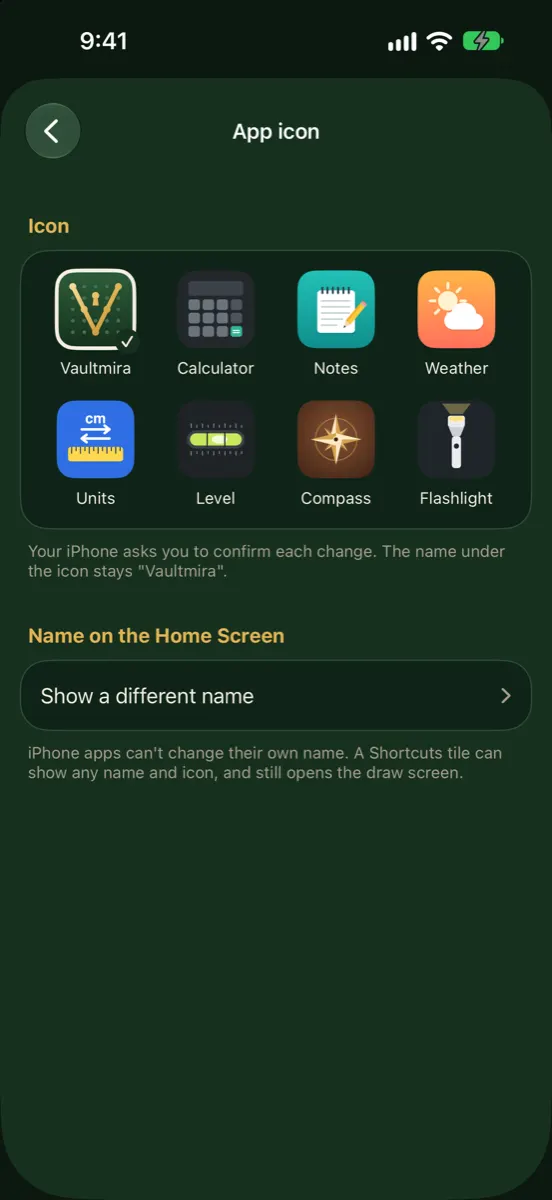
iOS menyembunyikan dan mengunci app; iOS tidak bisa mengunci isinya dengan kunci berbeda. Vaultmira bisa disembunyikan seperti app App Store mana pun, dan tiap brankas di dalamnya tetap hanya terbuka dengan polanya sendiri, tidak pernah kode sandi kamu. Dengan Pro, app juga bisa memakai salah satu dari tujuh ikon sehari-hari.
Tampilan di Vaultmira
Mengunci vs Menyembunyikan
| Kunci app | Sembunyikan app | |
|---|---|---|
| Dibuka dengan | Face ID, Touch ID, atau kode sandi | Sama, setelah membuka folder Tersembunyi |
| Ikon di Layar Utama | Tetap | Dihapus |
| Tempatnya | Di mana pun kamu menaruhnya | Folder Tersembunyi di bagian bawah Pustaka App |
| Konten di notifikasi, pencarian, saran Siri | Dijauhkan | Dijauhkan |
| App mana | Kebanyakan app; beberapa bawaan tidak bisa dikunci | Hanya app yang kamu unduh dari App Store |
Menyembunyikan selalu termasuk mengunci: app tersembunyi butuh Face ID, Touch ID, atau kode sandi untuk dibuka, sama seperti yang terkunci.
Cara Mengunci App
- Buka Layar Utama dan temukan app.
- Sentuh dan tahan ikonnya sampai menu aksi cepat terbuka.
- Ketuk Wajibkan Face ID (atau Touch ID, atau Kode Sandi).
- Ketuk Wajibkan Face ID lagi, lalu autentikasi.
Membuka app terkunci tidak membukanya selamanya. Apple mencatat app terkunci lagi setelah kamu keluar. Saat terkunci, informasi di dalamnya tidak muncul di tempat lain di iPhone kamu, seperti pratinjau notifikasi, pencarian, saran Siri, CarPlay, dan riwayat panggilan.
Beberapa app bawaan iPhone tidak bisa dikunci. Apple mencantumkan Kalkulator, Kamera, Jam, Kontak, Cari, Peta, Pintasan, dan Pengaturan di antaranya.
Cara Menyembunyikan App
- Sentuh dan tahan ikon app sampai menu aksi cepat terbuka.
- Ketuk Wajibkan Face ID (atau Touch ID, atau Kode Sandi).
- Ketuk Sembunyikan dan Wajibkan Face ID, autentikasi, lalu ketuk Sembunyikan App.
App menghilang dari Layar Utama dan pindah ke folder Tersembunyi di bagian bawah Pustaka App. Kata Apple, app bawaan iPhone tidak bisa disembunyikan, hanya yang kamu unduh terpisah. Di Uni Eropa, app yang diatur sebagai browser default atau marketplace app juga tidak bisa disembunyikan.
Membuka app tersembunyi
- Geser ke kiri melewati halaman Layar Utama terakhir ke Pustaka App.
- Ketuk folder Tersembunyi di bagian bawah dan autentikasi.
- Ketuk app dan autentikasi lagi.
Berhenti menyembunyikan app
Di folder Tersembunyi, sentuh dan tahan app, ketuk Jangan Wajibkan Face ID (atau Touch ID, atau Kode Sandi) dan autentikasi. App muncul lagi di dekat bagian atas Pustaka App.
Lupa apa yang kamu sembunyikan? Buka Pengaturan → App → App Tersembunyi untuk daftarnya.
Di Mana App Tersembunyi Masih Terlihat
Panduan Keamanan Pribadi Apple sangat terus terang soal ini. Selain folder Tersembunyi, nama app tersembunyi bisa muncul di:
- Pengaturan → App → App Tersembunyi, setelah Face ID, Touch ID, atau kode sandi.
- Pengaturan → Durasi Layar.
- Pengaturan → Baterai → Kesehatan & Pengisian Baterai.
- Riwayat pembelian App Store kamu. Kamu bisa menyembunyikan app dari daftar pembelian, meski tetap ada di riwayat pembelian lengkap.
Per perangkat. Mengunci atau menyembunyikan app di iPhone tidak berlaku di iPad kamu. Kata Apple, pengaturan ini tidak tersinkron dengan iCloud.
Keluarga melihat lebih banyak. Anak di bawah 13 tahun dalam grup Keluarga Berbagi tidak bisa mengunci atau menyembunyikan app. Untuk usia 13 sampai 17, orang tua tetap bisa melihat bahwa app diunduh dan berapa lama dipakai, dan bisa membatasinya dengan Durasi Layar. (Usia berbeda di tiap negara.)
Kode sandi tetap berfungsi. Siapa pun yang tahu kode sandi kamu bisa membuka folder Tersembunyi. Dengan Perlindungan Perangkat Dicuri aktif, Apple mewajibkan Face ID atau Touch ID untuk membuka app terkunci saat kamu jauh dari tempat yang dikenal.
Cara Lain Menjauhkan App dari Pandangan
- Hapus dari Layar Utama. App tetap terinstal di Pustaka App, hanya tidak di halaman kamu. Tanpa kunci, tapi kurang terlihat.
- Taruh di folder berisi utilitas yang mirip, jauh dari halaman pertama.
- Ganti ikon, kalau app menawarkannya. Vaultmira Pro punya tujuh ikon samaran, dari Kalkulator sampai Senter.
- Pakai kotak Pintasan. App Pintasan Apple bisa menambah kotak Layar Utama dengan nama dan gambar apa saja yang membuka app. Halaman Ikon app Vaultmira menuntun kamu.
Menyiapkan iPhone Sebelum Dipinjamkan
Menyerahkan ponsel ke anak untuk main game, atau ke teman untuk melihat peta, adalah saat kunci app berguna. Penyiapan lima menit:
- Kunci app yang menyimpan hidup kamu: pesan, email, catatan, dan perbankan. Foto tidak ada di daftar Apple untuk app yang tidak bisa dikunci, jadi coba kunci juga.
- Sembunyikan app yang tidak ingin ditanyakan siapa pun. Hanya app yang diunduh yang bisa disembunyikan.
- Cek notifikasi. App terkunci menjaga kontennya dari pratinjau notifikasi, tapi app lain tidak. Pertimbangkan menampilkan pratinjau hanya saat terbuka.
- Ingat aturan kode sandi. Kalau orang yang kamu pinjami tahu kode sandi kamu, mereka bisa melewati kunci ini. Simpan yang benar-benar penting di brankas dengan kunci sendiri.
- Coba sekali. Serahkan ponsel ke diri sendiri, bisa dibilang: buka Pustaka App, ketuk-ketuk, dan lihat apa yang akan dilihat orang lain.
Menyembunyikan App vs Mengunci Isinya
Kunci dan penyembunyian app iOS soal pintunya: siapa yang bisa membuka app di ponsel ini. Memakai kunci ponsel kamu sendiri. Itu sempurna untuk meminjamkan ponsel ke teman. Tidak membantu kalau orang yang kamu khawatirkan tahu kode sandi kamu. Hal yang sama berlaku untuk album Tersembunyi Apple untuk gambar, dibahas di cara menyembunyikan foto di iPhone.
App brankas dengan kunci sendiri bekerja satu lapis lebih dalam. Vaultmira, misalnya:
- Membuka tiap brankas hanya dengan pola atau frasa backupnya sendiri, bukan kode sandi atau Face ID kamu.
- Menyegel setiap file dengan AES-256-GCM, jadi file tidak bisa dibaca tanpa kunci itu.
- Tidak pernah menampilkan daftar brankas; pola yang bukan brankas membuka yang kosong.
- Terkunci begitu kamu keluar dari app, dan menampilkan sampul polos di pengalih app.
Kamu bisa memakai keduanya: sembunyikan Vaultmira dengan iOS agar ikonnya hilang, dan andalkan pola untuk isinya. Baca App brankas kalkulator untuk perbandingan samaran, dan Anak kamu bermain game di iPhone kamu untuk contoh penyiapan nyata.
Pertanyaan yang Sering Diajukan
Bisakah saya menyembunyikan app bawaan seperti Foto atau Pesan?
Tidak. Kata Apple, hanya app yang kamu unduh terpisah dari App Store yang bisa disembunyikan. Banyak app bawaan bisa dikunci, meski beberapa, seperti Kalkulator, Kamera, dan Pengaturan, tidak bisa.
Ke mana app tersembunyi pergi di iPhone?
Ke folder Tersembunyi di bagian bawah Pustaka App. Geser ke kiri melewati halaman Layar Utama terakhir, ketuk Tersembunyi, dan autentikasi.
Bisakah orang tahu saya punya app tersembunyi?
Folder Tersembunyi itu sendiri terlihat di Pustaka App, meski isinya butuh Face ID, Touch ID, atau kode sandi. Nama app tersembunyi juga bisa muncul di Durasi Layar, pengaturan baterai, dan riwayat pembelian App Store kamu.
Apakah app tersembunyi tetap tersembunyi di iPad saya?
Tidak. Kata Apple, mengunci dan menyembunyikan hanya berlaku di perangkat tempat kamu mengaturnya dan tidak tersinkron dengan iCloud. Ulangi langkahnya di iPad.
Bisakah saya menyembunyikan Vaultmira dengan iOS?
Bisa. Vaultmira adalah app App Store, jadi bisa disembunyikan seperti yang lain. Brankasnya tetap hanya terbuka dengan polanya sendiri.
Bacaan terkait:
- Cara Menyembunyikan Foto di iPad
- Apakah Foto Tersembunyi Disimpan di iCloud?
- Bisakah Apple Melihat Foto Kamu?
Jaga tetap pribadi, sungguhan
Tersembunyi tidak sama dengan terkunci. Vaultmira menyegel foto dan file kamu di ponsel dengan pola yang hanya kamu yang tahu.