

iPhone पर ऐप्स को हाइड या लॉक कैसे करें, और वे फिर भी कहाँ दिखते हैं
iPhone अब ऐप्स को Face ID के पीछे लॉक कर सकता है और उन्हें एक छिपे फ़ोल्डर में रख सकता है। प्राइवेसी के लिए यह सच में बड़ा सुधार है। इसकी कुछ सीमाएँ भी हैं जो जान लेनी चाहिए, ताकि बाद में हैरानी न हो।
कुछ समय पहले तक iPhone पर किसी ऐप को नज़र से दूर रखने का एक ही तरीक़ा था, उसे किसी फ़ोल्डर में दबा देना। अब iOS आपको ऐप को Face ID, Touch ID या पासकोड के पीछे लॉक करने देता है, और आपके डाउनलोड किए ऐप्स को App Library के एक लॉक्ड फ़ोल्डर में छिपाने देता है।
यह गाइड दोनों को Apple के अपने निर्देशों से स्टेप-बाय-स्टेप बताती है, फिर साफ़ बताती है कि छिपा ऐप कहाँ-कहाँ फिर भी दिख सकता है और वॉल्ट ऐप एक दूसरी परत कैसे जोड़ता है जो iOS नहीं जोड़ सकता।
अपने अलग लॉक के साथ सबसे बढ़िया जोड़ी: Vaultmira
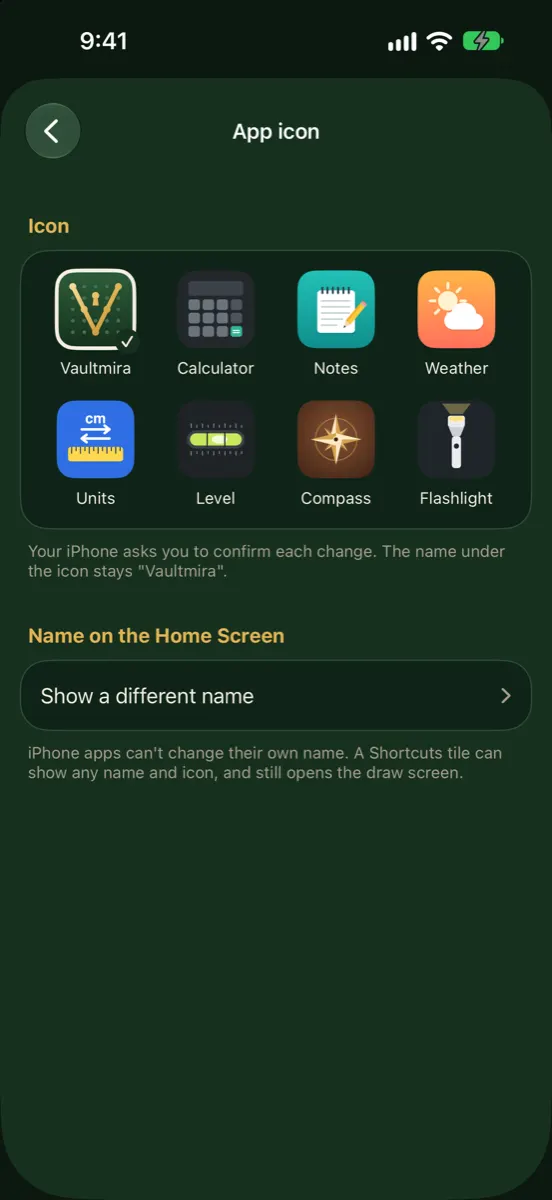
iOS ऐप को छिपाता और लॉक करता है; वह अंदर की चीज़ों को अलग चाबी से लॉक नहीं कर सकता। Vaultmira को किसी भी App Store ऐप की तरह छिपाया जा सकता है, और उसके अंदर का हर लॉकर फिर भी सिर्फ़ अपने पैटर्न से खुलता है, आपके पासकोड से कभी नहीं। Pro के साथ वह सात आम आइकन में से किसी का भेस भी पहन सकता है।
Vaultmira में यह कैसा दिखता है
लॉक बनाम हाइड
| ऐप लॉक करें | ऐप छिपाएँ | |
|---|---|---|
| खुलता है | Face ID, Touch ID या पासकोड | वही, Hidden फ़ोल्डर खोलने के बाद |
| होम स्क्रीन पर आइकन | रहता है | हट जाता है |
| कहाँ रहता है | जहाँ आपने रखा हो | App Library के सबसे नीचे वाला Hidden फ़ोल्डर |
| नोटिफ़िकेशन, सर्च, Siri सुझावों में कंटेंट | बाहर रखा जाता है | बाहर रखा जाता है |
| कौन-से ऐप | ज़्यादातर ऐप; कुछ बिल्ट-इन ऐप लॉक नहीं हो सकते | सिर्फ़ App Store से डाउनलोड किए ऐप |
छिपाने में लॉक करना हमेशा शामिल है: छिपे ऐप को खोलने के लिए Face ID, Touch ID या पासकोड चाहिए, ठीक लॉक किए ऐप की तरह।
ऐप कैसे लॉक करें
- होम स्क्रीन पर जाकर ऐप ढूँढें।
- उसका आइकन तब तक दबाकर रखें जब तक क्विक एक्शन मेन्यू न खुल जाए।
- Require Face ID (या Touch ID, या Passcode) पर टैप करें।
- फिर से Require Face ID पर टैप करें, फिर ऑथेंटिकेट करें।
लॉक किए ऐप को खोलने से वह हमेशा के लिए अनलॉक नहीं होता। Apple के मुताबिक़ ऐप बंद करने के बाद वह फिर लॉक हो जाता है। लॉक रहने तक उसके अंदर की जानकारी आपके iPhone की दूसरी जगहों से दूर रहती है, जैसे नोटिफ़िकेशन प्रीव्यू, सर्च, Siri सुझाव, CarPlay और आपकी कॉल हिस्ट्री।
iPhone के साथ आने वाले कुछ ऐप लॉक नहीं हो सकते। Apple की लिस्ट में Calculator, Camera, Clock, Contacts, Find My, Maps, Shortcuts और Settings हैं।
ऐप कैसे छिपाएँ
- ऐप का आइकन तब तक दबाकर रखें जब तक क्विक एक्शन मेन्यू न खुल जाए।
- Require Face ID (या Touch ID, या Passcode) पर टैप करें।
- Hide and Require Face ID पर टैप करें, ऑथेंटिकेट करें, फिर Hide App पर टैप करें।
ऐप आपकी होम स्क्रीन से ग़ायब होकर App Library के सबसे नीचे वाले Hidden फ़ोल्डर में चला जाता है। Apple के मुताबिक़ iPhone के साथ आने वाले ऐप छिपाए नहीं जा सकते, सिर्फ़ वे जो आपने अलग से डाउनलोड किए हों। EU में जो ऐप आपका डिफ़ॉल्ट ब्राउज़र या ऐप मार्केटप्लेस है, वह भी नहीं छिपाया जा सकता।
छिपा ऐप खोलना
- अपने आख़िरी होम स्क्रीन पेज से आगे बाईं ओर स्वाइप करके App Library में जाएँ।
- सबसे नीचे Hidden फ़ोल्डर पर टैप करें और ऑथेंटिकेट करें।
- ऐप पर टैप करें और फिर से ऑथेंटिकेट करें।
ऐप छिपाना बंद करें
Hidden फ़ोल्डर में ऐप को दबाकर रखें, Don’t Require Face ID (या Touch ID, या Passcode) पर टैप करें और ऑथेंटिकेट करें। वह App Library में ऊपर की ओर वापस दिखने लगता है।
भूल गए कि क्या-क्या छिपाया था? लिस्ट के लिए Settings → Apps → Hidden Apps में जाएँ।
छिपा ऐप फिर भी कहाँ दिखता है
Apple की Personal Safety गाइड इस बारे में ताज़गी भरी सीधी है। Hidden फ़ोल्डर के अलावा, छिपे ऐप का नाम इन जगहों पर दिख सकता है:
- Settings → Apps → Hidden Apps, Face ID, Touch ID या पासकोड के बाद।
- Settings → Screen Time।
- Settings → Battery → Battery Health & Charging।
- आपकी App Store ख़रीदारी हिस्ट्री। आप किसी ऐप को अपनी ख़रीदारी लिस्ट से छिपा सकते हैं, पर वह आपकी पूरी ख़रीदारी हिस्ट्री में बना रहता है।
यह हर डिवाइस पर अलग है। अपने iPhone पर ऐप लॉक या हाइड करने का असर आपके iPad पर नहीं जाता। Apple के मुताबिक़ यह सेटिंग iCloud से सिंक नहीं होती।
फ़ैमिली को ज़्यादा दिखता है। Family Sharing ग्रुप में 13 साल से कम उम्र के बच्चे ऐप लॉक या हाइड नहीं कर सकते। 13 से 17 साल के बच्चों के लिए माता-पिता फिर भी देख सकते हैं कि ऐप डाउनलोड हुआ और कितनी देर चला, और Screen Time से उसे सीमित कर सकते हैं। (उम्र देश के हिसाब से अलग हो सकती है।)
पासकोड फिर भी चलता है। जिसे भी आपका पासकोड पता है, वह Hidden फ़ोल्डर खोल सकता है। Stolen Device Protection चालू होने पर, जानी-पहचानी जगहों से दूर होने पर Apple लॉक्ड ऐप खोलने के लिए Face ID या Touch ID माँगता है।
ऐप को नज़र से दूर रखने के और तरीक़े
- उसे होम स्क्रीन से हटा दें। ऐप App Library में इंस्टॉल रहता है, बस आपके पेज पर नहीं। कोई लॉक नहीं, पर कम दिखता है।
- उसे किसी फ़ोल्डर में रख दें जिसमें मिलते-जुलते यूटिलिटी ऐप हों, और वह फ़ोल्डर पहले पेज से हटा दें।
- आइकन बदलें, अगर ऐप यह देता है। Vaultmira Pro में सात नकली आइकन हैं, कैलकुलेटर से लेकर टॉर्च तक।
- Shortcuts टाइल इस्तेमाल करें। Apple का Shortcuts ऐप होम स्क्रीन पर कोई भी नाम और तस्वीर वाली टाइल जोड़ सकता है जो ऐप खोल दे। Vaultmira का ऐप आइकन पेज इसके स्टेप बताता है।
फ़ोन किसी को देने से पहले अपना iPhone सेट करें
बच्चे को गेम खेलने के लिए, या दोस्त को मैप देखने के लिए फ़ोन देना वह मौक़ा है जहाँ ऐप लॉक सबसे काम आते हैं। पाँच मिनट का सेटअप:
- जिन ऐप्स में आपकी पूरी ज़िंदगी है उन्हें लॉक करें: मैसेज, ईमेल, नोट्स और बैंकिंग। Photos उन ऐप्स की Apple की लिस्ट में नहीं है जो लॉक नहीं हो सकते, इसलिए उसे भी लॉक करके देखें।
- जिन ऐप्स के बारे में आप चाहते हैं कि कोई न पूछे, उन्हें छिपाएँ। सिर्फ़ डाउनलोड किए ऐप छिपाए जा सकते हैं।
- नोटिफ़िकेशन चेक करें। लॉक किए ऐप का कंटेंट नोटिफ़िकेशन प्रीव्यू से बाहर रहता है, लेकिन दूसरे ऐप्स का नहीं। प्रीव्यू सिर्फ़ अनलॉक होने पर दिखाने के बारे में सोचें।
- पासकोड वाला नियम याद रखें। जिसे आप फ़ोन दे रहे हैं अगर उसे आपका पासकोड पता है, तो वह ये लॉक पार कर सकता है। जो सच में ज़रूरी है उसे अपनी चाबी वाले लॉकर में रखें।
- एक बार आज़माकर देखें। फ़ोन ख़ुद को ही दे दें, मतलब: App Library खोलें, इधर-उधर टैप करें, और देखें कि कोई और क्या देखेगा।
ऐप छिपाना बनाम अंदर की चीज़ें लॉक करना
iOS के ऐप लॉक और हाइड दरवाज़े के बारे में हैं: इस फ़ोन पर ऐप कौन खोल सकता है। वे आपके फ़ोन का अपना अनलॉक इस्तेमाल करते हैं। दोस्त को फ़ोन देने के लिए यह बिल्कुल सही है। लेकिन अगर जिस इंसान की आपको चिंता है उसे आपका पासकोड पता है, तो इससे कुछ नहीं होता। फ़ोटो के लिए Apple के Hidden एल्बम का भी यही हाल है, जो iPhone पर फ़ोटो कैसे छिपाएँ में बताया है।
अपनी चाबी वाला वॉल्ट ऐप एक परत और गहरा काम करता है। जैसे Vaultmira:
- हर लॉकर सिर्फ़ अपने पैटर्न या बैकअप फ़्रेज़ से खुलता है, आपके पासकोड या Face ID से नहीं।
- हर फ़ाइल को AES-256-GCM से सील करता है, इसलिए उस चाबी के बिना फ़ाइलें पढ़ी नहीं जा सकतीं।
- लॉकर की लिस्ट कभी नहीं दिखाता; जो पैटर्न किसी लॉकर का नहीं है, वह ख़ाली लॉकर खोलता है।
- ऐप से बाहर जाते ही लॉक हो जाता है, और ऐप स्विचर में सादा कवर दिखाता है।
आप दोनों इस्तेमाल कर सकते हैं: Vaultmira को iOS से छिपा दें ताकि उसका आइकन न दिखे, और अंदर की चीज़ों के लिए पैटर्न पर भरोसा करें। नकली आइकन की तुलना के लिए कैलकुलेटर वॉल्ट ऐप पढ़ें, और असल ज़िंदगी के सेटअप के लिए आपका बच्चा आपके iPhone पर गेम खेलता है।
अक्सर पूछे जाने वाले सवाल
क्या मैं Photos या Messages जैसे बिल्ट-इन ऐप छिपा सकता हूँ?
नहीं। Apple कहता है कि सिर्फ़ वे ऐप छिपाए जा सकते हैं जो आपने App Store से अलग से डाउनलोड किए हों। कई बिल्ट-इन ऐप लॉक हो सकते हैं, पर कुछ, जैसे Calculator, Camera और Settings, नहीं हो सकते।
iPhone में छिपे ऐप कहाँ जाते हैं?
App Library के सबसे नीचे वाले Hidden फ़ोल्डर में। अपने आख़िरी होम स्क्रीन पेज से आगे बाईं ओर स्वाइप करें, Hidden पर टैप करें और ऑथेंटिकेट करें।
क्या कोई जान सकता है कि मेरे पास छिपे ऐप हैं?
Hidden फ़ोल्डर ख़ुद App Library में दिखता है, हालाँकि उसके अंदर की चीज़ों के लिए Face ID, Touch ID या पासकोड चाहिए। छिपे ऐप का नाम Screen Time, बैटरी सेटिंग्स और आपकी App Store ख़रीदारी हिस्ट्री में भी दिख सकता है।
क्या छिपे ऐप मेरे iPad पर भी छिपे रहते हैं?
नहीं। Apple कहता है कि लॉक और हाइड सिर्फ़ उसी डिवाइस पर लागू होते हैं जहाँ आपने सेट किया, और iCloud से सिंक नहीं होते। यही स्टेप अपने iPad पर भी दोहराएँ।
क्या मैं Vaultmira को iOS से छिपा सकता हूँ?
हाँ। Vaultmira App Store का ऐप है, इसलिए आप उसे किसी भी दूसरे ऐप की तरह छिपा सकते हैं। उसके लॉकर फिर भी सिर्फ़ अपने पैटर्न से खुलते हैं।
यह भी पढ़ें:
- iPad पर फ़ोटो कैसे छुपाएँ
- क्या छुपी फ़ोटो iCloud में सेव होती हैं?
- क्या Apple आपकी फ़ोटो देख सकता है?
सच में प्राइवेट रखें
छिपाना और लॉक करना एक बात नहीं है। Vaultmira आपकी फ़ोटो और फ़ाइलें आपके फ़ोन पर ऐसे पैटर्न के पीछे सील करता है जो सिर्फ़ आपको पता है।