

Slik skjuler eller låser du apper på iPhone, og hvor de fortsatt vises
iPhone kan nå låse apper bak Face ID og legge dem i en skjult mappe. Det er en reell forbedring for personvernet. Det har også kanter det er greit å kjenne, så du ikke blir overrasket senere.
For ikke lenge siden var den eneste måten å holde en app utenfor syne på iPhone å gjemme den i en mappe. Nå lar iOS deg låse en app bak Face ID, Touch ID eller koden, og skjule apper du har lastet ned i en låst mappe i Applikasjonsbibliotek.
Denne guiden dekker begge, steg for steg fra Apples egne instruksjoner, og forklarer så nøyaktig hvor en skjult app fortsatt kan sees og hvordan en hvelv-app legger til et andre lag som iOS ikke kan.
Best sammen med en egen lås: Vaultmira
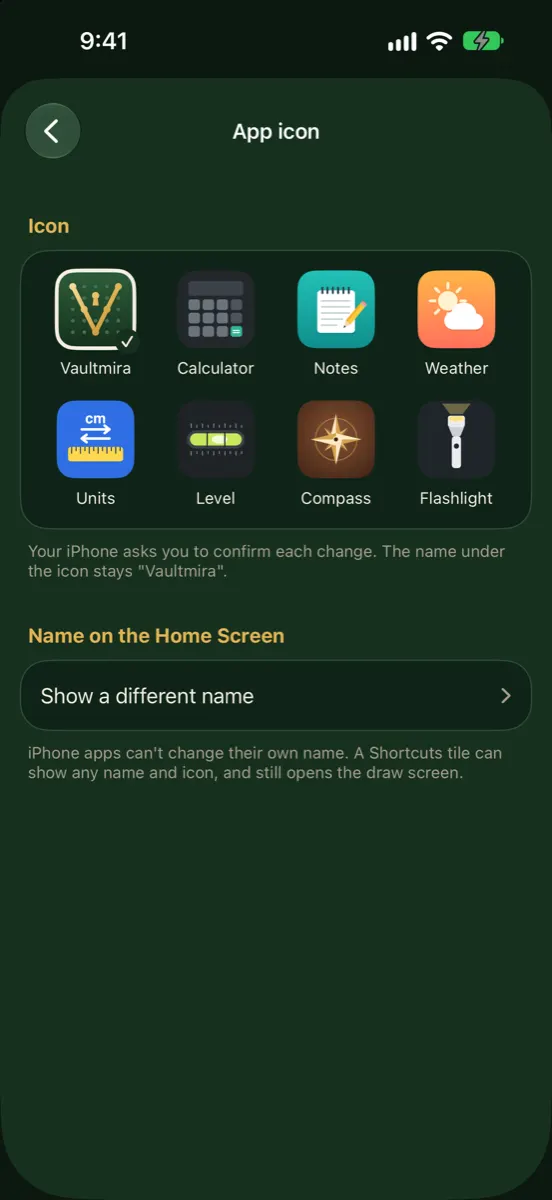
iOS skjuler og låser appen. Det kan ikke låse innholdet med en annen nøkkel. Vaultmira kan skjules som alle App Store-apper, og hvert hvelv inni åpnes fortsatt bare med sin egen tegning, aldri koden din. Med Pro kan den også ha på seg ett av sju hverdagslige ikoner.
Slik ser det ut i Vaultmira
Låse eller skjule
| Lås en app | Skjul en app | |
|---|---|---|
| Åpnes med | Face ID, Touch ID eller passordkode | Det samme, etter at du har åpnet Skjult-mappen |
| Ikon på Hjem-skjermen | Blir | Fjernet |
| Hvor den ligger | Der du legger den | Skjult-mappen nederst i Applikasjonsbibliotek |
| Innhold i varsler, søk, Siri-forslag | Holdes utenfor | Holdes utenfor |
| Hvilke apper | De fleste apper. Noen få innebygde kan ikke låses | Bare apper du har lastet ned fra App Store |
Skjuling inkluderer alltid låsing: en skjult app trenger Face ID, Touch ID eller koden for å åpnes, akkurat som en låst.
Slik låser du en app
- Gå til Hjem-skjermen og finn appen.
- Hold fingeren på ikonet til hurtighandlingsmenyen åpnes.
- Trykk på Krev Face ID (eller Touch ID, eller kode).
- Trykk på Krev Face ID igjen, og autentiser.
Å åpne en låst app låser den ikke opp for godt. Apple nevner at den låses igjen etter at du avslutter den. Mens den er låst, holdes informasjon inni den unna andre steder på iPhonen, som varselforhåndsvisninger, søk, Siri-forslag, CarPlay og samtalehistorikken din.
Noen apper som følger med iPhone kan ikke låses. Apple lister blant annet Kalkulator, Kamera, Klokke, Kontakter, Finn, Kart, Snarveier og Innstillinger.
Slik skjuler du en app
- Hold fingeren på appens ikon til hurtighandlingsmenyen åpnes.
- Trykk på Krev Face ID (eller Touch ID, eller kode).
- Trykk på Skjul og krev Face ID, autentiser, og trykk så på Skjul app.
Appen forsvinner fra Hjem-skjermen og flyttes til Skjult-mappen nederst i Applikasjonsbibliotek. Apple sier at apper som fulgte med iPhone ikke kan skjules, bare de du har lastet ned separat. I EU kan heller ikke en app som er satt som standardnettleser eller appmarkedsplass skjules.
Åpne en skjult app
- Sveip til venstre forbi den siste Hjem-skjermsiden til Applikasjonsbibliotek.
- Trykk på Skjult-mappen nederst og autentiser.
- Trykk på appen og autentiser igjen.
Slutt å skjule en app
I Skjult-mappen holder du fingeren på appen, trykker på Ikke krev Face ID (eller Touch ID, eller kode) og autentiserer. Den dukker opp igjen øverst i Applikasjonsbibliotek.
Har du mistet oversikten over hva du skjulte? Gå til Innstillinger → Apper → Skjulte apper for listen.
Hvor en skjult app fortsatt vises
Apples veiledning for personlig sikkerhet er forfriskende direkte om dette. Foruten Skjult-mappen kan navnet til en skjult app vises i:
- Innstillinger → Apper → Skjulte apper, etter Face ID, Touch ID eller kode.
- Innstillinger → Skjermtid.
- Innstillinger → Batteri → Batterihelse og lading.
- Kjøpshistorikken din i App Store. Du kan skjule en app fra kjøpslisten, selv om den blir i hele kjøpshistorikken din.
Det er per enhet. Å låse eller skjule en app på iPhonen følger ikke med til iPaden. Apple sier at innstillingen ikke synkroniseres med iCloud.
Familier ser mer. Barn under 13 år i en Familiedeling-gruppe kan ikke låse eller skjule apper. For 13–17-åringer kan en forelder fortsatt se at appen er lastet ned og hvor lenge den brukes, og kan begrense den med Skjermtid. (Aldersgrensene varierer fra land til land.)
Koden fungerer fortsatt. Alle som kan koden din, kan åpne Skjult-mappen. Med Beskyttelse mot stjålet enhet slått på krever Apple Face ID eller Touch ID for å åpne en låst app når du er borte fra steder du pleier å være.
Andre måter å holde en app utenfor synet
- Fjern den fra Hjem-skjermen. Appen blir liggende i Applisten, bare ikke på sidene dine. Ingen lås, men mindre synlig.
- Legg den i en mappe med like utseende verktøy, utenfor første side.
- Bytt ikon, hvis appen har det. Vaultmira Pro har sju forkledde ikoner, fra Kalkulator til Lommelykt.
- Bruk en Snarveier-flis. Med Apples Snarveier-app kan du legge en flis på Hjem-skjermen med hvilket som helst navn og bilde som åpner en app. Siden om appikon i Vaultmira viser deg hvordan.
Slik gjør du iPhonen klar før du låner den bort
Når du gir telefonen til et barn som skal spille, eller til en venn som skal se på et kart, er applås til størst nytte. Fem minutter er nok:
- Lås appene som inneholder livet ditt: meldinger, e-post, notater og nettbank. Bilder står ikke på Apples liste over apper som ikke kan låses, så prøv å låse den også.
- Skjul appene du helst ikke vil bli spurt om. Bare apper du har lastet ned selv, kan skjules.
- Sjekk varslene. Låste apper holder innholdet ute av varselforhåndsvisningen, men andre apper gjør ikke det. Vurder å vise forhåndsvisning bare når telefonen er låst opp.
- Husk regelen om koden. Hvis den du låner ut til kan koden din, kan de komme forbi disse låsene. Ha det som virkelig betyr noe, i et hvelv med sin egen nøkkel.
- Prøv det én gang. Gi telefonen til deg selv, så å si: åpne Applisten, trykk deg rundt og se hva en annen ville sett.
Skjule en app eller låse det som er inni
Applås og skjuling i iOS handler om døren: hvem som kan åpne appen på denne telefonen. De bruker telefonens egen opplåsing. Det er perfekt når du låner telefonen til en venn. Det hjelper ikke hvis personen du er redd for, kan koden din. Det samme gjelder Apples Skjult-album for bilder, som er omtalt i slik skjuler du bilder på iPhone.
En hvelv-app med egen nøkkel virker ett lag dypere. Vaultmira, for eksempel:
- Åpner hvert hvelv bare med sin egen tegning eller backupsetning, ikke med koden din eller Face ID.
- Forsegler hver fil med AES-256-GCM, så filene er uleselige uten den nøkkelen.
- Viser aldri en liste over hvelv. En figur som ikke er et hvelv, åpner et tomt et.
- Låser seg så snart du forlater appen, og viser et nøytralt dekke i appvekslingen.
Du kan bruke begge: skjul Vaultmira med iOS slik at ikonet er borte, og stol på tegningen for det som er inni. Les Kalkulator-hvelvapper for å se hvordan forkledninger skiller seg, og Barnet ditt spiller på iPhonen din for et eksempel fra hverdagen.
Vanlige spørsmål
Kan jeg skjule innebygde apper som Bilder eller Meldinger?
Nei. Apple sier at bare apper du har lastet ned separat fra App Store, kan skjules. Mange innebygde apper kan låses, men noen få, som Kalkulator, Kamera og Innstillinger, kan ikke det.
Hvor havner skjulte apper på iPhone?
I Skjult-mappen nederst i Applisten. Sveip til venstre forbi den siste Hjem-skjermsiden, trykk på Skjult og bekreft at det er deg.
Kan noen se at jeg har skjulte apper?
Selve Skjult-mappen er synlig i Applisten, men innholdet krever Face ID, Touch ID eller koden din. Navnet på en skjult app kan også dukke opp i Skjermtid, batteriinnstillingene og kjøpshistorikken i App Store.
Er skjulte apper også skjult på iPaden min?
Nei. Apple sier at lås og skjuling bare gjelder enheten der du har satt dem opp, og ikke synkroniseres med iCloud. Gjør det samme på iPaden.
Kan jeg skjule Vaultmira med iOS?
Ja. Vaultmira er en App Store-app, så du kan skjule den som alle andre. Hvelvene åpnes fortsatt bare med sine egne tegninger.
Les også:
Hold det privat, på ekte
Skjult er ikke det samme som låst. Vaultmira forsegler bildene og filene dine på telefonen bak en figur bare du kjenner.