

Sådan skjuler eller låser du apps på iPhone, og hvor de stadig vises
iPhone kan nu låse apps med Face ID og gemme dem i en skjult mappe. Det er en reel forbedring for privatlivet. Der er dog nogle kanter, det er værd at kende, så du ikke bliver overrasket senere.
For ikke så længe siden var den eneste måde at holde en app ude af syne på iPhone at gemme den i en mappe. Nu kan iOS låse en app med Face ID, Touch ID eller din adgangskode og skjule apps, du har downloadet, i en låst mappe i Appbibliotek.
Denne guide dækker begge dele, trin for trin efter Apples egne anvisninger, og forklarer så præcis, hvor en skjult app stadig kan ses, og hvordan en boks-app giver et ekstra lag, som iOS ikke kan.
Bedst sammen med en egen lås: Vaultmira
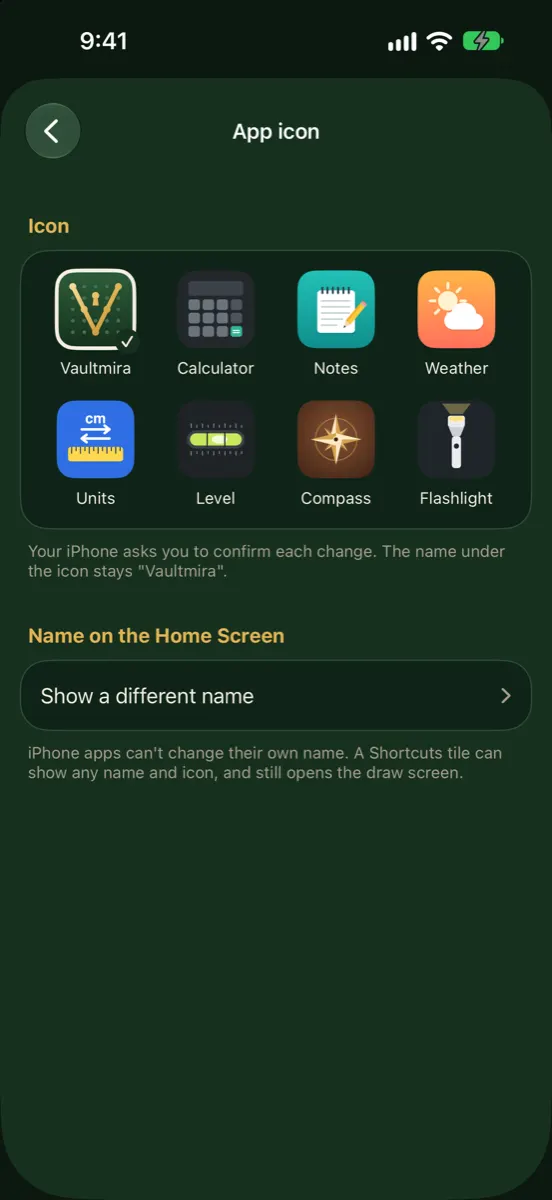
iOS skjuler og låser appen; den kan ikke låse indholdet med en anden nøgle. Vaultmira kan skjules som enhver app fra App Store, og hver boks indeni åbner stadig kun med sin egen tegning, aldrig din adgangskode. Med Pro kan den også få et af syv hverdagsikoner.
Sådan ser det ud i Vaultmira
Låse eller skjule
| Lås en app | Skjul en app | |
|---|---|---|
| Åbner med | Face ID, Touch ID eller adgangskode | Det samme, efter at du har åbnet mappen Skjult |
| Ikon på hjemmeskærmen | Bliver | Fjernet |
| Hvor den ligger | Hvor du selv har lagt den | Mappen Skjult nederst i Appbibliotek |
| Indhold i notifikationer, søgning, Siri-forslag | Holdt ude | Holdt ude |
| Hvilke apps | De fleste apps; nogle få indbyggede kan ikke låses | Kun apps, du har downloadet fra App Store |
Skjulning omfatter altid låsning: en skjult app kræver Face ID, Touch ID eller din adgangskode for at åbne, ligesom en låst.
Sådan låser du en app
- Gå til hjemmeskærmen, og find appen.
- Hold fingeren på dens ikon, til menuen med hurtige handlinger åbner.
- Tryk på Kræv Face ID (eller Touch ID eller Adgangskode).
- Tryk på Kræv Face ID igen, og godkend så.
Når du åbner en låst app, er den ikke låst op for altid. Apple bemærker, at den låses igen, når du lukker den. Mens den er låst, holdes oplysninger i den væk fra andre steder på din iPhone, f.eks. forhåndsvisninger i notifikationer, søgning, Siri-forslag, CarPlay og din opkaldshistorik.
Nogle apps, der følger med iPhone, kan ikke låses. Apple nævner blandt andet Lommeregner, Kamera, Ur, Kontakter, Find, Kort, Genveje og Indstillinger.
Sådan skjuler du en app
- Hold fingeren på appens ikon, til menuen med hurtige handlinger åbner.
- Tryk på Kræv Face ID (eller Touch ID eller Adgangskode).
- Tryk på Skjul og kræv Face ID, godkend, og tryk så på Skjul app.
Appen forsvinder fra din hjemmeskærm og flyttes til mappen Skjult nederst i Appbibliotek. Apple siger, at apps, der fulgte med iPhone, ikke kan skjules, kun dem, du har downloadet selv. I EU kan en app, der er sat som din standardbrowser eller app-markedsplads, heller ikke skjules.
Åbn en skjult app
- Stryg til venstre forbi din sidste side på hjemmeskærmen til Appbibliotek.
- Tryk på mappen Skjult nederst, og godkend.
- Tryk på appen, og godkend igen.
Stop med at skjule en app
Hold fingeren på appen i mappen Skjult, tryk på Kræv ikke Face ID (eller Touch ID eller Adgangskode), og godkend. Den dukker op igen øverst i Appbibliotek.
Har du mistet overblikket over, hvad du har skjult? Gå til Indstillinger → Apps → Skjulte apps for at se listen.
Hvor en skjult app stadig vises
Apples Personal Safety-guide er forfriskende direkte om det. Ud over mappen Skjult kan en skjult apps navn dukke op i:
- Indstillinger → Apps → Skjulte apps, efter Face ID, Touch ID eller adgangskode.
- Indstillinger → Skærmtid.
- Indstillinger → Batteri → Batterisundhed og opladning.
- Din købshistorik i App Store. Du kan skjule en app fra din købsliste, men den bliver i din fulde købshistorik.
Det gælder pr. enhed. Hvis du låser eller skjuler en app på din iPhone, overføres det ikke til din iPad. Apple siger, at indstillingen ikke synkroniseres med iCloud.
Familier ser mere. Børn under 13 i en Familiedeling kan ikke låse eller skjule apps. For 13-17-årige kan en forælder stadig se, at appen er downloadet, og hvor længe den bruges, og kan begrænse den med Skærmtid. (Aldersgrænserne varierer fra land til land.)
Adgangskoden virker stadig. Alle, der kender din adgangskode, kan åbne mappen Skjult. Med Beskyttelse mod enhedstyveri slået til kræver Apple Face ID eller Touch ID for at åbne en låst app, når du er væk fra kendte steder.
Andre måder at holde en app ude af syne
- Fjern den fra hjemmeskærmen. Appen bliver installeret i Appbibliotek, bare ikke på dine sider. Ingen lås, men mindre synlig.
- Læg den i en mappe med hjælpeprogrammer, der ligner hinanden, væk fra din første side.
- Skift ikonet, hvis appen tilbyder det. Vaultmira Pro har syv forklædte ikoner, fra Lommeregner til Lommelygte.
- Brug en Genveje-flise. Apples app Genveje kan lægge en flise på hjemmeskærmen med et valgfrit navn og billede, der åbner en app. Vaultmiras side om appikonet viser dig, hvordan.
Sådan gør du din iPhone klar, før du låner den ud
Når du rækker din telefon til et barn for at spille eller til en ven for at se på et kort, er applåse allerbedst. Fem minutters opsætning:
- Lås de apps, der rummer dit liv: beskeder, mail, noter og netbank. Fotos står ikke på Apples liste over apps, der ikke kan låses, så prøv at låse den også.
- Skjul de apps, du helst ikke vil have, at nogen spørger til. Kun downloadede apps kan skjules.
- Tjek notifikationer. Låste apps holder deres indhold ude af forhåndsvisninger i notifikationer, men andre apps gør ikke. Overvej kun at vise forhåndsvisninger, når telefonen er låst op.
- Husk reglen om adgangskoden. Hvis den, du låner ud til, kender din adgangskode, kan vedkommende komme uden om disse låse. Gem det, der virkelig betyder noget, i en boks med sin egen nøgle.
- Prøv det én gang. Giv så at sige telefonen til dig selv: åbn Appbibliotek, tryk rundt, og se, hvad en anden ville se.
At skjule en app eller låse det, der er indeni
Låse og skjulning af apps i iOS handler om døren: hvem der kan åbne appen på denne telefon. De bruger din telefons egen oplåsning. Det er perfekt, når du låner telefonen til en ven. Det hjælper ikke, hvis den, du er bekymret for, kender din adgangskode. Det samme gælder Apples album Skjult til billeder, som er beskrevet i sådan skjuler du billeder på iPhone.
En boks-app med sin egen nøgle virker ét lag dybere. Vaultmira for eksempel:
- Åbner hver boks kun med sin egen tegning eller backupsætning, ikke din adgangskode eller Face ID.
- Forsegler hver fil med AES-256-GCM, så filerne er ulæselige uden den nøgle.
- Viser aldrig en liste over bokse; en figur, der ikke er en boks, åbner en tom.
- Låser, så snart du forlader appen, og viser et almindeligt dæksel i appvælgeren.
Du kan bruge begge dele: skjul Vaultmira med iOS, så ikonet er væk, og stol på tegningen til det, der er indeni. Læs Boks-apps forklædt som lommeregner for at se, hvordan forklædninger står sig, og Dit barn spiller spil på din iPhone for en opsætning fra hverdagen.
Ofte stillede spørgsmål
Kan jeg skjule indbyggede apps som Fotos eller Beskeder?
Nej. Apple siger, at kun apps, du downloader separat fra App Store, kan skjules. Mange indbyggede apps kan låses, men nogle få, som Lommeregner, Kamera og Indstillinger, kan ikke.
Hvor havner skjulte apps på iPhone?
I mappen Skjult nederst i Appbibliotek. Stryg til venstre forbi din sidste side på hjemmeskærmen, tryk på Skjult, og godkend.
Kan nogen se, at jeg har skjulte apps?
Selve mappen Skjult kan ses i Appbibliotek, men man skal bruge Face ID, Touch ID eller din adgangskode for at se indholdet. En skjult apps navn kan også dukke op i Skærmtid, batteriindstillinger og din købshistorik i App Store.
Forbliver skjulte apps skjulte på min iPad?
Nej. Apple siger, at låsning og skjulning kun gælder den enhed, hvor du har indstillet det, og ikke synkroniseres med iCloud. Gentag trinnene på din iPad.
Kan jeg skjule Vaultmira med iOS?
Ja. Vaultmira er en app fra App Store, så du kan skjule den som alle andre. Dens bokse åbner stadig kun med deres egne tegninger.
Relateret læsning:
- Sådan skjuler du billeder på iPad
- Bliver skjulte billeder gemt i iCloud?
- Kan Apple se dine billeder?
Hold det privat, for alvor
Skjult er ikke det samme som låst. Vaultmira forsegler dine billeder og filer på telefonen bag en figur, som kun du kender.