

Apps verbergen of vergrendelen op de iPhone, en waar ze nog te zien zijn
De iPhone kan apps nu vergrendelen met Face ID en ze in een verborgen map stoppen. Dat is een echte verbetering voor je privacy. Er zitten ook randjes aan die je beter kent, zodat je later niet voor verrassingen komt te staan.
Nog niet zo lang geleden kon je een app op de iPhone alleen uit het zicht houden door hem in een map te stoppen. Nu kun je met iOS een app vergrendelen met Face ID, Touch ID of je toegangscode, en apps die je hebt gedownload verbergen in een vergrendelde map in de Appbibliotheek.
Deze gids behandelt beide, stap voor stap volgens Apples eigen instructies. Daarna leggen we precies uit waar een verborgen app nog te zien is en hoe een kluis-app een tweede laag toevoegt die iOS niet kan bieden.
Het best samen met een eigen slot: Vaultmira
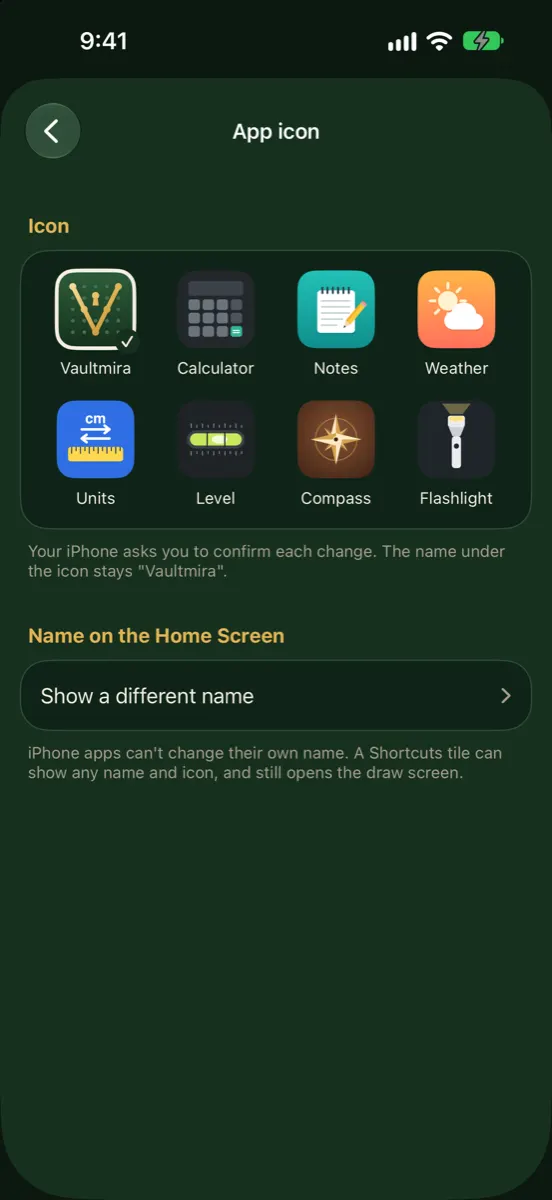
iOS verbergt en vergrendelt de app, maar kan wat erin zit niet met een andere sleutel afsluiten. Vaultmira kun je net als elke App Store-app verbergen, en elke kluis erin gaat nog steeds alleen open met zijn eigen patroon, nooit met je toegangscode. Met Pro kan de app ook een van zeven gewone iconen dragen.
Hoe het eruitziet in Vaultmira
Vergrendelen vs verbergen
| Een app vergrendelen | Een app verbergen | |
|---|---|---|
| Gaat open met | Face ID, Touch ID of toegangscode | Hetzelfde, na het openen van de map Verborgen |
| Icoon op het beginscherm | Blijft staan | Verdwenen |
| Waar hij staat | Waar je hem neerzet | Map Verborgen onderaan de Appbibliotheek |
| Inhoud in meldingen, zoeken en Siri-suggesties | Buiten beeld | Buiten beeld |
| Welke apps | De meeste apps. Een paar ingebouwde apps kunnen niet worden vergrendeld | Alleen apps die je uit de App Store hebt gedownload |
Verbergen houdt altijd vergrendelen in: een verborgen app heeft Face ID, Touch ID of je toegangscode nodig om te openen, net als een vergrendelde.
Een app vergrendelen
- Ga naar het beginscherm en zoek de app.
- Houd het icoon ingedrukt tot het menu met snelle acties opent.
- Tik op Face ID vereisen (of Touch ID, of toegangscode).
- Tik nog een keer op Face ID vereisen en verifieer.
Een vergrendelde app openen ontgrendelt hem niet voorgoed. Apple merkt op dat hij weer vergrendeld wordt nadat je hem sluit. Zolang hij vergrendeld is, blijft informatie uit de app weg van andere plekken op je iPhone, zoals voorvertoningen van meldingen, zoeken, Siri-suggesties, CarPlay en je gespreksgeschiedenis.
Sommige apps die bij de iPhone zitten, kunnen niet worden vergrendeld. Apple noemt onder andere Rekenmachine, Camera, Klok, Contacten, Zoek mijn, Kaarten, Opdrachten en Instellingen.
Een app verbergen
- Houd het icoon van de app ingedrukt tot het menu met snelle acties opent.
- Tik op Face ID vereisen (of Touch ID, of toegangscode).
- Tik op Verberg en vereis Face ID, verifieer en tik dan op Verberg app.
De app verdwijnt van je beginscherm en gaat naar de map Verborgen onderaan de Appbibliotheek. Apple zegt dat apps die bij de iPhone zitten niet kunnen worden verborgen, alleen apps die je apart hebt gedownload. In de EU kan een app die als je standaardbrowser of app-marktplaats is ingesteld ook niet worden verborgen.
Een verborgen app openen
- Veeg naar links voorbij je laatste beginschermpagina naar de Appbibliotheek.
- Tik onderaan op de map Verborgen en verifieer.
- Tik op de app en verifieer opnieuw.
Een app niet meer verbergen
Houd de app in de map Verborgen ingedrukt, tik op Face ID niet vereisen (of Touch ID, of toegangscode) en verifieer. De app verschijnt weer bovenaan in de Appbibliotheek.
Weet je niet meer wat je hebt verborgen? Ga naar Instellingen → Apps → Verborgen apps voor de lijst.
Waar een verborgen app nog te zien is
Apples Personal Safety-gids is hier verfrissend open over. Naast de map Verborgen kan de naam van een verborgen app verschijnen in:
- Instellingen → Apps → Verborgen apps, na Face ID, Touch ID of toegangscode.
- Instellingen → Schermtijd.
- Instellingen → Batterij → Batterijconditie en opladen.
- Je aankoopgeschiedenis in de App Store. Je kunt een app verbergen in je aankoopoverzicht, al blijft hij in je volledige aankoopgeschiedenis staan.
Het geldt per apparaat. Een app vergrendelen of verbergen op je iPhone werkt niet door naar je iPad. Apple zegt dat de instelling niet via iCloud wordt gesynchroniseerd.
Gezinnen zien meer. Kinderen onder de 13 in een groep met Delen met gezin kunnen apps niet vergrendelen of verbergen. Bij 13 tot en met 17 jaar kan een ouder nog steeds zien dat de app is gedownload en hoe lang hij wordt gebruikt, en hem beperken met Schermtijd. (De leeftijden verschillen per land.)
De toegangscode werkt nog steeds. Iedereen die je toegangscode kent, kan de map Verborgen openen. Met Bescherming bij diefstal van apparaat aan eist Apple Face ID of Touch ID om een vergrendelde app te openen als je ver van vertrouwde plekken bent.
Andere manieren om een app uit het zicht te houden
- Haal hem van het beginscherm. De app blijft geïnstalleerd in de Appbibliotheek, maar staat niet meer op je pagina's. Geen slot, maar wel minder zichtbaar.
- Zet hem in een map met gewone hulpprogramma's, weg van je eerste pagina.
- Verander het icoon, als de app dat biedt. Vaultmira Pro heeft zeven vermomde iconen, van Rekenmachine tot Zaklamp.
- Gebruik een tegel van Opdrachten. Met Apples app Opdrachten kun je een tegel op het beginscherm zetten met elke naam en afbeelding die een app opent. De pagina over het app-icoon van Vaultmira legt uit hoe.
Je iPhone instellen voordat je hem uitleent
Je telefoon aan een kind geven voor een spelletje, of aan een vriend om een kaart te bekijken: daar komen appvergrendelingen echt van pas. Een installatie van vijf minuten:
- Vergrendel de apps waar je leven in zit: berichten, e-mail, notities en bankieren. Foto's staat niet op Apples lijst van apps die niet te vergrendelen zijn, dus probeer die ook te vergrendelen.
- Verberg de apps waar je liever geen vragen over krijgt. Alleen gedownloade apps kunnen worden verborgen.
- Check je meldingen. Vergrendelde apps houden hun inhoud uit voorvertoningen van meldingen, maar andere apps doen dat niet. Overweeg voorvertoningen alleen te tonen als je telefoon ontgrendeld is.
- Denk aan de regel over je toegangscode. Kent degene aan wie je uitleent je toegangscode, dan kan die deze sloten omzeilen. Bewaar wat echt telt in een kluis met een eigen sleutel.
- Probeer het één keer. Geef de telefoon als het ware aan jezelf: open de Appbibliotheek, tik rond en kijk wat iemand anders zou zien.
Een app verbergen vs afsluiten wat erin zit
Appvergrendelingen en verbergen in iOS gaan over de deur: wie de app op deze telefoon kan openen. Ze gebruiken de eigen ontgrendeling van je telefoon. Dat is perfect om je telefoon aan een vriend uit te lenen. Het helpt niet als de persoon om wie je je zorgen maakt je toegangscode kent. Hetzelfde geldt voor Apples album Verborgen voor foto's, besproken in foto's verbergen op de iPhone.
Een kluis-app met een eigen sleutel werkt een laag dieper. Vaultmira bijvoorbeeld:
- Opent elke kluis alleen met zijn eigen patroon of herstelzin, niet met je toegangscode of Face ID.
- Verzegelt elk bestand met AES-256-GCM, zodat de bestanden zonder die sleutel onleesbaar zijn.
- Toont nooit een lijst met kluizen. Een patroon dat geen kluis is, opent een lege.
- Vergrendelt zodra je de app verlaat en toont een gewoon scherm in de appkiezer.
Je kunt beide gebruiken: verberg Vaultmira met iOS zodat het icoon weg is, en vertrouw op het patroon voor wat erin zit. Lees Rekenmachine-kluisapps om te zien hoe vermommingen zich verhouden, en Je kind speelt spelletjes op je iPhone voor een voorbeeld uit het echte leven.
Veelgestelde vragen
Kan ik ingebouwde apps zoals Foto's of Berichten verbergen?
Nee. Apple zegt dat alleen apps die je apart uit de App Store hebt gedownload kunnen worden verborgen. Veel ingebouwde apps kun je wel vergrendelen, maar een paar, zoals Rekenmachine, Camera en Instellingen, niet.
Waar gaan verborgen apps heen op de iPhone?
Naar de map Verborgen onderaan de Appbibliotheek. Veeg naar links voorbij je laatste beginschermpagina, tik op Verborgen en verifieer.
Kan iemand zien dat ik verborgen apps heb?
De map Verborgen zelf is zichtbaar in de Appbibliotheek, al heb je Face ID, Touch ID of je toegangscode nodig voor de inhoud. De naam van een verborgen app kan ook verschijnen in Schermtijd, de batterij-instellingen en je aankoopgeschiedenis in de App Store.
Blijven verborgen apps ook op mijn iPad verborgen?
Nee. Apple zegt dat vergrendelen en verbergen alleen gelden voor het apparaat waarop je ze instelt en niet via iCloud worden gesynchroniseerd. Herhaal de stappen op je iPad.
Kan ik Vaultmira met iOS verbergen?
Ja. Vaultmira is een App Store-app, dus je kunt hem verbergen zoals elke andere. De kluizen erin gaan nog steeds alleen open met hun eigen patroon.
Lees ook:
Houd het echt privé
Verborgen is niet hetzelfde als vergrendeld. Vaultmira verzegelt je foto's en bestanden op je telefoon achter een patroon dat alleen jij kent.