

iPhone वर ॲप्स कसे लपवायचे किंवा लॉक करायचे, आणि ते अजूनही कुठे दिसतात
iPhone आता ॲप्स Face ID मागे लॉक करू शकतो आणि ते लपवलेल्या फोल्डरमध्ये ठेवू शकतो. प्रायव्हसीसाठी ही खरी सुधारणा आहे. पण याला काही मर्यादाही आहेत, त्या आधीच माहीत असल्या तर नंतर आश्चर्य वाटत नाही.
थोड्याच काळापूर्वी iPhone वर ॲप नजरेआड ठेवायचा एकच मार्ग होता, तो फोल्डरमध्ये खोलवर टाकणं. आता iOS ॲप Face ID, Touch ID किंवा पासकोडमागे लॉक करू देतं, आणि तुम्ही डाउनलोड केलेली ॲप्स App Library मधल्या लॉक केलेल्या फोल्डरमध्ये लपवू देतं.
हा गाइड दोन्ही गोष्टी Apple च्या स्वतःच्या सूचनांनुसार स्टेप बाय स्टेप सांगतो, मग लपवलेलं ॲप अजूनही नेमकं कुठे दिसू शकतं आणि व्हॉल्ट ॲप iOS ला शक्य नसलेला दुसरा थर कसा जोडतं ते समजावतो.
स्वतःच्या लॉकसोबत सर्वोत्तम: Vaultmira
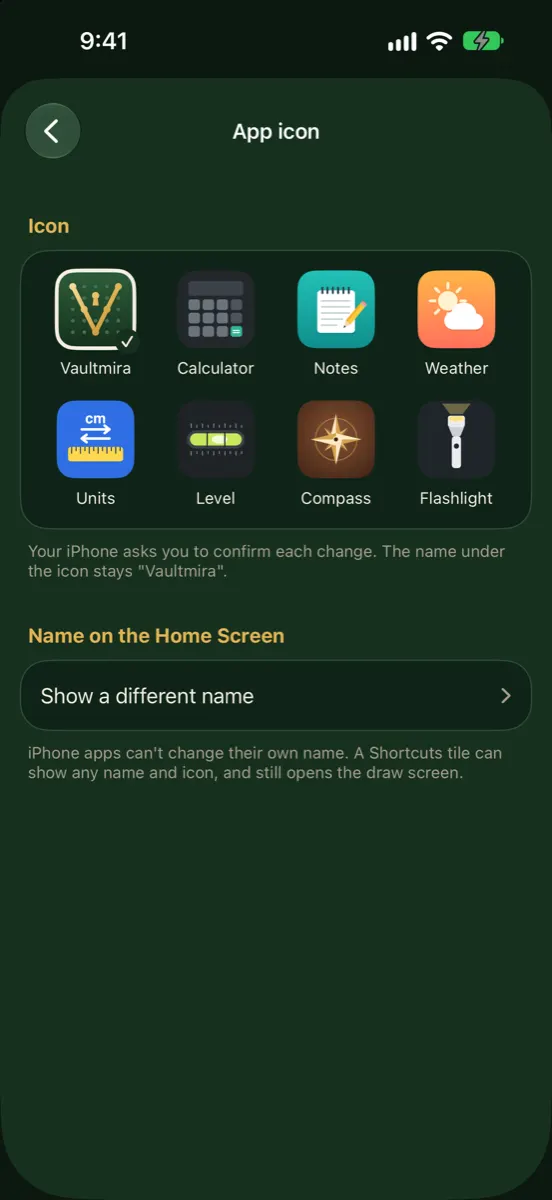
iOS ॲप लपवतं आणि लॉक करतं; पण आतलं वेगळ्या चावीने लॉक करू शकत नाही. Vaultmira कोणत्याही App Store ॲपसारखं लपवता येतं, आणि आतला प्रत्येक लॉकर तरीही फक्त स्वतःच्या पॅटर्नने उघडतो, तुमच्या पासकोडने कधीच नाही. Pro सोबत ते सात रोजच्या आयकॉनपैकी एक घालूही शकतं.
Vaultmira मध्ये हे कसं दिसतं
लॉक करणं vs लपवणं
| ॲप लॉक करा | ॲप लपवा | |
|---|---|---|
| कशाने उघडतं | Face ID, Touch ID किंवा पासकोड | तसंच, Hidden फोल्डर उघडल्यानंतर |
| होम स्क्रीनवरचा आयकॉन | तिथेच राहतो | काढला जातो |
| कुठे राहतं | तुम्ही जिथे ठेवाल तिथे | App Library च्या तळाशी असलेला Hidden फोल्डर |
| नोटिफिकेशन्स, सर्च, Siri सजेशन्समधला कंटेंट | बाहेर ठेवला जातो | बाहेर ठेवला जातो |
| कोणती ॲप्स | बहुतेक ॲप्स; काही बिल्ट-इन ॲप्स लॉक करता येत नाहीत | फक्त तुम्ही App Store वरून डाउनलोड केलेली ॲप्स |
लपवण्यात नेहमी लॉक येतंच: लपवलेलं ॲप लॉक केलेल्या ॲपसारखंच उघडायला Face ID, Touch ID किंवा पासकोड लागतो.
ॲप कसं लॉक करायचं
- होम स्क्रीनवर जा आणि ॲप शोधा.
- क्विक ॲक्शन्स मेनू उघडेपर्यंत त्याच्या आयकॉनवर टच करून धरा.
- Require Face ID (किंवा Touch ID, किंवा Passcode) वर टॅप करा.
- पुन्हा Require Face ID वर टॅप करा, मग ऑथेंटिकेट करा.
लॉक केलेलं ॲप उघडल्याने ते कायमचं अनलॉक होत नाही. तुम्ही ते बंद केल्यावर ते पुन्हा लॉक होतं, असं Apple सांगतं. ते लॉक असताना त्याच्या आतली माहिती तुमच्या iPhone वरच्या इतर जागी, जसं नोटिफिकेशन प्रिव्ह्यू, सर्च, Siri सजेशन्स, CarPlay आणि तुमची कॉल हिस्टरी, येत नाही.
iPhone सोबत येणारी काही ॲप्स लॉक करता येत नाहीत. Apple च्या लिस्टमध्ये Calculator, Camera, Clock, Contacts, Find My, Maps, Shortcuts आणि Settings आहेत.
ॲप कसं लपवायचं
- क्विक ॲक्शन्स मेनू उघडेपर्यंत ॲपच्या आयकॉनवर टच करून धरा.
- Require Face ID (किंवा Touch ID, किंवा Passcode) वर टॅप करा.
- Hide and Require Face ID वर टॅप करा, ऑथेंटिकेट करा, मग Hide App वर टॅप करा.
ॲप तुमच्या होम स्क्रीनवरून जातं आणि App Library च्या तळाशी असलेल्या Hidden फोल्डरमध्ये जातं. iPhone सोबत आलेली ॲप्स लपवता येत नाहीत, फक्त तुम्ही वेगळी डाउनलोड केलेली, असं Apple सांगतं. EU मध्ये तुमचा डीफॉल्ट ब्राउझर किंवा ॲप मार्केटप्लेस म्हणून सेट केलेलं ॲपही लपवता येत नाही.
लपवलेलं ॲप उघडणं
- शेवटच्या होम स्क्रीन पेजच्या पुढे डावीकडे स्वाइप करून App Library मध्ये जा.
- तळाशी असलेल्या Hidden फोल्डरवर टॅप करा आणि ऑथेंटिकेट करा.
- ॲपवर टॅप करा आणि पुन्हा ऑथेंटिकेट करा.
ॲप लपवणं थांबवा
Hidden फोल्डरमध्ये ॲपवर टच करून धरा, Don’t Require Face ID (किंवा Touch ID, किंवा Passcode) वर टॅप करा आणि ऑथेंटिकेट करा. ते App Library च्या वरच्या भागात परत दिसतं.
काय काय लपवलं ते विसरलात? लिस्टसाठी Settings → Apps → Hidden Apps इथे जा.
लपवलेलं ॲप अजूनही कुठे दिसतं
Apple चा Personal Safety गाइड याबद्दल ताजेतवानेपणे सरळ बोलतो. Hidden फोल्डर सोडून, लपवलेल्या ॲपचं नाव इथे दिसू शकतं:
- Settings → Apps → Hidden Apps, Face ID, Touch ID किंवा पासकोडनंतर.
- Settings → Screen Time.
- Settings → Battery → Battery Health & Charging.
- तुमचा App Store खरेदी इतिहास. तुम्ही ॲप तुमच्या खरेदी लिस्टमधून लपवू शकता, पण ते तुमच्या पूर्ण खरेदी इतिहासात राहतं.
हे प्रत्येक डिव्हाइसनुसार असतं. तुमच्या iPhone वर ॲप लॉक किंवा हाइड केलं तर ते तुमच्या iPad वर आपोआप होत नाही. हे सेटिंग iCloud सोबत सिंक होत नाही, असं Apple सांगतं.
फॅमिलीला जास्त दिसतं. Family Sharing ग्रुपमधली 13 वर्षांखालची मुलं ॲप्स लॉक किंवा हाइड करू शकत नाहीत. 13 ते 17 वयोगटासाठी, पालकांना ॲप डाउनलोड झालं आणि किती वेळ वापरलं जातं ते दिसतं, आणि ते Screen Time ने त्यावर मर्यादा घालू शकतात. (वयं देशानुसार बदलतात.)
पासकोड अजूनही चालतो. तुमचा पासकोड माहीत असलेला कोणीही Hidden फोल्डर उघडू शकतो. Stolen Device Protection चालू असेल तर तुम्ही ओळखीच्या जागांपासून दूर असताना लॉक केलेलं ॲप उघडायला Apple Face ID किंवा Touch ID मागतं.
ॲप नजरेआड ठेवण्याचे इतर मार्ग
- होम स्क्रीनवरून काढा. ॲप App Library मध्ये इन्स्टॉल राहतं, फक्त तुमच्या पेजेसवर नसतं. लॉक नाही, पण कमी दिसतं.
- फोल्डरमध्ये टाका, सारख्या दिसणाऱ्या युटिलिटीजच्या, पहिल्या पेजपासून दूर.
- आयकॉन बदला, ॲपमध्ये तो पर्याय असेल तर. Vaultmira Pro मध्ये Calculator पासून Flashlight पर्यंत सात खोटे आयकॉन आहेत.
- Shortcuts टाइल वापरा. Apple चं Shortcuts ॲप कोणतंही नाव आणि चित्र असलेली, ॲप उघडणारी होम स्क्रीन टाइल ॲड करू शकतं. Vaultmira चं “ॲप आयकॉन” पेज ते कसं करायचं ते दाखवतं.
फोन उसना देण्याआधी तुमचा iPhone सेट करणं
मुलाला गेमसाठी किंवा मित्राला नकाशा बघायला फोन देताना ॲप लॉक सगळ्यात उपयोगी पडतात. पाच मिनिटांचं सेटअप:
- तुमचं आयुष्य असलेली ॲप्स लॉक करा: मेसेजेस, ईमेल, नोट्स आणि बँकिंग. Photos Apple च्या लॉक न होणाऱ्या ॲप्सच्या लिस्टमध्ये नाही, म्हणून ते लॉक करूनही बघा.
- ज्यांच्याबद्दल कोणी विचारू नये अशी ॲप्स लपवा. फक्त डाउनलोड केलेली ॲप्स लपवता येतात.
- नोटिफिकेशन्स तपासा. लॉक केलेली ॲप्स त्यांचा कंटेंट नोटिफिकेशन प्रिव्ह्यूमधून बाहेर ठेवतात, पण इतर ॲप्स ठेवत नाहीत. प्रिव्ह्यू फक्त अनलॉक असताना दाखवायचा विचार करा.
- पासकोडचा नियम लक्षात ठेवा. ज्याला तुम्ही फोन देताय त्याला तुमचा पासकोड माहीत असेल तर तो हे लॉक पार करू शकतो. खरंच महत्त्वाचं असेल ते स्वतःच्या चावीच्या लॉकरमध्ये ठेवा.
- एकदा करून बघा. स्वतःलाच फोन दिल्यासारखा हातात घ्या: App Library उघडा, इकडे तिकडे टॅप करा आणि दुसऱ्याला काय दिसेल ते बघा.
ॲप लपवणं vs आतलं लॉक करणं
iOS चे ॲप लॉक आणि हाइड दरवाजाबद्दल आहेत: या फोनवर ॲप कोण उघडू शकतं. ते तुमच्या फोनचाच अनलॉक वापरतात. मित्राला फोन द्यायला हे उत्तम आहे. तुम्हाला ज्याची काळजी आहे त्याला तुमचा पासकोड माहीत असेल तर याचा उपयोग नाही. फोटोंसाठी Apple च्या Hidden अल्बमचंही तसंच आहे, ते iPhone वर फोटो कसे लपवायचे मध्ये आहे.
स्वतःची चावी असलेलं व्हॉल्ट ॲप एक थर आणखी खोलवर काम करतं. उदाहरणार्थ Vaultmira:
- प्रत्येक लॉकर फक्त स्वतःच्या पॅटर्नने किंवा बॅकअप वाक्याने उघडतं, तुमच्या पासकोडने किंवा Face ID ने नाही.
- प्रत्येक फाइल AES-256-GCM ने सील करतं, त्यामुळे त्या चावीशिवाय फाइल्स वाचता येत नाहीत.
- लॉकर्सची लिस्ट कधीच दाखवत नाही; लॉकर नसलेला पॅटर्न रिकामा लॉकर उघडतो.
- तुम्ही ॲपमधून बाहेर पडताच लॉक होतं, आणि ॲप स्विचरमध्ये साधं कव्हर दाखवतं.
तुम्ही दोन्ही वापरू शकता: Vaultmira iOS ने लपवा म्हणजे त्याचा आयकॉन जाईल, आणि आतल्या गोष्टींसाठी पॅटर्नवर विश्वास ठेवा. खोट्या आयकॉनची तुलना कशी आहे ते कॅल्क्युलेटर व्हॉल्ट ॲप्स मध्ये वाचा, आणि खऱ्या आयुष्यातल्या सेटअपसाठी तुमचं मूल तुमच्या iPhone वर गेम खेळतं बघा.
नेहमी विचारले जाणारे प्रश्न
Photos किंवा Messages सारखी बिल्ट-इन ॲप्स मी लपवू शकतो का?
नाही. App Store वरून वेगळी डाउनलोड केलेली ॲप्सच लपवता येतात, असं Apple सांगतं. अनेक बिल्ट-इन ॲप्स लॉक करता येतात, पण Calculator, Camera आणि Settings सारखी काही करता येत नाहीत.
iPhone वर लपवलेली ॲप्स कुठे जातात?
App Library च्या तळाशी असलेल्या Hidden फोल्डरमध्ये. शेवटच्या होम स्क्रीन पेजच्या पुढे डावीकडे स्वाइप करा, Hidden वर टॅप करा आणि ऑथेंटिकेट करा.
माझी लपवलेली ॲप्स आहेत हे कोणाला कळू शकतं का?
Hidden फोल्डर स्वतः App Library मध्ये दिसतो, पण त्यातल्या गोष्टींसाठी Face ID, Touch ID किंवा पासकोड लागतो. लपवलेल्या ॲपचं नाव Screen Time, बॅटरी सेटिंग्ज आणि तुमच्या App Store खरेदी इतिहासातही दिसू शकतं.
लपवलेली ॲप्स माझ्या iPad वर पण लपलेली राहतात का?
नाही. लॉक आणि हाइड फक्त ज्या डिव्हाइसवर सेट केलं तिथेच लागू होतात आणि iCloud सोबत सिंक होत नाहीत, असं Apple सांगतं. iPad वर त्याच स्टेप्स पुन्हा करा.
मी Vaultmira iOS ने लपवू शकतो का?
हो. Vaultmira हे App Store ॲप आहे, त्यामुळे तुम्ही ते इतर कोणत्याही ॲपसारखं लपवू शकता. त्याचे लॉकर्स तरीही फक्त त्यांच्या स्वतःच्या पॅटर्नने उघडतात.
हेही वाचा:
खरंच खाजगी ठेवा
लपवणं आणि लॉक करणं एकच नाही. Vaultmira तुमचे फोटो आणि फाइल्स तुमच्या फोनवर फक्त तुम्हाला माहीत असलेल्या पॅटर्नमागे सील करतं.