

Como ocultar ou trancar apps no iPhone, e onde eles ainda aparecem
O iPhone agora consegue trancar apps com Face ID e guardá-los numa pasta oculta. É uma melhoria real para a privacidade. Também tem limites que vale conhecer, para você não ter surpresas depois.
Não faz muito tempo, o único jeito de tirar um app de vista no iPhone era enterrá-lo numa pasta. Agora o iOS deixa você trancar um app com Face ID, Touch ID ou o código e ocultar apps que você baixou numa pasta trancada na Biblioteca de Apps.
Este guia cobre os dois, passo a passo a partir das instruções da própria Apple, e depois explica exatamente onde um app oculto ainda pode ser visto e como um app de cofre acrescenta uma segunda camada que o iOS não consegue.
O melhor combinado com um bloqueio próprio: Vaultmira
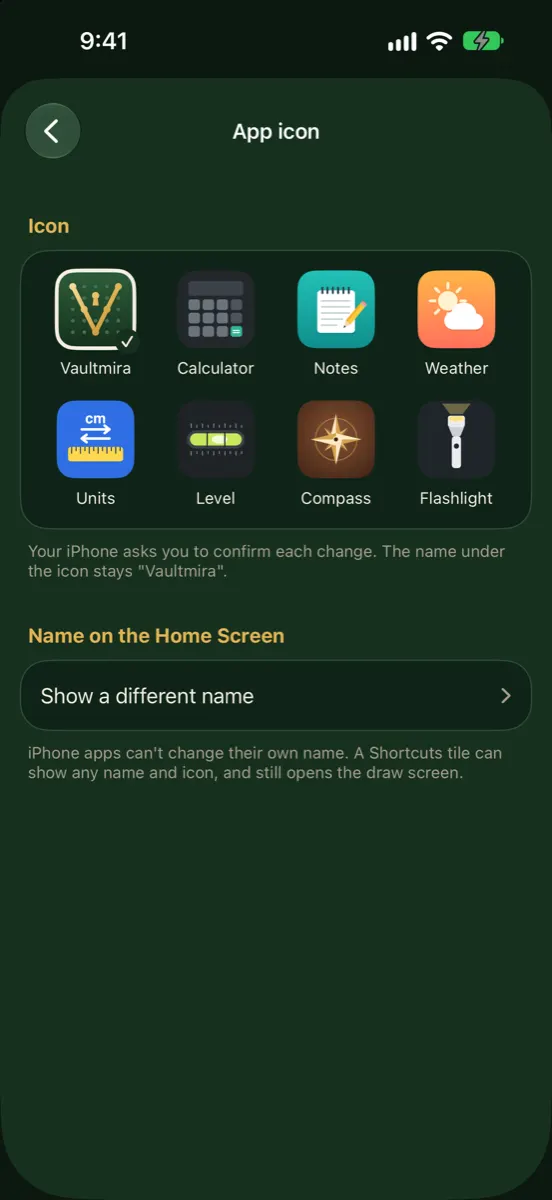
O iOS oculta e tranca o app; ele não consegue trancar o que há dentro com outra chave. O Vaultmira pode ser ocultado como qualquer app da App Store, e cada cofre dentro dele ainda abre só com o próprio desenho, nunca com o seu código. Com o Pro, ele também pode usar um de sete ícones do dia a dia.
Como é no Vaultmira
Trancar x ocultar
| Trancar um app | Ocultar um app | |
|---|---|---|
| Abre com | Face ID, Touch ID ou código | O mesmo, depois de abrir a pasta Oculto |
| Ícone na Tela de Início | Fica | Removido |
| Onde fica | Onde você o puser | Pasta Oculto no fim da Biblioteca de Apps |
| Conteúdo em notificações, busca, sugestões da Siri | Fica de fora | Fica de fora |
| Quais apps | A maioria dos apps; alguns nativos não podem ser trancados | Só apps que você baixou da App Store |
Ocultar sempre inclui trancar: um app oculto precisa de Face ID, Touch ID ou do seu código para abrir, como um trancado.
Como trancar um app
- Vá à Tela de Início e ache o app.
- Toque e segure o ícone até o menu de ações rápidas abrir.
- Toque em Exigir Face ID (ou Touch ID, ou Código).
- Toque em Exigir Face ID de novo e autentique.
Abrir um app trancado não o destranca de vez. A Apple observa que ele tranca de novo depois que você o fecha. Enquanto está trancado, as informações dentro dele ficam fora de outros lugares do seu iPhone, como prévias de notificações, busca, sugestões da Siri, CarPlay e seu histórico de chamadas.
Alguns apps que vêm com o iPhone não podem ser trancados. A Apple lista Calculadora, Câmera, Relógio, Contatos, Buscar, Mapas, Atalhos e Ajustes entre eles.
Como ocultar um app
- Toque e segure o ícone do app até o menu de ações rápidas abrir.
- Toque em Exigir Face ID (ou Touch ID, ou Código).
- Toque em Ocultar e Exigir Face ID, autentique e toque em Ocultar App.
O app some da sua Tela de Início e vai para a pasta Oculto no fim da Biblioteca de Apps. A Apple diz que apps que vêm com o iPhone não podem ser ocultados, só os que você baixou separadamente. Na UE, um app definido como seu navegador padrão ou loja de apps também não pode ser ocultado.
Abrir um app oculto
- Deslize para a esquerda além da última página da Tela de Início até a Biblioteca de Apps.
- Toque na pasta Oculto embaixo e autentique.
- Toque no app e autentique de novo.
Parar de ocultar um app
Na pasta Oculto, toque e segure o app, toque em Não Exigir Face ID (ou Touch ID, ou Código) e autentique. Ele reaparece perto do topo da Biblioteca de Apps.
Perdeu a conta do que ocultou? Vá em Ajustes → Apps → Apps Itens Ocultos para ver a lista.
Onde um app oculto ainda aparece
O Guia de Segurança Pessoal da Apple é bem direto sobre isso. Além da pasta Oculto, o nome de um app oculto pode aparecer em:
- Ajustes → Apps → Apps Itens Ocultos, depois do Face ID, Touch ID ou código.
- Ajustes → Tempo de Uso.
- Ajustes → Bateria → Saúde e Carregamento da Bateria.
- Seu histórico de compras da App Store. Você pode ocultar um app da sua lista de compras, embora ele continue no histórico completo de compras.
É por aparelho. Trancar ou ocultar um app no seu iPhone não passa para o seu iPad. A Apple diz que o ajuste não sincroniza com o iCloud.
Famílias veem mais. Crianças com menos de 13 anos num grupo de Compartilhamento Familiar não podem trancar nem ocultar apps. Dos 13 aos 17 anos, os pais ainda podem ver que o app foi baixado e por quanto tempo é usado, e podem restringi-lo com o Tempo de Uso. (As idades variam conforme o país.)
O código ainda funciona. Quem sabe o seu código pode abrir a pasta Itens Ocultos. Com a Proteção de Dispositivo Roubado ativada, a Apple exige Face ID ou Touch ID para abrir um app trancado quando você está longe de lugares conhecidos.
Outras formas de deixar um app fora de vista
- Tire da Tela de Início. O app continua instalado na Biblioteca de Apps, só não aparece nas suas páginas. Não tem tranca, mas fica menos visível.
- Coloque numa pasta com utilitários parecidos, longe da primeira página.
- Troque o ícone, se o app permitir. O Vaultmira Pro tem sete ícones disfarçados, da Calculadora à Lanterna.
- Use um atalho na tela. O app Atalhos da Apple pode criar na Tela de Início um ícone com qualquer nome e imagem que abre um app. A página Ícone do app do Vaultmira ensina o passo a passo.
Como preparar seu iPhone antes de emprestar
Passar o celular para uma criança jogar, ou para um amigo ver um mapa, é onde as trancas de app mais ajudam. Uma configuração de cinco minutos:
- Tranque os apps que guardam a sua vida: mensagens, e-mail, notas e banco. Fotos não está na lista de apps que a Apple não deixa trancar, então tente trancar também.
- Oculte os apps sobre os quais você prefere que ninguém pergunte. Só dá para ocultar apps baixados.
- Confira as notificações. Apps trancados não mostram o conteúdo nas prévias de notificação, mas os outros mostram. Pense em mostrar prévias só com o iPhone desbloqueado.
- Lembre da regra do código. Se quem recebe o celular sabe o seu código, consegue passar por essas trancas. O que realmente importa fica num cofre com chave própria.
- Teste uma vez. Entregue o celular para si mesmo, por assim dizer: abra a Biblioteca de Apps, navegue e veja o que outra pessoa veria.
Ocultar um app x trancar o que há dentro
As trancas e os ocultamentos de apps do iOS cuidam da porta: quem pode abrir o app neste celular. Eles usam o desbloqueio do próprio celular. Isso é perfeito para emprestar o aparelho a um amigo. Não adianta se a pessoa de quem você desconfia sabe o seu código. O mesmo vale para o álbum Itens Ocultos da Apple, para fotos, explicado em como ocultar fotos no iPhone.
Um app de cofre com chave própria funciona uma camada mais fundo. O Vaultmira, por exemplo:
- Abre cada cofre só com o próprio desenho ou frase de recuperação, não com o seu código nem o Face ID.
- Protege cada arquivo com AES-256-GCM, então os arquivos ficam ilegíveis sem essa chave.
- Nunca mostra uma lista de cofres; uma forma que não é de nenhum cofre abre um cofre vazio.
- Tranca assim que você sai do app e mostra uma capa simples no seletor de apps.
Dá para usar os dois: ocultar o Vaultmira com o iOS para o ícone sumir, e confiar no desenho para o que está dentro. Leia Apps de cofre com calculadora para ver como os disfarces se comparam, e Seu filho joga no seu iPhone para um exemplo da vida real.
Perguntas frequentes
Dá para ocultar apps nativos como Fotos ou Mensagens?
Não. A Apple diz que só dá para ocultar apps baixados separadamente da App Store. Muitos apps nativos podem ser trancados, mas alguns, como Calculadora, Câmera e Ajustes, não.
Para onde vão os apps ocultos no iPhone?
Para a pasta Itens Ocultos, no fim da Biblioteca de Apps. Deslize para a esquerda depois da última página da Tela de Início, toque em Itens Ocultos e autentique.
Alguém consegue perceber que tenho apps ocultos?
A pasta Itens Ocultos aparece na Biblioteca de Apps, mas o conteúdo exige Face ID, Touch ID ou o seu código. O nome de um app oculto também pode aparecer no Tempo de Uso, nos ajustes de bateria e no histórico de compras da App Store.
Os apps ocultos continuam ocultos no meu iPad?
Não. A Apple diz que trancar e ocultar valem só para o aparelho em que você configurou e não sincronizam pelo iCloud. Repita os passos no iPad.
Dá para ocultar o Vaultmira com o iOS?
Dá. O Vaultmira é um app da App Store, então você pode ocultá-lo como qualquer outro. Os cofres continuam abrindo só com os próprios desenhos.
Leitura relacionada:
Mantenha privado, de verdade
Escondido não é o mesmo que trancado. O Vaultmira lacra suas fotos e arquivos no celular atrás de uma forma que só você conhece.