

iPhone లో యాప్లను హైడ్ లేదా లాక్ చేయడం ఎలా, అవి ఇంకా ఎక్కడ కనిపిస్తాయి
iPhone ఇప్పుడు యాప్లను Face ID వెనక లాక్ చేసి, హిడెన్ ఫోల్డర్లో దాచగలదు. ప్రైవసీకి ఇది నిజంగా మంచి మెరుగుదల. తర్వాత ఆశ్చర్యపోకుండా ఉండేలా తెలుసుకోవాల్సిన పరిమితులు కూడా ఉన్నాయి.
కొంతకాలం క్రితం వరకు iPhone లో యాప్ని కనిపించకుండా చేయడానికి ఒకే మార్గం దాన్ని ఫోల్డర్లో పాతిపెట్టడం. ఇప్పుడు iOS యాప్ని Face ID, Touch ID లేదా మీ పాస్కోడ్ వెనక లాక్ చేయనిస్తుంది, మీరు డౌన్లోడ్ చేసిన యాప్లను App Library లోని లాక్ చేసిన ఫోల్డర్లో దాచనిస్తుంది.
ఈ గైడ్ రెండింటినీ Apple సొంత సూచనల నుంచి స్టెప్ బై స్టెప్ చెప్తుంది, తర్వాత హిడెన్ యాప్ ఇంకా ఎక్కడ కనిపించగలదో, iOS చేయలేని రెండో లేయర్ని వాల్ట్ యాప్ ఎలా ఇస్తుందో వివరిస్తుంది.
దాని సొంత లాక్తో జత చేయడానికి బెస్ట్: Vaultmira
iOS యాప్ని హైడ్, లాక్ చేస్తుంది; లోపల ఉన్నదాన్ని వేరే కీతో లాక్ చేయలేదు. Vaultmira ని ఏ App Store యాప్ లాగానైనా హైడ్ చేయొచ్చు, లోపల ప్రతి లాకర్ ఇంకా దాని సొంత డ్రాయింగ్తోనే ఓపెన్ అవుతుంది, మీ పాస్కోడ్తో ఎప్పుడూ కాదు. Pro తో, ఇది ఏడు మామూలు ఐకాన్స్లో ఒకటి కూడా వేసుకోగలదు.
Vaultmira లో ఇది ఎలా కనిపిస్తుంది
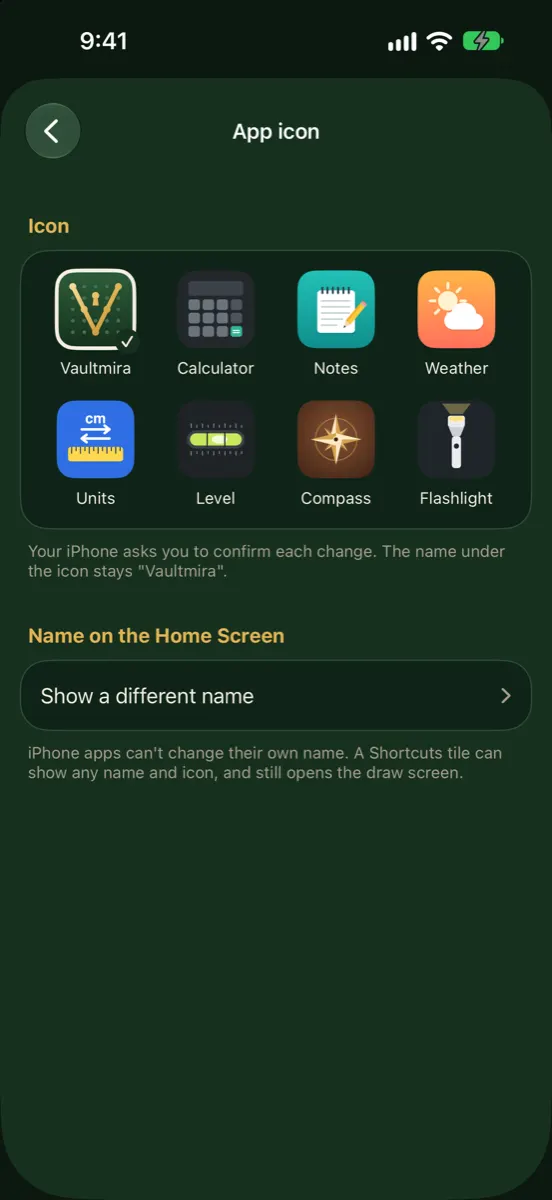
లాక్ చేయడం vs హైడ్ చేయడం
| యాప్ లాక్ చేయండి | యాప్ హైడ్ చేయండి | |
|---|---|---|
| దేనితో ఓపెన్ అవుతుంది | Face ID, Touch ID లేదా పాస్కోడ్ | అలాగే, Hidden ఫోల్డర్ ఓపెన్ చేశాక |
| హోమ్ స్క్రీన్పై ఐకాన్ | అలాగే ఉంటుంది | తీసేస్తుంది |
| ఎక్కడ ఉంటుంది | మీరు ఎక్కడ పెడితే అక్కడ | App Library అడుగున Hidden ఫోల్డర్ |
| నోటిఫికేషన్లు, సెర్చ్, Siri సూచనల్లో కంటెంట్ | కనిపించకుండా ఉంటుంది | కనిపించకుండా ఉంటుంది |
| ఏ యాప్లు | చాలా యాప్లు; కొన్ని బిల్ట్-ఇన్ వాటిని లాక్ చేయలేరు | App Store నుంచి మీరు డౌన్లోడ్ చేసిన యాప్లు మాత్రమే |
హైడ్ చేయడంలో లాక్ చేయడం ఎప్పుడూ ఉంటుంది: లాక్ చేసిన యాప్లాగే, హిడెన్ యాప్ ఓపెన్ చేయడానికి Face ID, Touch ID లేదా మీ పాస్కోడ్ కావాలి.
యాప్ని లాక్ చేయడం ఎలా
- హోమ్ స్క్రీన్కి వెళ్ళి యాప్ని కనుక్కోండి.
- క్విక్ యాక్షన్స్ మెనూ ఓపెన్ అయ్యే వరకు దాని ఐకాన్ని నొక్కి పట్టుకోండి.
- Require Face ID (లేదా Touch ID, లేదా Passcode) నొక్కండి.
- మళ్ళీ Require Face ID నొక్కి, ఆథెంటికేట్ చేయండి.
లాక్ చేసిన యాప్ ఓపెన్ చేస్తే అది శాశ్వతంగా అన్లాక్ అవ్వదు. మీరు క్లోజ్ చేశాక మళ్ళీ లాక్ అవుతుందని Apple చెప్తుంది. లాక్ అయి ఉన్నంత సేపు, దాని లోపలి సమాచారం నోటిఫికేషన్ ప్రివ్యూలు, సెర్చ్, Siri సూచనలు, CarPlay, మీ కాల్ హిస్టరీ లాంటి మీ iPhone లోని ఇతర చోట్లకు రాదు.
iPhone తో వచ్చే కొన్ని యాప్లను లాక్ చేయలేరు. వాటిలో Calculator, Camera, Clock, Contacts, Find My, Maps, Shortcuts, Settings ఉన్నాయని Apple లిస్ట్ చేస్తుంది.
యాప్ని హైడ్ చేయడం ఎలా
- క్విక్ యాక్షన్స్ మెనూ ఓపెన్ అయ్యే వరకు యాప్ ఐకాన్ని నొక్కి పట్టుకోండి.
- Require Face ID (లేదా Touch ID, లేదా Passcode) నొక్కండి.
- Hide and Require Face ID నొక్కి, ఆథెంటికేట్ చేసి, తర్వాత Hide App నొక్కండి.
యాప్ మీ హోమ్ స్క్రీన్ నుంచి మాయమై, App Library అడుగున ఉన్న Hidden ఫోల్డర్లోకి వెళ్తుంది. iPhone తో వచ్చిన యాప్లను హైడ్ చేయలేరు, విడిగా డౌన్లోడ్ చేసినవి మాత్రమే అని Apple చెప్తుంది. EU లో, మీ డిఫాల్ట్ బ్రౌజర్ లేదా యాప్ మార్కెట్ప్లేస్గా సెట్ చేసిన యాప్ని కూడా హైడ్ చేయలేరు.
హిడెన్ యాప్ ఓపెన్ చేయడం
- మీ చివరి హోమ్ స్క్రీన్ పేజీ దాటి ఎడమవైపు స్వైప్ చేసి App Library కి వెళ్ళండి.
- అడుగున ఉన్న Hidden ఫోల్డర్ నొక్కి ఆథెంటికేట్ చేయండి.
- యాప్ని నొక్కి మళ్ళీ ఆథెంటికేట్ చేయండి.
యాప్ హైడ్ చేయడం ఆపడం
Hidden ఫోల్డర్లో యాప్ని నొక్కి పట్టుకుని, Don’t Require Face ID (లేదా Touch ID, లేదా Passcode) నొక్కి ఆథెంటికేట్ చేయండి. అది App Library పైభాగంలో మళ్ళీ కనిపిస్తుంది.
ఏం హైడ్ చేశారో మర్చిపోయారా? లిస్ట్ కోసం Settings → Apps → Hidden Apps కి వెళ్ళండి.
హిడెన్ యాప్ ఇంకా ఎక్కడ కనిపిస్తుంది
Apple Personal Safety గైడ్ దీని గురించి చాలా స్పష్టంగా చెప్తుంది. Hidden ఫోల్డర్తో పాటు, హిడెన్ యాప్ పేరు వీటిలో కనిపించొచ్చు:
- Settings → Apps → Hidden Apps, Face ID, Touch ID లేదా పాస్కోడ్ తర్వాత.
- Settings → Screen Time.
- Settings → Battery → Battery Health & Charging.
- మీ App Store పర్చేజ్ హిస్టరీ. మీరు యాప్ని మీ పర్చేజ్ లిస్ట్ నుంచి హైడ్ చేయొచ్చు, కానీ అది మీ పూర్తి పర్చేజ్ హిస్టరీలో ఉంటుంది.
ఇది డివైస్ వారీగా. మీ iPhone లో యాప్ని లాక్ లేదా హైడ్ చేస్తే అది మీ iPad కి వెళ్ళదు. ఆ సెట్టింగ్ iCloud తో సింక్ అవ్వదని Apple చెప్తుంది.
ఫ్యామిలీలో ఎక్కువ కనిపిస్తుంది. Family Sharing గ్రూప్లో 13 ఏళ్ళ లోపు పిల్లలు యాప్లను లాక్ లేదా హైడ్ చేయలేరు. 13 నుంచి 17 ఏళ్ళ వాళ్ళకు, యాప్ డౌన్లోడ్ అయిందని, ఎంతసేపు వాడుతున్నారో తల్లిదండ్రులు ఇంకా చూడొచ్చు, Screen Time తో పరిమితి కూడా పెట్టొచ్చు. (వయసులు దేశాన్ని బట్టి మారతాయి.)
పాస్కోడ్ ఇంకా పనిచేస్తుంది. మీ పాస్కోడ్ తెలిసిన ఎవరైనా Hidden ఫోల్డర్ ఓపెన్ చేయగలరు. Stolen Device Protection ఆన్లో ఉంటే, మీరు తెలిసిన చోట్లకు దూరంగా ఉన్నప్పుడు లాక్ చేసిన యాప్ ఓపెన్ చేయడానికి Apple Face ID లేదా Touch ID తప్పనిసరి చేస్తుంది.
యాప్ని కనిపించకుండా ఉంచే ఇతర మార్గాలు
- హోమ్ స్క్రీన్ నుంచి తీసేయండి. యాప్ App Library లో ఇన్స్టాల్ అయి ఉంటుంది, మీ పేజీల్లో ఉండదు అంతే. లాక్ ఉండదు, కానీ తక్కువ కనిపిస్తుంది.
- మొదటి పేజీకి దూరంగా, ఒకేలా కనిపించే యుటిలిటీలున్న ఫోల్డర్లో పెట్టండి.
- యాప్ ఇస్తే ఐకాన్ మార్చండి. Vaultmira Pro లో Calculator నుంచి Flashlight వరకు ఏడు ఫేక్ ఐకాన్స్ ఉన్నాయి.
- Shortcuts టైల్ వాడండి. Apple Shortcuts యాప్ ఏ పేరు, ఏ బొమ్మతో అయినా యాప్ ఓపెన్ చేసే హోమ్ స్క్రీన్ టైల్ యాడ్ చేయగలదు. Vaultmira యాప్ ఐకాన్ పేజీ మీకు స్టెప్స్ చూపిస్తుంది.
ఫోన్ ఇచ్చే ముందు మీ iPhone సెటప్ చేయడం
ఆట కోసం పిల్లలకు, లేదా మ్యాప్ చూడటానికి ఫ్రెండ్కి ఫోన్ ఇచ్చేటప్పుడు యాప్ లాక్లు బాగా ఉపయోగపడతాయి. ఐదు నిమిషాల సెటప్:
- మీ జీవితం ఉన్న యాప్లను లాక్ చేయండి: మెసేజెస్, ఈమెయిల్, నోట్స్, బ్యాంకింగ్. లాక్ చేయలేని యాప్ల Apple లిస్ట్లో Photos లేదు, కాబట్టి దాన్ని కూడా లాక్ చేసి చూడండి.
- ఎవరూ అడగకూడదనుకునే యాప్లను హైడ్ చేయండి. డౌన్లోడ్ చేసిన యాప్లనే హైడ్ చేయొచ్చు.
- నోటిఫికేషన్లు చెక్ చేయండి. లాక్ చేసిన యాప్లు తమ కంటెంట్ని నోటిఫికేషన్ ప్రివ్యూల్లో చూపించవు, కానీ ఇతర యాప్లు చూపిస్తాయి. అన్లాక్ అయి ఉన్నప్పుడే ప్రివ్యూలు చూపించేలా పెట్టడం ఆలోచించండి.
- పాస్కోడ్ రూల్ గుర్తుంచుకోండి. మీరు ఫోన్ ఇస్తున్న వ్యక్తికి మీ పాస్కోడ్ తెలిస్తే, వాళ్ళు ఈ లాక్లను దాటగలరు. నిజంగా ముఖ్యమైనవి సొంత కీ ఉన్న వాల్ట్లో ఉంచండి.
- ఒకసారి ట్రై చేయండి. ఫోన్ని మీకే ఇచ్చుకున్నట్టు అనుకోండి: App Library ఓపెన్ చేసి, అన్నీ నొక్కి, వేరే వాళ్ళకి ఏం కనిపిస్తుందో చూడండి.
యాప్ హైడ్ చేయడం vs లోపలి వాటిని లాక్ చేయడం
iOS యాప్ లాక్లు, హైడ్లు తలుపు గురించి: ఈ ఫోన్లో యాప్ని ఎవరు ఓపెన్ చేయగలరు. అవి మీ ఫోన్ సొంత అన్లాక్ వాడతాయి. ఫ్రెండ్కి ఫోన్ ఇవ్వడానికి అది సరైనది. కానీ మీరు భయపడే వ్యక్తికి మీ పాస్కోడ్ తెలిస్తే సహాయం చేయదు. ఫోటోల కోసం Apple హిడెన్ ఆల్బమ్ విషయంలో కూడా ఇదే నిజం, దాని గురించి iPhone లో ఫోటోలు హైడ్ చేయడం ఎలా లో ఉంది.
సొంత కీ ఉన్న వాల్ట్ యాప్ ఇంకా ఒక లేయర్ లోతుగా పనిచేస్తుంది. ఉదాహరణకు Vaultmira:
- ప్రతి లాకర్ని దాని సొంత డ్రాయింగ్ లేదా బ్యాకప్ ఫ్రేజ్తో మాత్రమే ఓపెన్ చేస్తుంది, మీ పాస్కోడ్ లేదా Face ID తో కాదు.
- ప్రతి ఫైల్ని AES-256-GCM తో సీల్ చేస్తుంది, కాబట్టి ఆ కీ లేకుండా ఫైల్స్ చదవలేరు.
- లాకర్ల లిస్ట్ ఎప్పుడూ చూపించదు; లాకర్ కాని డ్రాయింగ్ ఖాళీ లాకర్ని ఓపెన్ చేస్తుంది.
- మీరు యాప్ వదిలిన వెంటనే లాక్ అవుతుంది, యాప్ స్విచ్చర్లో సాదా కవర్ చూపిస్తుంది.
రెండూ వాడొచ్చు: iOS తో Vaultmira ని హైడ్ చేస్తే ఐకాన్ కనిపించదు, లోపల ఉన్నదానికి డ్రాయింగ్ ఆధారం. ఫేక్ ఐకాన్స్ పోలిక కోసం Calculator వాల్ట్ యాప్లు, నిజజీవిత సెటప్ కోసం మీ పిల్లలు మీ iPhone లో గేమ్స్ ఆడతారు చదవండి.
తరచుగా అడిగే ప్రశ్నలు
Photos లేదా Messages లాంటి బిల్ట్-ఇన్ యాప్లను హైడ్ చేయొచ్చా?
లేదు. App Store నుంచి విడిగా డౌన్లోడ్ చేసిన యాప్లను మాత్రమే హైడ్ చేయొచ్చని Apple చెప్తుంది. చాలా బిల్ట్-ఇన్ యాప్లను లాక్ చేయొచ్చు, కానీ Calculator, Camera, Settings లాంటి కొన్నింటిని చేయలేరు.
iPhone లో హిడెన్ యాప్లు ఎక్కడికి వెళ్తాయి?
App Library అడుగున ఉన్న Hidden ఫోల్డర్కి. చివరి హోమ్ స్క్రీన్ పేజీ దాటి ఎడమవైపు స్వైప్ చేసి, Hidden నొక్కి ఆథెంటికేట్ చేయండి.
నాకు హిడెన్ యాప్లు ఉన్నాయని ఎవరైనా చెప్పగలరా?
Hidden ఫోల్డర్ App Library లో కనిపిస్తుంది, కానీ దాని లోపలివి చూడాలంటే Face ID, Touch ID లేదా మీ పాస్కోడ్ కావాలి. హిడెన్ యాప్ పేరు Screen Time, బ్యాటరీ సెట్టింగ్స్, మీ App Store పర్చేజ్ హిస్టరీలో కూడా కనిపించొచ్చు.
నా iPad లో హిడెన్ యాప్లు హిడెన్గానే ఉంటాయా?
ఉండవు. లాక్, హైడ్ అనేవి మీరు సెట్ చేసిన డివైస్కే వర్తిస్తాయని, iCloud తో సింక్ అవ్వవని Apple చెప్తుంది. మీ iPad లో కూడా అవే స్టెప్స్ చేయండి.
iOS తో Vaultmira ని హైడ్ చేయొచ్చా?
చేయొచ్చు. Vaultmira ఒక App Store యాప్, కాబట్టి ఏ ఇతర యాప్లాగానైనా హైడ్ చేయొచ్చు. దాని లాకర్లు ఇంకా వాటి సొంత డ్రాయింగ్లతోనే ఓపెన్ అవుతాయి.
ఇవి కూడా చదవండి:
నిజంగా ప్రైవేట్గా ఉంచండి
హైడ్ చేయడం అంటే లాక్ చేయడం కాదు. Vaultmira మీ ఫోటోలను, ఫైల్స్ని మీకు మాత్రమే తెలిసిన డ్రాయింగ్ వెనుక మీ ఫోన్లోనే సీల్ చేస్తుంది.