

Come nascondere o bloccare le app su iPhone, e dove si vedono ancora
L’iPhone ora può bloccare le app con Face ID e metterle in una cartella nascosta. È un vero miglioramento per la privacy. Ha anche dei limiti da conoscere, per non avere sorprese più avanti.
Non molto tempo fa, l’unico modo di tenere un’app fuori vista su iPhone era seppellirla in una cartella. Ora iOS ti lascia bloccare un’app con Face ID, Touch ID o il codice, e nascondere le app che hai scaricato in una cartella bloccata nella Libreria app.
Questa guida copre entrambe, passo dopo passo dalle istruzioni di Apple, poi spiega esattamente dove un’app nascosta si può ancora vedere e come un’app cassaforte aggiunge un secondo livello che iOS non può dare.
Meglio abbinata a un blocco proprio: Vaultmira
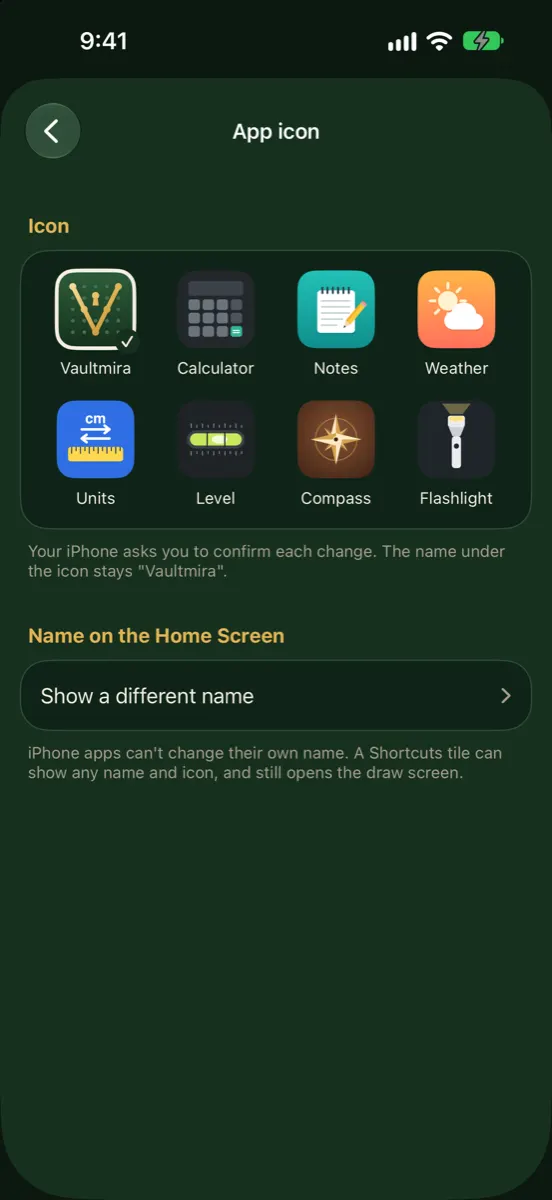
iOS nasconde e blocca l’app; non può bloccare quello che c’è dentro con una chiave diversa. Vaultmira può essere nascosta come qualsiasi app dell’App Store, e ogni cassaforte dentro si apre comunque solo con il suo disegno, mai con il tuo codice. Con Pro, può anche indossare una di sette icone di tutti i giorni.
Come appare Vaultmira
Bloccare o nascondere
| Bloccare un’app | Nascondere un’app | |
|---|---|---|
| Si apre con | Face ID, Touch ID o codice | Lo stesso, dopo aver aperto la cartella Nascoste |
| Icona sulla schermata Home | Resta | Rimossa |
| Dove sta | Dove l’hai messa | Cartella Nascoste in fondo alla Libreria app |
| Contenuto in notifiche, ricerca, suggerimenti di Siri | Tenuto fuori | Tenuto fuori |
| Quali app | La maggior parte; alcune integrate non si possono bloccare | Solo le app scaricate dall’App Store |
Nascondere include sempre il blocco: un’app nascosta richiede Face ID, Touch ID o il codice per aprirsi, come una bloccata.
Come bloccare un’app
- Vai nella schermata Home e trova l’app.
- Tieni premuta la sua icona finché si apre il menu delle azioni rapide.
- Tocca Richiedi Face ID (o Touch ID, o codice).
- Tocca di nuovo Richiedi Face ID, poi autenticati.
Aprire un’app bloccata non la sblocca per sempre. Apple precisa che si blocca di nuovo dopo che la chiudi. Finché è bloccata, le informazioni al suo interno restano fuori da altri posti dell’iPhone, come le anteprime delle notifiche, la ricerca, i suggerimenti di Siri, CarPlay e la cronologia chiamate.
Alcune app incluse con l’iPhone non si possono bloccare. Apple elenca tra queste Calcolatrice, Fotocamera, Orologio, Contatti, Dov’è, Mappe, Comandi rapidi e Impostazioni.
Come nascondere un’app
- Tieni premuta l’icona dell’app finché si apre il menu delle azioni rapide.
- Tocca Richiedi Face ID (o Touch ID, o codice).
- Tocca Nascondi e richiedi Face ID, autenticati, poi tocca Nascondi app.
L’app sparisce dalla schermata Home e va nella cartella Nascoste in fondo alla Libreria app. Apple dice che le app incluse con l’iPhone non si possono nascondere, solo quelle scaricate a parte. Nell’UE, nemmeno un’app impostata come browser predefinito o marketplace di app si può nascondere.
Aprire un’app nascosta
- Scorri a sinistra oltre l’ultima pagina della schermata Home fino alla Libreria app.
- Tocca la cartella Nascoste in fondo e autenticati.
- Tocca l’app e autenticati di nuovo.
Smettere di nascondere un’app
Nella cartella Nascoste, tieni premuta l’app, tocca Non richiedere Face ID (o Touch ID, o codice) e autenticati. Riappare in alto nella Libreria app.
Hai perso il conto di cosa hai nascosto? Vai in Impostazioni → App → App nascoste per l’elenco.
Dove si vede ancora un’app nascosta
La guida Sicurezza personale di Apple è sorprendentemente diretta su questo. Oltre alla cartella Nascoste, il nome di un’app nascosta può comparire in:
- Impostazioni → App → App nascoste, dopo Face ID, Touch ID o il codice.
- Impostazioni → Tempo di utilizzo.
- Impostazioni → Batteria → Stato e ricarica della batteria.
- La tua cronologia acquisti dell’App Store. Puoi nascondere un’app dall’elenco degli acquisti, ma resta nella cronologia completa degli acquisti.
È per dispositivo. Bloccare o nascondere un’app sul tuo iPhone non passa al tuo iPad. Apple dice che l’impostazione non si sincronizza con iCloud.
Le famiglie vedono di più. I bambini sotto i 13 anni in un gruppo Family Sharing non possono bloccare né nascondere le app. Tra i 13 e i 17 anni, un genitore può comunque vedere che l’app è stata scaricata e per quanto tempo viene usata, e può limitarla con Tempo di utilizzo. (L’età varia da paese a paese.)
Il codice funziona ancora. Chiunque conosca il tuo codice può aprire la cartella Nascosti. Con la Protezione dispositivo rubato attiva, Apple richiede Face ID o Touch ID per aprire un’app bloccata quando sei lontano dai luoghi abituali.
Altri modi per tenere un’app fuori vista
- Toglila dalla schermata Home. L’app resta installata nella Libreria app, solo non nelle tue pagine. Nessun blocco, ma è meno visibile.
- Mettila in una cartella con utility dall’aspetto simile, lontano dalla prima pagina.
- Cambia l’icona, se l’app lo permette. Vaultmira Pro ha sette icone camuffate, dalla Calcolatrice alla Torcia.
- Usa un riquadro di Comandi rapidi. L’app Comandi rapidi di Apple può aggiungere alla schermata Home un riquadro con qualsiasi nome e immagine che apre un’app. La pagina Icona dell’app di Vaultmira ti guida passo passo.
Come preparare l’iPhone prima di prestarlo
Quando dai il telefono a un bambino per giocare, o a un amico per guardare una mappa, i blocchi delle app servono davvero. Basta una configurazione di cinque minuti:
- Blocca le app che contengono la tua vita: messaggi, email, note e banca. Foto non è nell’elenco Apple delle app che non si possono bloccare, quindi prova a bloccare anche quella.
- Nascondi le app su cui preferisci non rispondere a domande. Si possono nascondere solo le app scaricate.
- Controlla le notifiche. Le app bloccate non mostrano il contenuto nelle anteprime delle notifiche, ma le altre sì. Valuta di mostrare le anteprime solo quando il telefono è sbloccato.
- Ricorda la regola del codice. Se la persona a cui presti il telefono conosce il tuo codice, può superare questi blocchi. Tieni ciò che conta davvero in una cassaforte con una chiave tutta sua.
- Provalo una volta. Passa il telefono a te stesso, per così dire: apri la Libreria app, tocca in giro e guarda cosa vedrebbe un altro.
Nascondere un’app o bloccare quello che c’è dentro
I blocchi e i nascondimenti di iOS riguardano la porta: chi può aprire l’app su questo telefono. Usano lo sblocco del telefono. Va benissimo per prestare il telefono a un amico. Non serve se la persona di cui diffidi conosce il tuo codice. Lo stesso vale per l’album Nascosti di Apple per le foto, spiegato in come nascondere le foto su iPhone.
Un’app cassaforte con una chiave propria lavora un livello più in profondità. Vaultmira, per esempio:
- Apre ogni cassaforte solo con il suo disegno o con la frase di recupero, non con il tuo codice o con Face ID.
- Protegge ogni file con AES-256-GCM, quindi i file sono illeggibili senza quella chiave.
- Non mostra mai un elenco di casseforti; un disegno che non corrisponde a nessuna cassaforte ne apre una vuota.
- Si blocca appena esci dall’app e mostra una copertina neutra nel selettore app.
Puoi usarli insieme: nascondi Vaultmira con iOS così l’icona sparisce, e affidati al disegno per quello che c’è dentro. Leggi App cassaforte calcolatrice per confrontare i camuffamenti, e Tuo figlio gioca sul tuo iPhone per un caso reale.
Domande frequenti
Posso nascondere le app di sistema come Foto o Messaggi?
No. Apple dice che si possono nascondere solo le app scaricate separatamente dall’App Store. Molte app di sistema si possono bloccare, ma alcune, come Calcolatrice, Fotocamera e Impostazioni, no.
Dove finiscono le app nascoste su iPhone?
Nella cartella Nascosti in fondo alla Libreria app. Scorri verso sinistra oltre l’ultima pagina della schermata Home, tocca Nascosti e autenticati.
Qualcuno può capire che ho app nascoste?
La cartella Nascosti è visibile nella Libreria app, anche se il contenuto richiede Face ID, Touch ID o il codice. Il nome di un’app nascosta può comparire anche in Tempo di utilizzo, nelle impostazioni della batteria e nella cronologia acquisti dell’App Store.
Le app nascoste restano nascoste anche sul mio iPad?
No. Apple dice che blocco e nascondimento valgono solo per il dispositivo in cui li imposti e non si sincronizzano con iCloud. Ripeti i passaggi sull’iPad.
Posso nascondere Vaultmira con iOS?
Sì. Vaultmira è un’app dell’App Store, quindi la puoi nascondere come tutte le altre. Le sue casseforti si aprono comunque solo con i loro disegni.
Da leggere anche:
- Come nascondere le foto su iPad
- Le foto nascoste vengono salvate su iCloud?
- Apple può vedere le tue foto?
Tienile private, davvero
Nascosto non vuol dire bloccato. Vaultmira sigilla le tue foto e i tuoi file sul telefono dietro un disegno che conosci solo tu.