

Comment masquer ou verrouiller des apps sur iPhone, et où elles restent visibles
L’iPhone peut maintenant verrouiller des apps avec Face ID et les ranger dans un dossier masqué. C’est une vraie amélioration pour la confidentialité. Il a aussi des limites qu’il vaut mieux connaître pour ne pas avoir de surprise plus tard.
Il n’y a pas si longtemps, la seule façon de garder une app hors de vue sur iPhone était de l’enterrer dans un dossier. Maintenant iOS vous laisse verrouiller une app avec Face ID, Touch ID ou votre code, et masquer les apps téléchargées dans un dossier verrouillé de la Bibliothèque d’apps.
Ce guide couvre les deux, pas à pas d’après les instructions d’Apple, puis explique exactement où une app masquée peut encore être vue et comment une app coffre-fort ajoute une seconde couche qu’iOS ne peut pas offrir.
Idéal en complément d’un verrou à part : Vaultmira
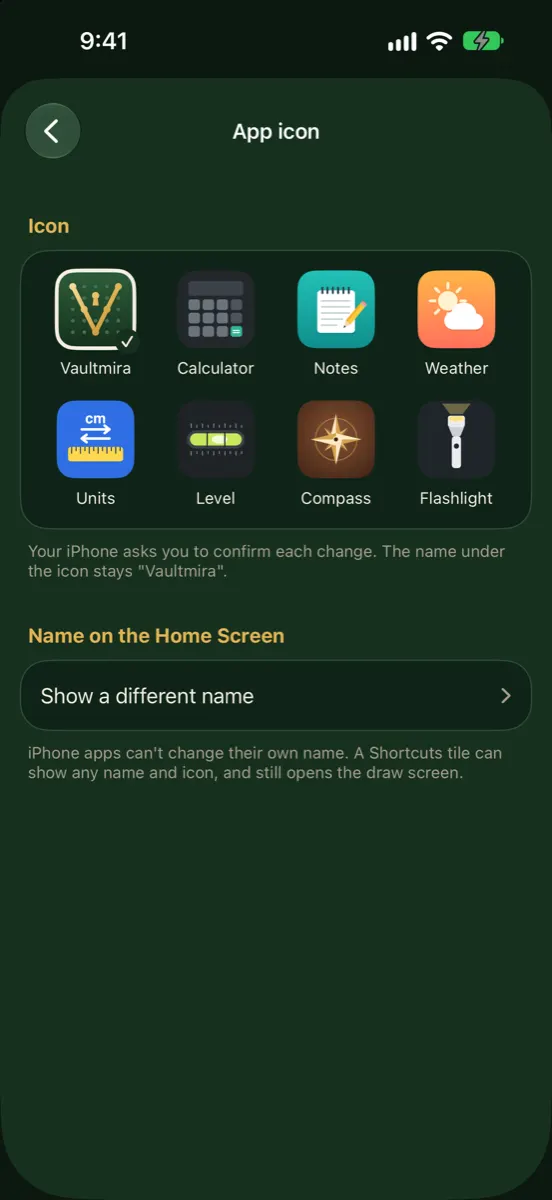
iOS masque et verrouille l’app ; il ne peut pas verrouiller son contenu avec une clé différente. Vaultmira peut être masqué comme n’importe quelle app de l’App Store, et chaque coffre à l’intérieur ne s’ouvre toujours qu’avec son propre dessin, jamais votre code. Avec Pro, il peut aussi prendre l’une de sept icônes du quotidien.
Ce que ça donne dans Vaultmira
Verrouiller ou masquer
| Verrouiller une app | Masquer une app | |
|---|---|---|
| S’ouvre avec | Face ID, Touch ID ou code | Pareil, après ouverture du dossier Masquées |
| Icône sur l’écran d’accueil | Reste | Retirée |
| Où elle se trouve | Là où vous la mettez | Dossier Masquées au bas de la Bibliothèque d’apps |
| Contenu dans les notifications, la recherche, les suggestions Siri | Tenu à l’écart | Tenu à l’écart |
| Quelles apps | La plupart ; quelques apps intégrées ne peuvent pas être verrouillées | Seulement les apps téléchargées depuis l’App Store |
Masquer inclut toujours verrouiller : une app masquée demande Face ID, Touch ID ou votre code pour s’ouvrir, comme une app verrouillée.
Comment verrouiller une app
- Allez sur l’écran d’accueil et trouvez l’app.
- Restez appuyé sur son icône jusqu’à l’ouverture du menu d’actions rapides.
- Touchez Exiger Face ID (ou Touch ID, ou le code).
- Touchez à nouveau Exiger Face ID, puis authentifiez-vous.
Ouvrir une app verrouillée ne la déverrouille pas pour de bon. Apple note qu’elle se reverrouille quand vous la quittez. Tant qu’elle est verrouillée, les informations qu’elle contient restent hors d’autres endroits de votre iPhone, comme les aperçus de notifications, la recherche, les suggestions Siri, CarPlay et votre historique d’appels.
Certaines apps fournies avec l’iPhone ne peuvent pas être verrouillées. Apple cite Calculette, Appareil photo, Horloge, Contacts, Localiser, Plans, Raccourcis et Réglages parmi elles.
Comment masquer une app
- Restez appuyé sur l’icône de l’app jusqu’à l’ouverture du menu d’actions rapides.
- Touchez Exiger Face ID (ou Touch ID, ou le code).
- Touchez Masquer et exiger Face ID, authentifiez-vous, puis touchez Masquer l’app.
L’app disparaît de votre écran d’accueil et passe dans le dossier Masquées au bas de la Bibliothèque d’apps. Apple dit que les apps fournies avec l’iPhone ne peuvent pas être masquées, seulement celles téléchargées séparément. Dans l’UE, une app définie comme navigateur par défaut ou boutique d’apps ne peut pas non plus être masquée.
Ouvrir une app masquée
- Balayez vers la gauche après votre dernière page d’écran d’accueil pour arriver à la Bibliothèque d’apps.
- Touchez le dossier Masquées en bas et authentifiez-vous.
- Touchez l’app et authentifiez-vous à nouveau.
Arrêter de masquer une app
Dans le dossier Masquées, restez appuyé sur l’app, touchez Ne pas exiger Face ID (ou Touch ID, ou le code) et authentifiez-vous. Elle réapparaît près du haut de la Bibliothèque d’apps.
Vous ne savez plus ce que vous avez masqué ? Allez dans Réglages → Apps → Apps masquées pour la liste.
Où une app masquée reste visible
Le guide de sécurité personnelle d’Apple est franc là-dessus. En plus du dossier Masquées, le nom d’une app masquée peut apparaître dans :
- Réglages → Apps → Apps masquées, après Face ID, Touch ID ou le code.
- Réglages → Temps d’écran.
- Réglages → Batterie → État et recharge de la batterie.
- Votre historique d’achats de l’App Store. Vous pouvez masquer une app dans votre liste d’achats, mais elle reste dans votre historique d’achats complet.
C’est par appareil. Verrouiller ou masquer une app sur votre iPhone ne se répercute pas sur votre iPad. Apple dit que le réglage ne se synchronise pas avec iCloud.
Les familles voient plus. Les enfants de moins de 13 ans dans un groupe de partage familial ne peuvent pas verrouiller ni masquer d’apps. De 13 à 17 ans, un parent peut quand même voir que l’app a été téléchargée et combien de temps elle est utilisée, et la restreindre avec Temps d’écran. (Les âges varient selon les pays.)
Le code marche toujours. Quiconque connaît votre code peut ouvrir le dossier Masquées. Avec la protection en cas de vol activée, Apple exige Face ID ou Touch ID pour ouvrir une app verrouillée quand vous êtes loin des lieux familiers.
D’autres façons de garder une app hors de vue
- La retirer de l’écran d’accueil. L’app reste installée dans la Bibliothèque d’apps, simplement pas sur vos pages. Pas de verrou, mais moins visible.
- La ranger dans un dossier d’utilitaires d’apparence semblable, loin de votre première page.
- Changer l’icône, si l’app le propose. Vaultmira Pro a sept icônes déguisées, de Calculette à Lampe torche.
- Utiliser une tuile Raccourcis. L’app Raccourcis d’Apple peut ajouter à l’écran d’accueil une tuile avec le nom et l’image de votre choix qui ouvre une app. La page Icône de l’app de Vaultmira vous guide.
Configurer votre iPhone avant de le prêter
Passer votre téléphone à un enfant pour un jeu, ou à un ami pour regarder un plan, c’est là que les verrous d’apps sont utiles. Une configuration de cinq minutes :
- Verrouillez les apps qui contiennent votre vie : messages, e-mails, notes et banque. Photos ne figure pas sur la liste d’Apple des apps impossibles à verrouiller, essayez donc de la verrouiller aussi.
- Masquez les apps dont vous préférez que personne ne parle. Seules les apps téléchargées peuvent être masquées.
- Vérifiez les notifications. Les apps verrouillées gardent leur contenu hors des aperçus de notifications, mais pas les autres. Envisagez de n’afficher les aperçus que lorsque le téléphone est déverrouillé.
- Rappelez-vous la règle du code. Si la personne à qui vous prêtez connaît votre code, elle peut passer ces verrous. Gardez ce qui compte vraiment dans un coffre avec sa propre clé.
- Essayez une fois. Passez-vous le téléphone à vous-même, pour ainsi dire : ouvrez la Bibliothèque d’apps, touchez partout, et voyez ce que verrait quelqu’un d’autre.
Masquer une app ou verrouiller ce qu’elle contient
Les verrous et masquages d’apps d’iOS concernent la porte : qui peut ouvrir l’app sur ce téléphone. Ils utilisent le déverrouillage de votre téléphone. C’est parfait pour prêter votre téléphone à un ami. Ça n’aide pas si la personne qui vous inquiète connaît votre code. Il en va de même pour l’album Masquées d’Apple pour les images, traité dans comment masquer des photos sur iPhone.
Une app coffre-fort avec sa propre clé agit une couche plus profond. Vaultmira, par exemple :
- N’ouvre chaque coffre qu’avec son propre dessin ou sa phrase de secours, pas votre code ni Face ID.
- Scelle chaque fichier en AES-256-GCM, donc les fichiers sont illisibles sans cette clé.
- N’affiche jamais de liste de coffres ; un dessin qui n’est aucun coffre en ouvre un vide.
- Se verrouille dès que vous quittez l’app, et affiche une simple couverture dans le sélecteur d’apps.
Vous pouvez utiliser les deux : masquer Vaultmira avec iOS pour que son icône disparaisse, et compter sur le dessin pour ce qu’il y a dedans. Lisez Apps coffre-fort calculette pour comparer les déguisements, et Votre enfant joue sur votre iPhone pour une configuration concrète.
Questions fréquentes
Puis-je masquer des apps intégrées comme Photos ou Messages ?
Non. Apple dit que seules les apps téléchargées séparément depuis l’App Store peuvent être masquées. Beaucoup d’apps intégrées peuvent être verrouillées, mais quelques-unes, comme Calculette, Appareil photo et Réglages, ne le peuvent pas.
Où vont les apps masquées sur iPhone ?
Dans le dossier Masquées au bas de la Bibliothèque d’apps. Balayez vers la gauche après votre dernière page d’écran d’accueil, touchez Masquées et authentifiez-vous.
Quelqu’un peut-il voir que j’ai des apps masquées ?
Le dossier Masquées lui-même est visible dans la Bibliothèque d’apps, même si son contenu demande Face ID, Touch ID ou votre code. Le nom d’une app masquée peut aussi apparaître dans Temps d’écran, les réglages de la batterie et votre historique d’achats de l’App Store.
Les apps masquées restent-elles masquées sur mon iPad ?
Non. Apple dit que le verrouillage et le masquage ne s’appliquent qu’à l’appareil où vous les définissez et ne se synchronisent pas avec iCloud. Refaites les étapes sur votre iPad.
Puis-je masquer Vaultmira avec iOS ?
Oui. Vaultmira est une app de l’App Store, vous pouvez donc la masquer comme n’importe quelle autre. Ses coffres ne s’ouvrent toujours qu’avec leurs propres dessins.
À lire aussi :
- Comment masquer des photos sur iPad
- Les photos masquées sont-elles enregistrées sur iCloud ?
- Apple peut-il voir vos photos ?
Gardez-le privé, pour de vrai
Caché ne veut pas dire verrouillé. Vaultmira scelle vos photos et fichiers sur votre téléphone derrière un dessin que vous seul connaissez.