

Les apps de coffre photo sauvegardent-elles sur iCloud ?
Un coffre qui garde les photos privées mais ne survit pas à la perte du téléphone n’est qu’un demi-coffre. Voici comment les apps de coffre sauvegardent, quels types gardent vos photos privées, et les questions à poser avant de leur confier des images irremplaçables.
Les photos d’une app de coffre ne sont pas dans votre photothèque : Photos iCloud ne les sauvegarde donc pas. Qu’elles soient sauvegardées ou non dépend entièrement de l’app.
Cela surprend les gens. Ils changent de téléphone, ou font tomber l’ancien dans l’eau, et découvrent seulement alors que leur coffre n’était sauvegardé nulle part. Ou ils découvrent qu’il l’était, mais sur un serveur où l’entreprise pouvait, en principe, le lire. Passons en revue les options.
Une sauvegarde qui reste privée : Vaultmira
La sauvegarde iCloud chiffrée de Vaultmira est gratuite et activée par défaut. Chaque photo est chiffrée en AES-256-GCM sur votre iPhone, puis envoyée vers votre propre iCloud privé sous un nom aléatoire. Choisissez Wi-Fi uniquement ou données mobiles, gardez 1 à 10 versions, et restaurez avec votre dessin sur n’importe quel iPhone connecté au même compte Apple. Télécharger Vaultmira sur l’App Store.
Ce que ça donne dans Vaultmira

Les quatre façons dont les apps de coffre gèrent la sauvegarde
| Approche | Si vous perdez le téléphone | Qui pourrait lire la sauvegarde |
|---|---|---|
| Pas de sauvegarde | Les photos sont perdues | Personne ; il n’y a pas de sauvegarde |
| Sauvegarde de l’iPhone seulement | Récupérées seulement si vous restaurez tout le téléphone | Dépend du chiffrement propre à l’app et de votre réglage iCloud |
| Serveurs propres à l’entreprise | Récupérées après connexion à votre compte | L’entreprise, sauf si elle chiffre d’abord sur votre téléphone |
| Votre propre iCloud, chiffré sur le téléphone | Récupérées après réinstallation et déverrouillage | Vous seul |
Pas de sauvegarde
Certaines apps gardent tout sur l’appareil et nulle part ailleurs. C’est privé, et c’est fragile : un téléphone perdu, volé ou cassé emporte toutes les photos.
Compter sur la sauvegarde de votre iPhone
Apple dit que la sauvegarde iCloud comprend les données des apps que vous avez téléchargées. Les fichiers d’une app peuvent donc se trouver dans la sauvegarde de votre iPhone. Mais vous ne les récupérez qu’en restaurant tout un téléphone, et leur lisibilité dépend de si l’app les a chiffrés elle-même. Apple vous laisse aussi retirer des apps de la sauvegarde iCloud une par une, ce qui supprime les données de cette app de la sauvegarde.
Les serveurs de l’entreprise
Beaucoup d’apps de coffre proposent une sauvegarde cloud via leur propre compte. Cela peut bien marcher. La question clé est de savoir si les photos sont chiffrées sur votre téléphone avec une clé que l’entreprise n’a jamais, ou chiffrées côté entreprise avec une clé qu’elle détient. Seul le premier cas tient l’entreprise à l’écart. Si un e-mail « mot de passe oublié » peut rétablir l’accès, l’entreprise détient une porte d’entrée.
Votre propre iCloud, chiffré sur le téléphone
Les apps peuvent stocker des données dans votre iCloud privé via CloudKit d’Apple. Si l’app chiffre chaque fichier sur votre iPhone avant l’envoi, iCloud ne stocke jamais que des données brouillées. Pas de compte d’entreprise en plus, et pas de serveur d’entreprise au milieu.
Une sauvegarde de coffre dans votre iCloud compte dans votre stockage iCloud, comme les données de toute app. Apple note que lorsque le stockage iCloud est plein, les apps iCloud cessent de rester à jour sur vos appareils : surveillez donc l’espace.
Six questions à poser avant de faire confiance à une sauvegarde
- La sauvegarde est-elle activée par défaut, ou dois-je l’activer ?
- Chaque photo est-elle chiffrée sur mon téléphone avant l’envoi ?
- Les aperçus, noms de fichiers et albums sont-ils chiffrés aussi ?
- Comment restaurer sur un nouveau téléphone, et de quoi ai-je besoin ?
- Puis-je revenir à une version antérieure si quelque chose tourne mal ?
- Si j’oublie mon mot de passe, que se passe-t-il ? Une app privée honnête le dira : utilisez votre phrase de récupération, ou les données sont perdues.
Comment Vaultmira sauvegarde
Vaultmira utilise la dernière approche du tableau. Il n’y a ni compte Vaultmira ni serveur Vaultmira pour vos fichiers.
- Gratuite et activée par défaut. La sauvegarde fait partie de l’offre gratuite, et les nouveaux coffres démarrent avec elle activée tant que vous êtes connecté à iCloud.
- Chiffrée avant l’envoi. Photos, vidéos, aperçus, la liste des fichiers et les noms de dossiers sont tous chiffrés sur le téléphone.
- Votre choix de réseau. Sauvegarder via est Wi-Fi uniquement par défaut ; vous pouvez autoriser les données mobiles dans Réglages de l’app.
- Versions. iCloud garde les versions les plus récentes de chaque coffre, au plus une par jour plus une à chaque fois que vous touchez Sauvegarder maintenant. Gardez 1, 3, 5 ou 10 ; la valeur par défaut est 3. Les versions partagent les mêmes photos : les versions supplémentaires prennent donc peu de place.
- Voir ce qu’il y a. Voir les sauvegardes liste chaque version avec sa date, son nombre d’éléments et sa taille ; Stockage total des sauvegardes montre l’espace iCloud utilisé par le coffre.
- Remonter dans le temps. Restaurer depuis une sauvegarde remet le coffre comme il était à la version choisie.
Par coffre, à votre choix
Chaque coffre a son propre interrupteur Sauvegarde chiffrée dans Réglages du coffre, avec une ligne d’état. Si vous n’êtes pas connecté à iCloud, elle vous le dit. Sauvegarder les nouveaux coffres dans Réglages de l’app décide si les nouveaux coffres démarrent avec la sauvegarde activée. Un coffre sans sauvegarde n’existe que sur cet appareil, et si le téléphone est perdu, ou si un dessin panique l’efface, il ne peut pas revenir.
Restaurer
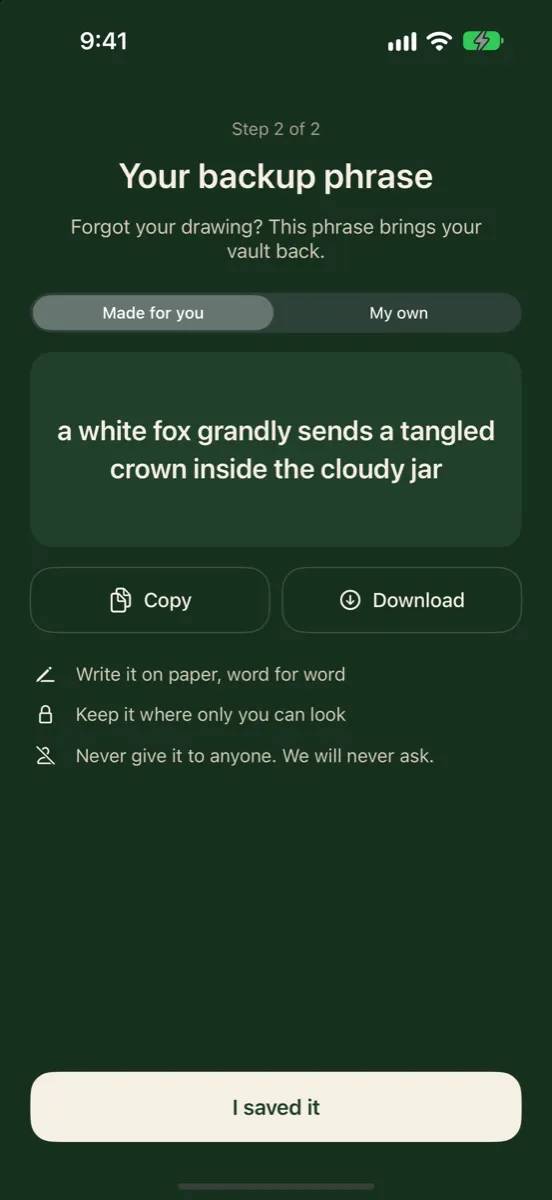
Sur un iPhone neuf ou réinitialisé, connectez-vous au même compte Apple, installez Vaultmira et tracez votre forme. Le coffre arrive, toujours chiffré, et s’ouvre avec ce dessin. Si vous avez oublié le dessin, votre phrase de secours l’ouvre et vous en tracez un nouveau. Avec Vaultmira Pro, la même sauvegarde garde aussi un iPad à jour ; voir Synchronisation iPhone + iPad.
Pour une seule photo supprimée par erreur, regardez d’abord Suppressions récentes du coffre. Vaultmira y garde les éléments supprimés pendant 30 jours avant de les effacer définitivement.
Sauvegarde, synchronisation et partage : trois choses différentes
Ces mots se mélangent, et ils protègent contre des problèmes différents :
| À quoi ça sert | Dans Vaultmira | |
|---|---|---|
| Sauvegarde | Retrouver votre coffre après avoir perdu ou remplacé un téléphone | Sauvegarde iCloud chiffrée, gratuite, activée par défaut |
| Synchronisation | Garder deux de vos appareils à jour chaque jour | iPhone + iPad, avec Vaultmira Pro ; le dernier envoi l’emporte si les deux changent avant une sauvegarde |
| Partage | Donner une copie à une autre personne | Partage sécurisé : Pro pour le créer, gratuit pour l’ouvrir ; un instantané avec une date de fin de votre choix |
Une sauvegarde seule suffit pour passer à un nouvel iPhone. La synchronisation et le partage sont des extras construits sur les mêmes fichiers chiffrés.
Une petite habitude de sauvegarde
- Après avoir ajouté des photos importantes, jetez un œil à l’état de la sauvegarde du coffre, ou touchez Sauvegarder maintenant.
- Gardez de la place libre dans iCloud pour que les sauvegardes puissent se terminer.
- Gardez votre phrase de secours loin du téléphone.
- Avant de revendre un téléphone, vérifiez que chaque coffre affiche une sauvegarde récente.
Une sauvegarde que vous avez vérifiée vaut bien plus qu’une sauvegarde que vous supposez exister. Faites de cette vérification une habitude, et perdre un téléphone devient un désagrément plutôt qu’une perte. Et gardez votre phrase de secours en lieu sûr : la sauvegarde ne vaut que par votre moyen de l’ouvrir.
Questions fréquentes
Les apps de coffre photo utilisent-elles Photos iCloud ?
Non. Les photos d’un coffre ne sont pas dans votre photothèque : Photos iCloud n’y touche donc pas. Un coffre n’est sauvegardé que si l’app a sa propre sauvegarde.
La sauvegarde iCloud de Vaultmira est-elle gratuite ?
Oui. Elle fait partie de l’offre gratuite. Elle utilise votre propre stockage iCloud : elle compte donc dans votre offre iCloud comme les données de n’importe quelle app.
Apple peut-il voir ma sauvegarde Vaultmira ?
Non. Les fichiers sont chiffrés en AES-256-GCM sur votre iPhone avant l’envoi. iCloud stocke des enregistrements brouillés sous des noms aléatoires.
Vaultmira sauvegarde-t-il via les données mobiles ?
Pas par défaut. Sauvegarder via est réglé sur Wi-Fi uniquement ; vous pouvez choisir Wi-Fi et données mobiles dans Réglages de l’app.
Et si mon stockage iCloud est plein ?
Les sauvegardes ne peuvent pas se terminer tant qu’il n’y a pas de place. Libérez de l’espace ou choisissez une offre iCloud plus grande, puis touchez Sauvegarder maintenant.
Puis-je désactiver la sauvegarde pour un seul coffre ?
Oui. Chaque coffre a son propre interrupteur Sauvegarde chiffrée dans Réglages du coffre. Ce coffre n’existe alors que sur cet appareil.
À lire aussi :
- Comment sortir des photos d’une app coffre-fort
- Confidentialité d’AirDrop sur iPhone
- Dossier secret sur iPhone
Gardez-le privé, pour de vrai
Caché ne veut pas dire verrouillé. Vaultmira scelle vos photos et fichiers sur votre téléphone derrière un dessin que vous seul connaissez.