

Sichern Foto-Tresor-Apps in iCloud?
Ein Tresor, der Fotos privat hält, aber ein verlorenes Handy nicht übersteht, ist nur ein halber Tresor. Hier steht, wie Tresor-Apps sichern, welche Arten deine Fotos privat halten und welche Fragen du stellen solltest, bevor du einer Bilder anvertraust, die du nicht ersetzen kannst.
Fotos in einer Tresor-App liegen nicht in deiner Fotos-Mediathek, iCloud-Fotos sichert sie also nicht. Ob sie überhaupt gesichert werden, hängt ganz von der App ab.
Das erwischt viele. Sie wechseln auf ein neues Handy oder lassen das alte ins Wasser fallen und merken erst dann, dass ihr Tresor nie irgendwo gesichert war. Oder sie merken, dass er gesichert war, aber auf einem Server, wo die Firma ihn im Prinzip lesen könnte. Gehen wir die Optionen durch.
Backup, das privat bleibt: Vaultmira
Vaultmiras verschlüsseltes iCloud-Backup ist gratis und standardmäßig an. Jedes Foto wird auf deinem iPhone mit AES-256-GCM verschlossen und unter einem zufälligen Namen in deine eigene private iCloud hochgeladen. Wähl nur WLAN oder mobile Daten, behalte 1 bis 10 Versionen und stell mit deinem Muster auf jedem iPhone wieder her, das mit demselben Apple Account angemeldet ist. Vaultmira im App Store laden.
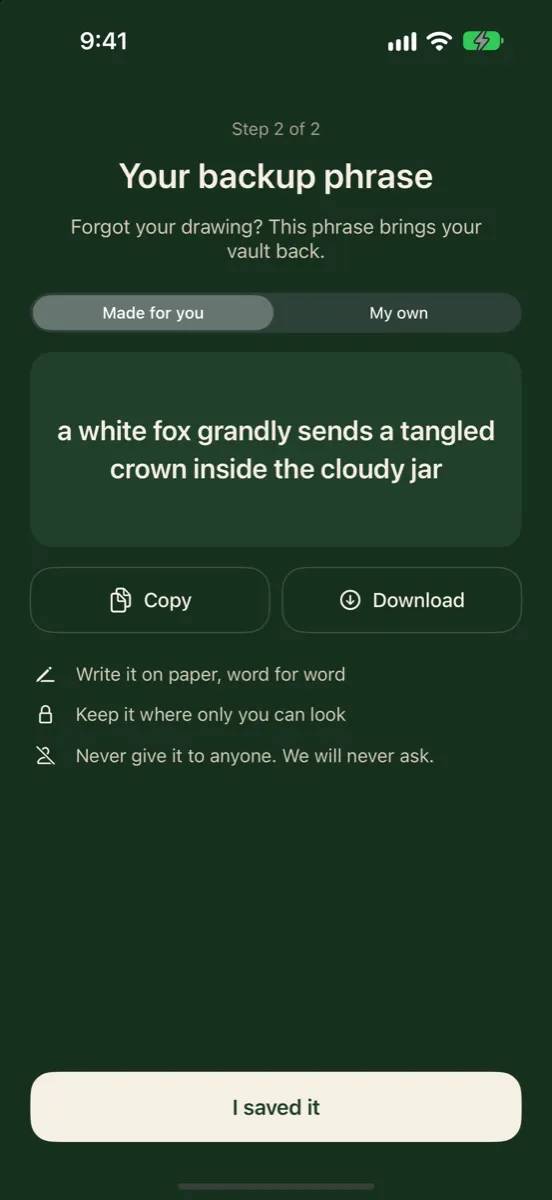
So sieht es in Vaultmira aus

Die vier Arten, wie Tresor-Apps sichern
| Ansatz | Wenn du das Handy verlierst | Wer das Backup lesen könnte |
|---|---|---|
| Kein Backup | Fotos sind weg | Niemand; es gibt kein Backup |
| Nur iPhone-Backup | Zurück, nur wenn du das ganze Handy wiederherstellst | Hängt von der eigenen Verschlüsselung der App und deiner iCloud-Einstellung ab |
| Eigene Server der Firma | Zurück nach Anmeldung in deinem Konto | Die Firma, außer sie verschlüsselt vorher auf deinem Handy |
| Deine eigene iCloud, auf dem Handy verschlüsselt | Zurück nach Neuinstallation und Entsperren | Nur du |
Kein Backup
Manche Apps halten alles auf dem Gerät und nirgendwo sonst. Das ist privat und zerbrechlich: Ein verlorenes, gestohlenes oder kaputtes Handy nimmt jedes Foto mit.
Sich auf dein iPhone-Backup verlassen
Laut Apple enthält das iCloud-Backup Daten der Apps, die du geladen hast. Die Dateien einer App können also in deinem iPhone-Backup stecken. Du bekommst sie aber nur zurück, indem du ein ganzes Handy wiederherstellst, und wie lesbar sie sind, hängt davon ab, ob die App sie selbst verschlüsselt hat. Apple lässt dich außerdem einzelne Apps aus dem iCloud-Backup nehmen, was die Daten dieser App aus dem Backup entfernt.
Die eigenen Server der Firma
Viele Tresor-Apps bieten Cloud-Backup über ein eigenes Konto. Das kann gut funktionieren. Die entscheidende Frage ist, ob Fotos auf deinem Handy mit einem Schlüssel verschlüsselt werden, den die Firma nie hat, oder auf Seiten der Firma mit einem Schlüssel, den sie hält. Nur das Erste hält die Firma draußen. Wenn eine „Passwort vergessen“-E-Mail den Zugang wiederherstellen kann, hält die Firma einen Weg hinein.
Deine eigene iCloud, auf dem Handy verschlossen
Apps können Daten über Apples CloudKit in deiner privaten iCloud speichern. Wenn die App jede Datei auf deinem iPhone vor dem Hochladen verschließt, speichert iCloud nur verschlüsselte Daten. Es gibt kein zusätzliches Firmenkonto und keinen Firmenserver dazwischen.
Ein Tresor-Backup in deiner iCloud zählt wie die Daten jeder App zu deinem iCloud-Speicher. Apple weist darauf hin, dass iCloud-Apps nicht mehr auf allen Geräten aktuell bleiben, wenn der iCloud-Speicher voll ist, behalte den Platz also im Blick.
Sechs Fragen, bevor du einem Backup traust
- Ist das Backup standardmäßig an, oder muss ich es einschalten?
- Wird jedes Foto auf meinem Handy verschlüsselt, bevor es hochgeladen wird?
- Sind auch Vorschauen, Dateinamen und Alben verschlüsselt?
- Wie stelle ich auf einem neuen Handy wieder her, und was brauche ich dafür?
- Kann ich zu einer früheren Version zurück, wenn etwas schiefgeht?
- Was passiert, wenn ich mein Passwort vergesse? Eine ehrliche private App sagt es: Nimm deine Wiederherstellungsphrase, oder die Daten sind weg.
Wie Vaultmira sichert
Vaultmira nutzt den letzten Ansatz der Tabelle. Es gibt kein Vaultmira-Konto und keinen Vaultmira-Server für deine Dateien.
- Gratis und standardmäßig an. Das Backup gehört zum Gratis-Tarif, und neue Tresore starten damit, solange du bei iCloud angemeldet bist.
- Vor dem Hochladen verschlossen. Fotos, Videos, Vorschauen, die Dateiliste und Ordnernamen werden alle auf dem Handy verschlossen.
- Deine Wahl beim Netz. Backup über ist standardmäßig nur WLAN; in den App-Einstellungen kannst du mobile Daten erlauben.
- Versionen. iCloud behält die neuesten Versionen jedes Tresors, höchstens eine pro Tag plus eine bei jedem Tippen auf Jetzt sichern. Behalte 1, 3, 5 oder 10; Standard ist 3. Versionen teilen sich dieselben Fotos, zusätzliche Versionen brauchen also wenig Platz.
- Sieh, was da ist. Vorhandene Backups anzeigen listet jede Version mit Datum, Anzahl der Objekte und Größe auf; Gesamter Backup-Speicher zeigt den iCloud-Verbrauch des Tresors.
- Zurück in der Zeit. Aus Backup wiederherstellen setzt den Tresor auf den Stand einer gewählten Version zurück.
Pro Tresor, deine Wahl
Jeder Tresor hat in den Tresor-Einstellungen einen eigenen Schalter Verschlüsseltes Backup mit einer Statuszeile. Wenn du nicht bei iCloud angemeldet bist, sagt sie dir das. Neue Tresore sichern in den App-Einstellungen entscheidet, ob neue Tresore mit eingeschaltetem Backup starten. Ein Tresor ohne Backup lebt nur auf diesem Gerät, und wenn das Handy verloren geht oder ein Panik-Muster ihn löscht, kommt er nicht zurück.
Wiederherstellen
Melde dich auf einem neuen oder zurückgesetzten iPhone mit demselben Apple Account an, installier Vaultmira und zeichne dein Muster. Der Tresor kommt, noch verschlossen, herunter und öffnet sich für dieses Muster. Wenn du das Muster vergessen hast, öffnet ihn deine Backup-Phrase, und du zeichnest ein neues. Mit Vaultmira Pro hält dasselbe Backup auch ein iPad auf dem Stand; siehe iPhone + iPad Sync.
Wenn du ein einzelnes Foto aus Versehen gelöscht hast, schau zuerst unter Zuletzt gelöscht im Tresor nach. Vaultmira hält gelöschte Objekte dort 30 Tage, bevor sie endgültig entfernt werden.
Backup, Sync und Teilen sind verschiedene Dinge
Diese Wörter werden durcheinandergebracht, und sie schützen vor verschiedenen Problemen:
| Wofür es da ist | In Vaultmira | |
|---|---|---|
| Backup | Deinen Tresor zurückbekommen, nachdem du ein Handy verloren oder ersetzt hast | Verschlüsseltes iCloud-Backup, gratis, standardmäßig an |
| Sync | Zwei eigene Geräte jeden Tag auf demselben Stand halten | iPhone + iPad, mit Vaultmira Pro; der letzte Upload gewinnt, wenn beide sich vor einem Backup ändern |
| Teilen | Einer anderen Person eine Kopie geben | Sicheres Teilen: Pro zum Erstellen, gratis zum Öffnen; ein Schnappschuss mit einem Enddatum deiner Wahl |
Ein Backup allein reicht für den Umzug auf ein neues iPhone. Sync und Teilen sind Extras auf Basis derselben verschlossenen Dateien.
Eine kurze Backup-Gewohnheit
- Wirf nach dem Hinzufügen wichtiger Fotos einen Blick auf den Backup-Status des Tresors oder tippe auf Jetzt sichern.
- Halte etwas freien Platz in iCloud, damit Backups fertig werden können.
- Heb deine Backup-Phrase getrennt vom Handy auf.
- Prüf vor dem Eintauschen eines Handys, ob jeder Tresor ein aktuelles Backup zeigt.
Ein Backup, das du geprüft hast, ist weit mehr wert als eines, von dem du nur ausgehst. Mach die Prüfung zur Routine, und ein verlorenes Handy wird zur Unannehmlichkeit statt zum Verlust. Und heb deine Backup-Phrase sicher auf: Das Backup ist nur so nützlich wie dein Weg, es zu öffnen.
Häufig gestellte Fragen
Nutzen Foto-Tresor-Apps iCloud-Fotos?
Nein. Tresor-Fotos liegen nicht in deiner Fotos-Mediathek, iCloud-Fotos rührt sie also nicht an. Ein Tresor wird nur gesichert, wenn die App ein eigenes Backup hat.
Ist Vaultmiras iCloud-Backup gratis?
Ja. Es gehört zum Gratis-Tarif. Es nutzt deinen eigenen iCloud-Speicher und zählt wie die Daten jeder App zu deinem iCloud-Tarif.
Kann Apple mein Vaultmira-Backup sehen?
Nein. Dateien werden auf deinem iPhone mit AES-256-GCM verschlossen, bevor sie hochgeladen werden. iCloud speichert verschlüsselte Datensätze unter zufälligen Namen.
Sichert Vaultmira über mobile Daten?
Standardmäßig nicht. „Backup über“ steht auf nur WLAN; in den App-Einstellungen kannst du WLAN und mobile Daten wählen.
Was, wenn mein iCloud-Speicher voll ist?
Backups können erst fertig werden, wenn wieder Platz ist. Schaff Platz oder wähl einen größeren iCloud-Tarif und tippe dann auf Jetzt sichern.
Kann ich das Backup nur für einen Tresor ausschalten?
Ja. Jeder Tresor hat in den Tresor-Einstellungen einen eigenen Schalter „Verschlüsseltes Backup“. Dieser Tresor lebt dann nur auf diesem Gerät.
Weiterlesen:
- Fotos aus einer Tresor-App herausholen
- AirDrop-Datenschutz auf dem iPhone
- Geheimer Ordner auf dem iPhone
Wirklich privat halten
Ausgeblendet ist nicht gesperrt. Vaultmira versiegelt deine Fotos und Dateien auf deinem Handy hinter einem Muster, das nur du kennst.