

Apps auf dem iPhone ausblenden oder sperren und wo sie trotzdem auftauchen
Das iPhone kann Apps jetzt hinter Face ID sperren und in einem versteckten Ordner verstauen. Das ist eine echte Verbesserung für die Privatsphäre. Es hat auch Kanten, die du kennen solltest, damit du später nicht überrascht wirst.
Vor Kurzem gab es nur einen Weg, eine App auf dem iPhone aus dem Blick zu halten: sie in einem Ordner zu vergraben. Jetzt lässt iOS dich eine App hinter Face ID, Touch ID oder deinem Code sperren und geladene Apps in einem gesperrten Ordner der App-Mediathek ausblenden.
Dieser Ratgeber behandelt beides, Schritt für Schritt nach Apples eigener Anleitung, und erklärt dann genau, wo eine ausgeblendete App noch zu sehen ist und wie eine Tresor-App eine zweite Ebene hinzufügt, die iOS nicht bieten kann.
Am besten gepaart mit einer eigenen Sperre: Vaultmira
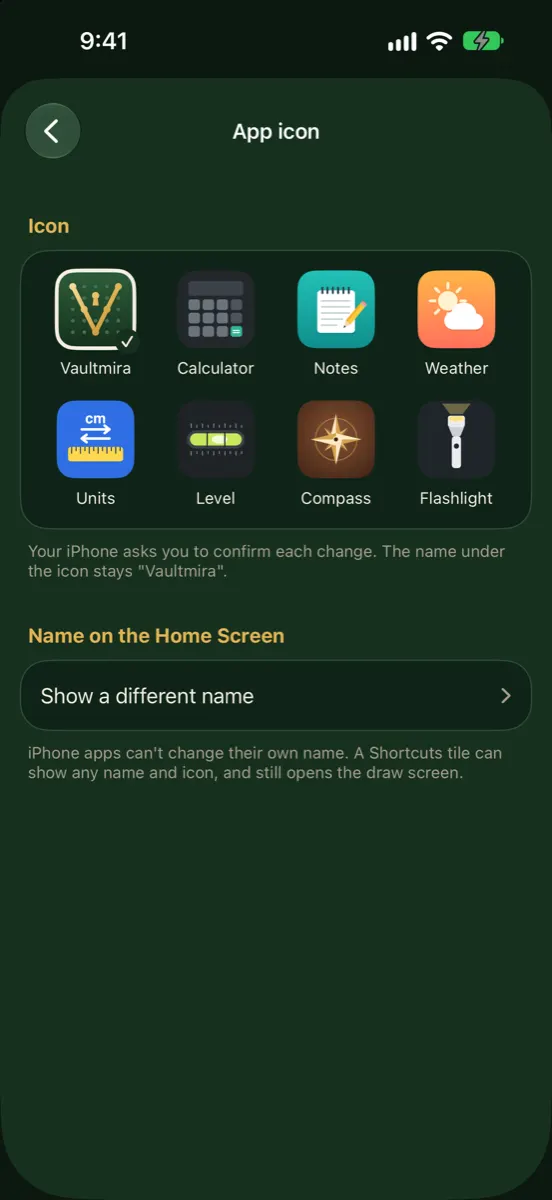
iOS blendet die App aus und sperrt sie; es kann den Inhalt nicht mit einem anderen Schlüssel sperren. Vaultmira lässt sich wie jede App aus dem App Store ausblenden, und jeder Tresor darin öffnet sich weiter nur mit seinem eigenen Muster, nie mit deinem Code. Mit Pro kann sie außerdem eines von sieben Alltags-Icons tragen.
So sieht es in Vaultmira aus
Sperren oder ausblenden
| Eine App sperren | Eine App ausblenden | |
|---|---|---|
| Öffnet sich mit | Face ID, Touch ID oder Code | Dasselbe, nach dem Öffnen des Ordners „Ausgeblendet“ |
| Icon auf dem Home-Bildschirm | Bleibt | Entfernt |
| Wo sie liegt | Wo du sie hingelegt hast | Ordner „Ausgeblendet“ unten in der App-Mediathek |
| Inhalte in Mitteilungen, Suche, Siri-Vorschlägen | Herausgehalten | Herausgehalten |
| Welche Apps | Die meisten Apps; einige eingebaute lassen sich nicht sperren | Nur Apps, die du aus dem App Store geladen hast |
Ausblenden schließt immer Sperren ein: Eine ausgeblendete App braucht zum Öffnen Face ID, Touch ID oder deinen Code, genau wie eine gesperrte.
So sperrst du eine App
- Geh zum Home-Bildschirm und such die App.
- Halte ihr Icon gedrückt, bis sich das Menü mit den Schnellaktionen öffnet.
- Tippe auf Face ID erforderlich (oder Touch ID oder Code).
- Tippe noch mal auf Face ID erforderlich und authentifiziere dich.
Das Öffnen einer gesperrten App entsperrt sie nicht dauerhaft. Apple weist darauf hin, dass sie sich wieder sperrt, nachdem du sie beendest. Solange sie gesperrt ist, bleiben Informationen darin von anderen Orten auf deinem iPhone fern, etwa Mitteilungsvorschauen, Suche, Siri-Vorschlägen, CarPlay und deinem Anrufverlauf.
Einige Apps, die mit dem iPhone kommen, lassen sich nicht sperren. Apple nennt unter anderem Rechner, Kamera, Uhr, Kontakte, „Wo ist?“, Karten, Kurzbefehle und Einstellungen.
So blendest du eine App aus
- Halte das Icon der App gedrückt, bis sich das Menü mit den Schnellaktionen öffnet.
- Tippe auf Face ID erforderlich (oder Touch ID oder Code).
- Tippe auf Ausblenden und Face ID verlangen, authentifiziere dich und tippe dann auf App ausblenden.
Die App verschwindet von deinem Home-Bildschirm und wandert in den Ordner Ausgeblendet unten in der App-Mediathek. Apple sagt, dass Apps, die mit dem iPhone kommen, sich nicht ausblenden lassen, nur separat geladene. In der EU lässt sich auch eine App nicht ausblenden, die als Standardbrowser oder App-Marktplatz festgelegt ist.
Eine ausgeblendete App öffnen
- Wisch nach links über die letzte Home-Bildschirm-Seite hinaus zur App-Mediathek.
- Tippe unten auf den Ordner Ausgeblendet und authentifiziere dich.
- Tippe auf die App und authentifiziere dich noch mal.
Eine App nicht mehr ausblenden
Halte im Ordner „Ausgeblendet“ die App gedrückt, tippe auf Face ID nicht mehr verlangen (oder Touch ID oder Code) und authentifiziere dich. Sie erscheint wieder oben in der App-Mediathek.
Den Überblick verloren, was du ausgeblendet hast? Die Liste findest du unter Einstellungen → Apps → Ausgeblendete Apps.
Wo eine ausgeblendete App noch auftaucht
Apples Leitfaden zur persönlichen Sicherheit ist da erfrischend direkt. Außer im Ordner „Ausgeblendet“ kann der Name einer ausgeblendeten App erscheinen in:
- Einstellungen → Apps → Ausgeblendete Apps, nach Face ID, Touch ID oder Code.
- Einstellungen → Bildschirmzeit.
- Einstellungen → Batterie → Batteriezustand & Laden.
- Deinem Kaufverlauf im App Store. Du kannst eine App aus deiner Kaufliste ausblenden, sie bleibt aber im vollständigen Kaufverlauf.
Es gilt pro Gerät. Das Sperren oder Ausblenden einer App auf deinem iPhone geht nicht auf dein iPad über. Apple sagt, die Einstellung wird nicht mit iCloud synchronisiert.
Familien sehen mehr. Kinder unter 13 in einer Familienfreigabe können Apps weder sperren noch ausblenden. Bei 13- bis 17-Jährigen sehen Eltern weiterhin, dass die App geladen wurde und wie lange sie genutzt wird, und können sie mit „Bildschirmzeit“ einschränken. (Das Alter ist je nach Land unterschiedlich.)
Der Code funktioniert trotzdem. Wer deinen Code kennt, kann den Ordner „Ausgeblendet“ öffnen. Mit eingeschaltetem Schutz bei gestohlenem Gerät verlangt Apple Face ID oder Touch ID, um eine gesperrte App zu öffnen, wenn du nicht an vertrauten Orten bist.
Weitere Wege, eine App aus dem Blickfeld zu nehmen
- Vom Home-Bildschirm entfernen. Die App bleibt in der App-Mediathek installiert, nur nicht auf deinen Seiten. Keine Sperre, aber weniger sichtbar.
- In einen Ordner legen – zu ähnlich aussehenden Hilfsprogrammen, weg von deiner ersten Seite.
- Das Icon ändern, wenn die App das anbietet. Vaultmira Pro hat sieben Tarn-Icons, vom Rechner bis zur Taschenlampe.
- Eine Kurzbefehle-Kachel nutzen. Mit Apples App „Kurzbefehle“ kannst du eine Kachel mit beliebigem Namen und Bild auf den Home-Bildschirm legen, die eine App öffnet. Die Seite zum App-Icon in Vaultmira führt dich Schritt für Schritt hindurch.
Das iPhone einrichten, bevor du es verleihst
Wenn du dein Handy einem Kind zum Spielen gibst oder einer Freundin für die Karte, sind App-Sperren Gold wert. Die Einrichtung dauert fünf Minuten:
- Sperre die Apps, in denen dein Leben steckt: Nachrichten, E-Mail, Notizen und Banking. Fotos steht nicht auf Apples Liste der Apps, die sich nicht sperren lassen – sperr es also auch.
- Blende die Apps aus, nach denen keiner fragen soll. Ausblenden geht nur bei geladenen Apps.
- Prüf die Mitteilungen. Gesperrte Apps zeigen keinen Inhalt in Mitteilungsvorschauen, andere Apps schon. Überleg dir, Vorschauen nur bei entsperrtem Gerät zu zeigen.
- Denk an die Code-Regel. Wenn die Person, der du das Handy gibst, deinen Code kennt, kann sie diese Sperren umgehen. Heb, was wirklich wichtig ist, in einem Tresor mit eigenem Schlüssel auf.
- Probier es einmal aus. Gib das Handy quasi an dich selbst weiter: Öffne die App-Mediathek, tipp dich durch und sieh, was jemand anderes sehen würde.
Eine App ausblenden oder ihren Inhalt sperren
App-Sperren und Ausblenden in iOS betreffen die Tür: wer die App auf diesem Handy öffnen kann. Sie nutzen das Entsperren deines Handys. Das ist perfekt, wenn du dein Handy einer Freundin leihst. Es hilft nicht, wenn die Person, vor der du dich schützen willst, deinen Code kennt. Genauso ist es beim Album „Ausgeblendet“ von Apple für Bilder, das in Fotos auf dem iPhone ausblenden behandelt wird.
Eine Tresor-App mit eigenem Schlüssel arbeitet eine Ebene tiefer. Vaultmira zum Beispiel:
- Öffnet jeden Tresor nur mit seinem eigenen Muster oder seiner Backup-Phrase, nicht mit deinem Code oder Face ID.
- Verschlüsselt jede Datei mit AES-256-GCM, sodass sie ohne diesen Schlüssel unlesbar ist.
- Zeigt nie eine Liste von Tresoren; ein Muster, das kein Tresor ist, öffnet einen leeren.
- Sperrt sofort, wenn du die App verlässt, und zeigt im App-Umschalter eine schlichte Abdeckung.
Du kannst beides nutzen: Blende Vaultmira mit iOS aus, damit das Icon weg ist, und verlass dich für den Inhalt auf das Muster. In Rechner-Tresor-Apps liest du, wie Tarnungen im Vergleich abschneiden, und in Dein Kind spielt auf deinem iPhone findest du ein Beispiel aus dem Alltag.
Häufig gestellte Fragen
Kann ich integrierte Apps wie Fotos oder Nachrichten ausblenden?
Nein. Laut Apple lassen sich nur Apps ausblenden, die du separat aus dem App Store geladen hast. Viele integrierte Apps kann man aber sperren, einige wie Rechner, Kamera und Einstellungen nicht.
Wohin kommen ausgeblendete Apps auf dem iPhone?
In den Ordner „Ausgeblendet“ ganz unten in der App-Mediathek. Wisch nach links über deine letzte Home-Bildschirm-Seite hinaus, tippe auf „Ausgeblendet“ und bestätige, dass du es bist.
Kann jemand sehen, dass ich Apps ausgeblendet habe?
Der Ordner „Ausgeblendet“ selbst ist in der App-Mediathek sichtbar, sein Inhalt ist aber mit Face ID, Touch ID oder deinem Code geschützt. Der Name einer ausgeblendeten App kann außerdem in der Bildschirmzeit, in den Batterie-Einstellungen und in deinen App-Store-Käufen auftauchen.
Bleiben ausgeblendete Apps auch auf meinem iPad ausgeblendet?
Nein. Laut Apple gelten Sperren und Ausblenden nur auf dem Gerät, auf dem du sie einrichtest, und werden nicht mit iCloud synchronisiert. Wiederhole die Schritte auf deinem iPad.
Kann ich Vaultmira mit iOS ausblenden?
Ja. Vaultmira ist eine App aus dem App Store, du kannst sie also wie jede andere ausblenden. Ihre Tresore öffnen sich trotzdem nur mit ihren eigenen Mustern.
Weiterlesen:
- Fotos auf dem iPad ausblenden
- Werden ausgeblendete Fotos in iCloud gespeichert?
- Kann Apple deine Fotos sehen?
Wirklich privat halten
Ausgeblendet ist nicht gesperrt. Vaultmira versiegelt deine Fotos und Dateien auf deinem Handy hinter einem Muster, das nur du kennst.