

كيف تخفي التطبيقات أو تقفلها على iPhone، وأين تظهر مع ذلك
يستطيع iPhone الآن قفل التطبيقات بـ Face ID ووضعها في مجلد مخفي. وهذا تحسن حقيقي للخصوصية. لكن له حدودًا يفيد أن تعرفها حتى لا تتفاجأ لاحقًا.
حتى وقت قريب، كانت الطريقة الوحيدة لإبعاد تطبيق عن الأنظار على iPhone هي دفنه في مجلد. أما الآن فيتيح لك iOS قفل التطبيق بـ Face ID أو Touch ID أو رمز الدخول، وإخفاء التطبيقات التي نزّلتها في مجلد مقفل بمكتبة التطبيقات.
يغطي هذا الدليل الأمرين، خطوة بخطوة من تعليمات Apple نفسها، ثم يشرح بالضبط أين يمكن أن يظهر التطبيق المخفي، وكيف يضيف تطبيق الخزنة طبقة ثانية لا يستطيعها iOS.
الأفضل مع قفل خاص به: Vaultmira
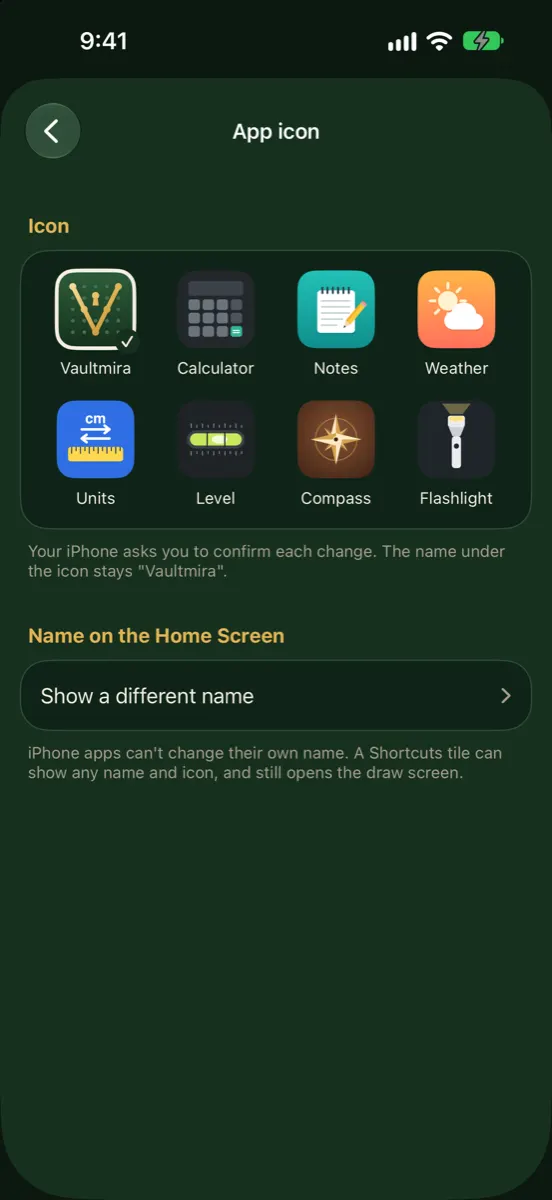
iOS يخفي التطبيق ويقفله؛ لكنه لا يقفل ما بداخله بمفتاح مختلف. يمكن إخفاء Vaultmira مثل أي تطبيق من App Store، وتبقى كل خزنة بداخله لا تُفتح إلا بنمطها الخاص، لا برمز دخولك أبدًا. ومع Pro يمكنه أيضًا أن يظهر بإحدى سبع أيقونات يومية.
كيف يبدو في Vaultmira
القفل مقابل الإخفاء
| قفل تطبيق | إخفاء تطبيق | |
|---|---|---|
| تُفتح بـ | Face ID أو Touch ID أو رمز الدخول | نفس الشيء، بعد فتح مجلد «المخفية» |
| الأيقونة على الشاشة الرئيسية | تبقى | تُزال |
| مكانه | أينما وضعته | مجلد «المخفية» أسفل مكتبة التطبيقات |
| المحتوى في الإشعارات والبحث واقتراحات Siri | مُبعد | مُبعد |
| أي التطبيقات | معظم التطبيقات؛ وبعض التطبيقات المدمجة لا يمكن قفلها | التطبيقات التي نزّلتها من App Store فقط |
الإخفاء يتضمن القفل دائمًا: التطبيق المخفي يحتاج Face ID أو Touch ID أو رمز الدخول ليُفتح، مثل المقفل تمامًا.
كيف تقفل تطبيقًا
- اذهب إلى الشاشة الرئيسية وابحث عن التطبيق.
- المس أيقونته مع الاستمرار حتى تُفتح قائمة الإجراءات السريعة.
- اضغط يتطلب Face ID (أو Touch ID أو رمز الدخول).
- اضغط يتطلب Face ID مرة أخرى، ثم أثبت هويتك.
فتح تطبيق مقفل لا يفتحه نهائيًا. تقول Apple إنه يُقفل من جديد بعد إغلاقه. وما دام مقفلًا، تبقى المعلومات داخله بعيدة عن أماكن أخرى على iPhone، مثل معاينات الإشعارات والبحث واقتراحات Siri وCarPlay وسجل المكالمات.
بعض التطبيقات المرفقة مع iPhone لا يمكن قفلها. تذكر Apple منها الآلة الحاسبة والكاميرا والساعة وجهات الاتصال وتحديد الموقع (Find My) والخرائط والاختصارات والإعدادات.
كيف تخفي تطبيقًا
- المس أيقونة التطبيق مع الاستمرار حتى تُفتح قائمة الإجراءات السريعة.
- اضغط يتطلب Face ID (أو Touch ID أو رمز الدخول).
- اضغط إخفاء ويتطلب Face ID، وأثبت هويتك، ثم اضغط إخفاء التطبيق.
يختفي التطبيق من شاشتك الرئيسية وينتقل إلى مجلد المخفية أسفل مكتبة التطبيقات. تقول Apple إن التطبيقات المرفقة مع iPhone لا يمكن إخفاؤها، فقط التي نزّلتها بشكل منفصل. وفي الاتحاد الأوروبي، لا يمكن إخفاء تطبيق معيّن كمتصفحك الافتراضي أو كمتجر التطبيقات.
فتح تطبيق مخفي
- اسحب لليسار بعد آخر صفحة في الشاشة الرئيسية إلى مكتبة التطبيقات.
- اضغط مجلد المخفية في الأسفل وأثبت هويتك.
- اضغط التطبيق وأثبت هويتك مرة أخرى.
إيقاف إخفاء تطبيق
في مجلد «المخفية»، المس التطبيق مع الاستمرار، واضغط عدم طلب Face ID (أو Touch ID أو رمز الدخول) وأثبت هويتك. يظهر من جديد قرب أعلى مكتبة التطبيقات.
نسيت ما أخفيته؟ اذهب إلى الإعدادات ← التطبيقات ← التطبيقات المخفية لترى القائمة.
أين يظهر التطبيق المخفي مع ذلك
دليل الأمان الشخصي من Apple مباشر في هذا الأمر بشكل منعش. فإلى جانب مجلد «المخفية»، قد يظهر اسم التطبيق المخفي في:
- الإعدادات ← التطبيقات ← التطبيقات المخفية، بعد Face ID أو Touch ID أو رمز الدخول.
- الإعدادات ← مدة استخدام الجهاز.
- الإعدادات ← البطارية ← صحة البطارية والشحن.
- سجل مشترياتك في App Store. يمكنك إخفاء تطبيق من قائمة مشترياتك، لكنه يبقى في سجل مشترياتك الكامل.
الأمر لكل جهاز. قفل تطبيق أو إخفاؤه على iPhone لا ينتقل إلى iPad. تقول Apple إن الإعداد لا يتزامن مع iCloud.
العائلات ترى أكثر. الأطفال دون 13 سنة في مجموعة «المشاركة العائلية» لا يستطيعون قفل التطبيقات أو إخفاءها. ومن 13 إلى 17 سنة، يستطيع الوالد أن يرى أن التطبيق نُزّل وكم من الوقت يُستخدم، ويمكنه تقييده بمدة استخدام الجهاز. (تختلف الأعمار حسب البلد.)
رمز الدخول ما زال يعمل. أي شخص يعرف رمز دخولك يستطيع فتح مجلد «المخفية». ومع تفعيل «حماية الجهاز المسروق»، تطلب Apple Face ID أو Touch ID لفتح تطبيق مقفل عندما تكون بعيدًا عن الأماكن المألوفة.
طرق أخرى لإبعاد تطبيق عن الأنظار
- أزله من الشاشة الرئيسية. يبقى التطبيق مثبّتًا في مكتبة التطبيقات، لكن ليس في صفحاتك. بلا قفل، لكنه أقل ظهورًا.
- ضعه في مجلد فيه أدوات تشبهه، بعيدًا عن صفحتك الأولى.
- غيّر الأيقونة إن كان التطبيق يتيح ذلك. في Vaultmira Pro سبع أيقونات تمويه، من الآلة الحاسبة إلى المصباح.
- استخدم بلاطة من الاختصارات. يمكن لتطبيق الاختصارات من Apple إضافة بلاطة على الشاشة الرئيسية بأي اسم وصورة تفتح تطبيقًا. وصفحة أيقونة التطبيق في Vaultmira ترشدك خطوة بخطوة.
جهّز iPhone قبل أن تعيره
عندما تعطي هاتفك لطفل ليلعب أو لصديق ليرى خريطة، تظهر فائدة أقفال التطبيقات. إعداد في خمس دقائق:
- اقفل التطبيقات التي تحمل حياتك: الرسائل والبريد والملاحظات والبنك. تطبيق الصور ليس في قائمة Apple للتطبيقات التي لا تُقفل، فجرّب قفله أيضًا.
- أخفِ التطبيقات التي لا تريد أن يسأل عنها أحد. لا يمكن إخفاء إلا التطبيقات المنزّلة.
- راجع الإشعارات. التطبيقات المقفلة تُبعد محتواها عن معاينات الإشعارات، لكن غيرها لا يفعل. فكّر في عرض المعاينات عند فتح القفل فقط.
- تذكّر قاعدة رمز الدخول. إذا كان من تعيره يعرف رمز دخولك، فهو يستطيع تجاوز هذه الأقفال. ضع ما يهم حقًا في خزنة لها مفتاحها الخاص.
- جرّبه مرة. أعطِ الهاتف لنفسك، كما يقال: افتح مكتبة التطبيقات، وتجوّل، وانظر ماذا سيرى شخص آخر.
إخفاء التطبيق مقابل قفل ما بداخله
أقفال iOS وإخفاؤه يتعلقان بـالباب: من يستطيع فتح التطبيق على هذا الهاتف. وهي تستخدم فتح هاتفك نفسه. وهذا ممتاز عند إعارة هاتفك لصديق. لكنه لا يفيد إن كان الشخص الذي تخشاه يعرف رمز دخولك. والأمر نفسه ينطبق على ألبوم «المخفية» من Apple للصور، كما في كيف تخفي الصور على iPhone.
تطبيق الخزنة بمفتاحه الخاص يعمل بطبقة أعمق. Vaultmira مثلًا:
- يفتح كل خزنة بـنمطها أو عبارة استرجاعها فقط، لا برمز دخولك ولا Face ID.
- يغلق كل ملف بتشفير AES-256-GCM، فلا تُقرأ الملفات بدون ذلك المفتاح.
- لا يعرض قائمة بالخزنات أبدًا؛ والنمط الذي ليس خزنة يفتح خزنة فارغة.
- يُقفل فور خروجك من التطبيق، ويعرض غلافًا عاديًا في مبدّل التطبيقات.
يمكنك استخدام الاثنين: أخفِ Vaultmira بـ iOS ليختفي رمزه، واعتمد على النمط لما بداخله. اقرأ تطبيقات خزنة الآلة الحاسبة لمقارنة التمويه، وطفلك يلعب على iPhone الخاص بك لإعداد من الحياة الواقعية.
الأسئلة الشائعة
هل أستطيع إخفاء التطبيقات المدمجة مثل الصور أو الرسائل؟
لا. تقول Apple إن التطبيقات التي تنزّلها من App Store بشكل منفصل فقط يمكن إخفاؤها. كثير من التطبيقات المدمجة يمكن قفله، لكن بعضها، مثل الآلة الحاسبة والكاميرا والإعدادات، لا يمكن.
أين تذهب التطبيقات المخفية على iPhone؟
إلى مجلد «المخفية» أسفل مكتبة التطبيقات. اسحب لليسار بعد آخر صفحة في الشاشة الرئيسية، واضغط «المخفية» وأثبت هويتك.
هل يستطيع أحد أن يعرف أن لدي تطبيقات مخفية؟
مجلد «المخفية» نفسه ظاهر في مكتبة التطبيقات، لكن محتواه يحتاج Face ID أو Touch ID أو رمز دخولك. وقد يظهر اسم التطبيق المخفي أيضًا في مدة استخدام الجهاز وإعدادات البطارية وسجل مشترياتك في App Store.
هل تبقى التطبيقات المخفية مخفية على iPad؟
لا. تقول Apple إن القفل والإخفاء يسريان على الجهاز الذي ضبطتهما عليه فقط ولا يتزامنان مع iCloud. كرّر الخطوات على iPad.
هل أستطيع إخفاء Vaultmira بـ iOS؟
نعم. Vaultmira تطبيق من App Store، فيمكنك إخفاؤه مثل أي تطبيق آخر. وتبقى خزناته لا تُفتح إلا بأنماطها الخاصة.
قراءات ذات صلة:
أبقِها خاصة فعلًا
«مخفي» لا يعني «مقفل». يقفل Vaultmira صورك وملفاتك على هاتفك خلف نمط لا يعرفه غيرك.