

نسيت كلمة مرور خزنة الصور أو النمط؟ إليك ما تفعله
ذلك الشعور بالغرق عندما لا يعمل الرمز مزعج. خذ نفسًا: في معظم الحالات هناك طريق للعودة. والخطوات تعتمد على التطبيق الذي تستخدمه، فابدأ أدناه بما تجرّبه أولًا.
نسيان رمز خزنة أمر شائع. وضعته قبل أشهر، وتفتح الخزنة نادرًا، أو غيّرته مرة والقديم يعود إلى بالك. ومع الأنماط، الشكل الذي كنت ترسمه دون تفكير قد يبدو فجأة غريبًا.
يبدأ هذا الدليل بخطوات أولى هادئة تصلح لأي تطبيق، ثم يشرح الاسترداد في Vaultmira بالتفصيل، ثم ما تقوله تطبيقات الخزنة الأخرى عن استردادها، وأخيرًا كيف تضمن ألا يتكرر ذلك.
استرداد لا يحتاج إلى حساب: Vaultmira
لكل خزنة في Vaultmira عبارة استرجاع خاصة بها، تُنشأ لك من 9 كلمات عشوائية أو تكتبها أنت (6 كلمات فأكثر). وهي تفتح نسخة مختومة منفصلة من مفتاح الخزنة، فتستطيع ضبط نمط جديد على الهاتف نفسه أو هاتف جديد، دون بريد أو حساب أو أي أحد آخر يملك مفتاحًا.
كيف يبدو في Vaultmira
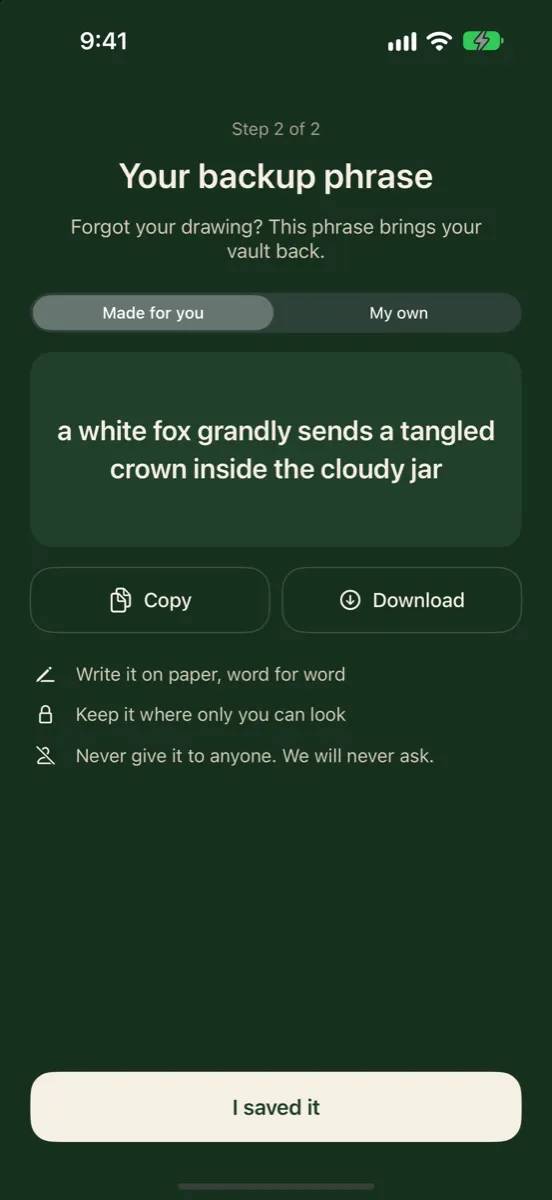

أولًا: ما لا تفعله
- لا تحذف التطبيق. في معظم تطبيقات الخزنة، حذف التطبيق يحذف الملفات المخزنة بداخله على ذلك الهاتف. وإذا لم تكن هناك نسخة احتياطية فقد ضاعت.
- لا تمسح iPhone ولا تعد ضبطه لـ«بداية جديدة». فهذا يزيل بيانات التطبيقات أيضًا.
- لا تدفع لغرباء يعدونك بكسر خزنة. الخزنة جيدة البناء لا تُفتح بدون مفتاحها، وتسليم هاتفك أو ملفاتك لشخص آخر خطر خصوصية بحد ذاته.
- لا تستعجل. التخمينات الخاطئة قد تسبب قفلًا أو إنذارات في بعض التطبيقات. اقرأ صفحة مساعدة التطبيق أولًا.
ثانيًا: حاول أن تتذكر بهدوء
الذاكرة تعمل أفضل مع الاسترخاء منها تحت الضغط. وبعض الحيل تساعد، خصوصًا مع الأنماط:
- استخدم اليد والإمساك نفسيهما اللذين تستخدمهما عادةً. الأنماط تعيش جزئيًا في ذاكرة العضلات.
- فكّر من أين تبدأ. معظم الناس يبدؤون من ركن أو من المنتصف ويكررون هذه العادة.
- جرّب الإصدارات السابقة. إذا غيّرت رمزك أو نمطك، فقد يكون القديم هو ما تتذكره.
- ابتعد قليلًا. حاول مرة أخرى لاحقًا، عندما لا تفكر فيه.
كل نمط يفتح خزنته الخاصة. والنمط الذي ليس لإحدى خزناتك يفتح ببساطة خزنة فارغة، بلا خطأ ولا ضرر لخزنتك الحقيقية. فتجربة الأنماط لا تمسح شيئًا.
استثناء واحد: إذا أعددت نمط طوارئ (Pro)، فإن رسم ذلك النمط بالذات يمسح خزناتك الأخرى من هذا الجهاز. وتبقى نسخها في iCloud، ورسم نمط حقيقي لاحقًا على جهاز متصل بالإنترنت يعيد تلك الخزنة من iCloud. ومع ذلك، تجنّب نمط الطوارئ أثناء التخمين.
استعادة خزنة Vaultmira بعبارة الاسترجاع
ليس في Vaultmira حساب ولا بريد لإعادة التعيين. بدلًا من ذلك لكل خزنة عبارة استرجاع، تظهر عند إنشاء الخزنة وتحفظها أنت. وهي مفتاح ثانٍ يفتح الخزنة نفسها.
الخطوة 1: اضغط «استخدام عبارة الاسترجاع»
هي في شاشة الرسم، تحت الشبكة. لا تحتاج إلى رسم شيء أولًا.
الخطوة 2: اكتب العبارة
اكتبها كلمة بكلمة، بالترتيب. الأحرف الكبيرة والفواصل لا تهم، وفي العبارة التي نُشئها لك تُتجاهل الكلمات الصغيرة «a» و«an» و«the». ثم اضغط ابحث عن خزنتي.
الخطوة 3: ارسم نمطًا جديدًا
عندما يعرض Vaultmira تم العثور على الخزنة، ارسم نمطًا جديدًا (6 نقاط على الأقل مع تغيير اتجاه) وارسمه مرة أخرى للتأكيد. يتوقف نمطك القديم عن العمل؛ وتبقى عبارتك كما هي. ملفاتك لا تُمس: فقط النسخة المختومة الصغيرة من مفتاح الخزنة هي التي تتغير.
على iPhone جديد أو أُعيد ضبطه
سجّل الدخول بحساب Apple نفسه، وثبّت Vaultmira، واضغط استخدام عبارة الاسترجاع واكتبها. إذا كانت تلك الخزنة منسوخة احتياطيًا بـالنسخ الاحتياطي المشفّر على iCloud (مجاني ومفعّل افتراضيًا)، تجدها العبارة في iCloud الخاص بك وتنزّلها. أما إذا كان النسخ الاحتياطي متوقفًا لتلك الخزنة وضاع الهاتف القديم، فلا توجد نسخة تجدها العبارة.
إذا نسيت العبارة لكنك ما زلت تستطيع فتح الخزنة
خبر جيد: تستطيع رؤيتها مرة أخرى. افتح الخزنة بنمطها، واذهب إلى إعدادات الخزنة، وانظر تحت عبارة الاسترجاع:
- عرض عبارة الاسترجاع يُظهر الحالية.
- إنشاء عبارة استرجاع جديدة يعطيك واحدة جديدة؛ وتتوقف القديمة عن العمل.
- استخدام عبارة من اختياري يتيح لك كتابة عبارة ستتذكرها (6 كلمات فأكثر).
إذا نسيت النمط والعبارة معًا
سنكون صرحاء: عندها لا يمكن فتح تلك الخزنة، لا منك ولا من Apple ولا منا. لا يتلقى Vaultmira نمطك ولا عبارتك أبدًا، ولا يوجد مفتاح رئيسي ولا باب خلفي. وهذا ثمن خزنة لا يفتحها غيرك. وخزناتك الأخرى لا تتأثر، ويمكنك متابعة استخدام التطبيق بنمط جديد.
الاسترداد في تطبيقات الخزنة الأخرى
كل تطبيق يتعامل مع هذا بطريقة مختلفة. إليك ما تقوله الشركات في صفحاتها، حتى نوفمبر 2026. اتبع دائمًا صفحة مساعدة الشركة الحالية.
| التطبيق | ما تصفه الشركة |
|---|---|
| Keepsafe | اضغط «نسيت PIN»؛ ويُرسل رمز وصول إلى بريدك الإلكتروني الموثّق |
| Private Photo Vault | بريد استرداد، إذا أعددته، يمكنه استرداد كلمة مرور التطبيق أو الألبوم؛ أما كلمة مرور Cloud Vault فلا يمكن استردادها |
| Calculator# | استرداد كلمة المرور الضائعة عبر بريدك المسجّل |
| Hide it Pro | تسرد عملية شراء داخل التطبيق لإعادة تعيين كلمة المرور |
| ألبوم المخفية من Apple | يُفتح برمز دخول iPhone أو Face ID أو Touch ID |
| ملاحظات Apple (بكلمة مرور خاصة) | لا تستطيع Apple المساعدة في استرداد كلمة مرور ملاحظات منسية |
إذا نسيت رمز دخول iPhone وليس رمز خزنة، فإن خيارات Apple تبدأ بـإعادة تعيين رمز الدخول، التي تتيح لك استخدام رمز دخولك القديم خلال 72 ساعة من تغييره. وبعد ذلك فإن إعادة ضبط الجهاز تمسحه، فلا تعود بيانات التطبيقات إلا من النسخ الاحتياطية.
لماذا لا تستطيع الخزنة ببساطة «إعادة تعيين» رمزك
قد يبدو غير عادل ألا تستطيع الشركة إدخالك. والسبب هو طريقة عمل التشفير. في خزنة مثل Vaultmira لا يُقارن نمطك بنسخة مخزنة؛ بل يتحول إلى المفتاح الذي يفتح ملفاتك. فلو استطاعت الشركة صنع ذلك المفتاح بدونك، لاستطاع كل من سرق سجلاتها أو ضغط عليها.
ولهذا يحتاج الاسترداد دائمًا إلى سر ثانٍ تملكه أنت: مفتاح استرداد، أو عبارة، أو حساب بريد تتحكم به. وكل اختيار ينقل الثقة إلى مكان مختلف. أما Vaultmira فيُبقيها كلها معك، عبر عبارة الاسترجاع.
تأكد ألا يتكرر ذلك
- احفظ العبارة في مكانين. مدير كلمات مرور ونسخة ورقية في مكان خاص زوج جيد. في صفحة العبارة في Vaultmira أزرار نسخ وتنزيل، ولقطات الشاشة مسموحة في تلك الصفحة وحدها.
- افتح كل خزنة بين حين وآخر. الاستخدام المنتظم يُبقي النمط في ذاكرة العضلات.
- أبقِ النسخ الاحتياطي مفعّلًا. بدونه لا تستطيع العبارة إنقاذ خزنة من هاتف ضائع.
- اختر شكلًا تستطيع إعادة بنائه. شيء له معنى لا يعرفه غيرك أسهل في التذكر من خربشة عشوائية، لكن تجنب الحروف أو الأحرف الأولى التي قد يخمنها الآخرون.
وللصورة الأوسع عن المفاتيح والاسترداد انظر كيف تعمل تطبيقات خزنة الصور.
الأسئلة الشائعة
هل يستطيع Vaultmira إعادة تعيين نمطي؟
لا. لا يوجد حساب ولا يتلقى Vaultmira نمطك أبدًا، فلا شيء نعيد تعيينه من جهتنا. وعبارة استرجاع الخزنة هي طريق العودة.
رسمت نمطي والخزنة فارغة. هل ضاع كل شيء؟
من شبه المؤكد لا. النمط الذي ليس لإحدى خزناتك يفتح خزنة جديدة فارغة. وخزنتك الحقيقية لم تُمس. جرّب مرة أخرى بهدوء، أو استخدم عبارة الاسترجاع.
هل الاسترداد بالعبارة يغيّر ملفاتي؟
لا. تبقى ملفاتك مختومة كما كانت تمامًا. فقط النسخة المختومة الصغيرة من مفتاح الخزنة التي يفتحها نمطك هي التي تُستبدل.
هل أستطيع استعادة خزنة إذا حذفت التطبيق؟
نعم، إذا كان النسخ الاحتياطي المشفّر على iCloud مفعّلًا لتلك الخزنة. أعد تثبيت Vaultmira بحساب Apple نفسه، ثم ارسم نمطك أو استخدم عبارة الاسترجاع. وبدون نسخة احتياطية، أُزيلت الملفات مع التطبيق.
هل بريد الاسترداد أأمن من العبارة؟
هو أكثر راحة، لكنه يجعل حساب بريدك جزءًا من أمان خزنتك. وعبارة لا يملكها غيرك تُبعد الشركة وصندوق بريدك عن الأمر. ولكل منهما مقايضة.
هل يقفلني Vaultmira بعد أنماط خاطئة؟
النمط الخاطئ يفتح خزنة فارغة فقط، فلا شيء يقفلك خارجه. وخزنتك الحقيقية تنتظر شكلها.
قراءات ذات صلة:
أبقِها خاصة فعلًا
«مخفي» لا يعني «مقفل». يقفل Vaultmira صورك وملفاتك على هاتفك خلف نمط لا يعرفه غيرك.