

هل تستطيع Apple رؤية صورك؟
الجواب الصريح هو «يعتمد على إعداد واحد، وعلى مكان وجود الصورة». إليك ما تقوله Apple نفسها بكلمات بسيطة، وكيف تضمن ألا يفتح أكثر صورك خصوصية سواك.
«هل تستطيع Apple رؤية صوري؟» يبدو سؤال نعم أو لا. لكنه ليس كذلك، لأن صورك قد تكون في ثلاثة أماكن مختلفة: على جهازك فقط، أو في iCloud تحت حماية Apple الافتراضية، أو في iCloud تحت حماية البيانات المتقدمة. ولكل منها جواب مختلف.
يلتزم هذا الدليل بما تنشره Apple في صفحات الدعم وإرشاداتها القانونية. ولا نخمّن بشأن خوادم أي أحد. وحيث يعتمد الأمر على إعداداتك نقول أي إعداد وكيف تتحقق منه.
للصور التي لا يفتحها غيرك: Vaultmira
يختم Vaultmira كل صورة على iPhone بـ AES-256-GCM، بمفاتيح مصنوعة من نمط ترسمه. ونسخه الاحتياطي المشفّر المجاني يرسل تلك الملفات المختومة فقط إلى iCloud الخاص بك، فلا Apple ولا نحن نستطيع فتحها، مهما كان إعداد iCloud عندك. حمّل Vaultmira من App Store.
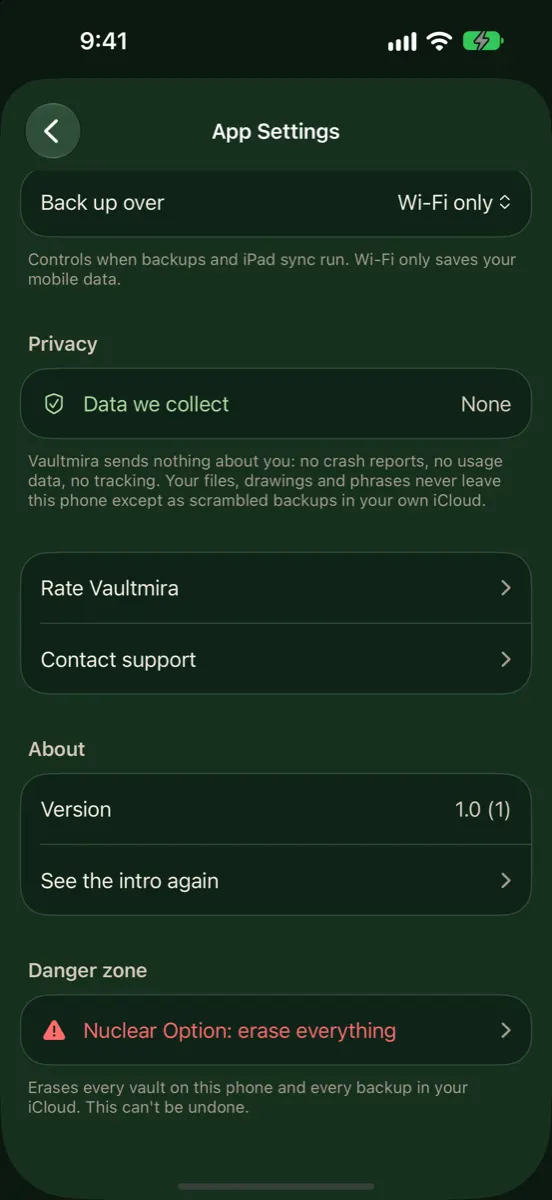
كيف يبدو في Vaultmira

الصور التي تبقى على iPhone
إذا كانت صور iCloud متوقفة والصورة ليست في أي نسخة احتياطية، فالصورة نفسها تبقى على جهازك. وتخزين iPhone مشفّر، ورمز دخولك يحميه. تقول صفحة خصوصية الصور من Apple إن Apple لا تطّلع على صورك أو فيديوهاتك ولا تستخدمها في الأبحاث، وتقول صفحة تطبيق الصور في App Store إن التعرف على الوجوه واكتشاف المشاهد والأشياء يتم على جهازك. لكن تذكّر أن «على الجهاز» تعني أيضًا «مقروءة لمن يستطيع فتح الجهاز»، بما في ذلك ألبوم «المخفية».
وماذا عن ميزات البحث التي تستخدم خوادم Apple؟
بعض الميزات تسأل خوادم Apple سؤالًا دون إرسال الصورة. ومثال Apple على ذلك Enhanced Visual Search الذي يساعدك في البحث عن المعالم. توضح Apple أن iPhone يصنع ملخصًا رياضيًا صغيرًا للجزء من الصورة الذي قد يُظهر معلمًا، ويشفّره، وتطابقه خوادم Apple دون فك تشفيره باستخدام طريقة تسمى التشفير المتماثل (homomorphic). وتقول Apple إن هذا يعمل دون إرسال صورك إلى Apple. ويمكنك إيقافه من الإعدادات ← التطبيقات ← الصور إن فضّلت.
الصور في iCloud: الإعدادان
كل شيء في iCloud مشفّر أثناء نقله وأثناء تخزينه. الفرق في من يملك المفتاح.
| حماية البيانات القياسية | حماية البيانات المتقدمة | |
|---|---|---|
| هل هي الافتراضية؟ | نعم | لا، أنت تفعّلها |
| من يملك مفتاح الصور | Apple، في مراكز بياناتها | أجهزتك الموثوقة فقط |
| هل تستطيع Apple مساعدتك في استعادة البيانات | نعم | لا؛ تحتاج إلى جهة اتصال للاسترداد أو مفتاح استرداد |
| نسخة iCloud الاحتياطية | المفاتيح عند Apple | مشفّرة بين الطرفين |
| الألبومات المشتركة والروابط العامة | غير مشفّرة بين الطرفين | ما زالت غير مشفّرة بين الطرفين |
تقول نظرة Apple العامة على أمان بيانات iCloud إن مجموعة من الفئات، مثل بيانات الصحة وكلمات المرور في سلسلة مفاتيح iCloud، مشفّرة دائمًا بين الطرفين. والصور ليست ضمن هذه المجموعة المحمية دائمًا. وتنضم إليها فقط عندما تفعّل حماية البيانات المتقدمة.
عندما تملك Apple المفتاح
تقول إرشادات Apple للإجراءات القانونية لجهات إنفاذ القانون في أمريكا إن محتوى iCloud، الذي قد يشمل الصور المخزنة والنسخ الاحتياطية للأجهزة، قد يُقدَّم استجابةً لأمر تفتيش. وتقول الوثيقة نفسها إنه مع تفعيل حماية البيانات المتقدمة لا تستطيع Apple فك تشفير بعض المحتوى، ومنه الصور وiCloud Drive والنسخ الاحتياطي. وهذا هو الفرق العملي بين الإعدادين.
حتى مع حماية البيانات المتقدمة، تقول Apple إن بعض المعلومات تبقى تحت الحماية القياسية، مثل تواريخ تغيير العناصر ومجاميع التحقق لبيانات الملفات والصور المستخدمة لتوفير المساحة. وتصف ذلك بأنه بيانات وصفية، لا الصور نفسها.
حماية البيانات المتقدمة غير متاحة للمستخدمين الجدد في المملكة المتحدة، حسب Apple. وتحتاج أن يفعّلها كل شخص في المكتبة المشتركة لتبقى العناصر المشتركة مشفّرة بين الطرفين.
كيف تفعّل حماية البيانات المتقدمة
- حدّث iPhone وأجهزة Apple الأخرى؛ فـ Apple تشترط برمجيات مدعومة على كل جهاز مسجّل بحسابك.
- أعدّ جهة اتصال للاسترداد أو مفتاح استرداد. لا تستطيع Apple مساعدتك في استعادة البيانات المشفّرة بين الطرفين بدونهما.
- اذهب إلى الإعدادات ← اسمك ← iCloud، وفعّل حماية البيانات المتقدمة. واتبع الخطوات على الشاشة.
إنه إعداد قوي للجميع. وحدّه الوحيد للصور الخاصة: يحمي النسخة السحابية، لا الهاتف الذي في يدك. فمن يعرف رمز دخولك ما زال يستطيع فتح الصور وألبوم «المخفية».
هل تستطيع التطبيقات الأخرى رؤية صورك؟
لا تصل التطبيقات إلى مكتبتك إلا إذا سمحت لها. وعندما يطلب تطبيق ذلك، يتيح لك iOS منحه وصولًا كاملًا، أو وصولًا محدودًا إلى صور تختارها، أو لا شيء. ومنتقي الصور في النظام يتيح للتطبيق أن يستلم الصور التي تختارها فقط. يستحق أن تنظر في الإعدادات ← الخصوصية والأمان ← الصور بين حين وآخر وتقلّص التطبيقات التي لم تعد تستخدمها.
كيف تجعل صورة غير مقروءة لأحد سواك
إذا كان يجب أن تُقرأ صورة بواسطتك وحدك، فأوثق طريقة أن تشفّرها على هاتفك بمفتاح لا يغادر يديك بصورة قابلة للاستخدام. عندها لا يهم أي إعداد iCloud مفعّل، لأن iCloud لا يتلقى إلا بيانات مختومة.
هكذا يعمل Vaultmira:
- نمطك يصنع المفتاح. شكل على شبكة نقاط 5×5 يُطال إلى مفتاح بـ PBKDF2-HMAC-SHA256 بـ 600,000 جولة. وهذا المفتاح يفتح مفتاحًا رئيسيًا عشوائيًا. انظر التشفير بالنمط.
- كل شيء مختوم. الصور والفيديوهات والمعاينات وقائمة الملفات وأسماء المجلدات تُشفَّر بـ AES-256-GCM قبل حفظها.
- النسخ الاحتياطي يحمل ملفات مختومة فقط. مجاني ومفعّل افتراضيًا، إلى iCloud الخاص بك. وتخزّن Apple سجلات مشوّشة بأسماء عشوائية.
- بلا حساب أو خادم من Vaultmira. لا شيء لدينا لنسلّمه، لأننا لا نملك ملفاتك ولا مفاتيحك أبدًا. والتطبيق لا يجمع أي بيانات تحليلية.
المقايضة حقيقية: إذا نسيت النمط وعبارة الاسترجاع معًا، لا يستطيع أحد فتح الخزنة. لا يوجد بريد لإعادة التعيين، لأن إعادة تعيين لك ستكون بابًا لأي أحد.
فحص خصوصية لصورك في خمس دقائق
- افحص صور iCloud. الإعدادات ← اسمك ← iCloud ← الصور تُظهر هل مكتبتك تتزامن مع iCloud.
- قرّر بشأن حماية البيانات المتقدمة. في الإعدادات ← اسمك ← iCloud، انظر هل هي مفعّلة. وإذا فعّلتها فأعدّ جهة اتصال للاسترداد أو مفتاح استرداد أولًا.
- راجع وصول التطبيقات. الإعدادات ← الخصوصية والأمان ← الصور تسرد كل تطبيق يستطيع الوصول إلى مكتبتك. حوّل أي تطبيق لا تعرفه إلى وصول محدود أو لا شيء.
- انظر إلى المساحات المشتركة. الصور في الألبومات المشتركة أو المكتبة المشتركة يراها آخرون، والألبومات المشتركة غير مشفّرة بين الطرفين.
- انقل أكثر الصور خصوصية. ضعها في خزنة مشفّرة، ثم احذف الأصول من الصور وأفرغ المحذوفة مؤخرًا، حيث تحتفظ Apple بالعناصر المحذوفة 30 يومًا.
للمزيد عن ألبوم «المخفية» وiCloud انظر هل تُحفظ الصور المخفية في iCloud؟ ولتعرف ما الذي يغطيه «بين الطرفين» فعلًا، اقرأ التشفير بين الطرفين للصور.
لا تستغرق أي من هذه الخطوات وقتًا طويلًا، وهي معًا تجيب عن السؤال لهاتفك أنت، لا بشكل عام.
الأسئلة الشائعة
هل تنظر Apple في صور iCloud الخاصة بي؟
تقول صفحة خصوصية الصور من Apple إن Apple لا تطّلع على صورك أو فيديوهاتك ولا تستخدمها في البحث والتطوير. وتذكر Apple أيضًا من يملك مفاتيح صور iCloud: Apple في حماية البيانات القياسية، وأجهزتك فقط في حماية البيانات المتقدمة. وهذا هو المهم للطلبات القانونية واستعادة الحساب.
هل إخفاء الصورة يمنع Apple من رؤيتها؟
لا. ألبوم «المخفية» يغيّر فقط مكان ظهور الصورة على شاشتك. وهي مخزّنة ومشفّرة في iCloud تمامًا مثل بقية مكتبتك.
إذا فعّلت حماية البيانات المتقدمة، هل أصبحت خصوصيتي كاملة؟
تصبح مكتبة صورك في iCloud مشفّرة بين الطرفين، وهذه خطوة كبيرة. لكنها لا تحميك ممن يستطيع فتح هاتفك، وتبقى بعض البيانات الوصفية تحت الحماية القياسية، حسب Apple.
هل تستطيع Apple رؤية ما في Vaultmira؟
لا. يشفّر Vaultmira الملفات على iPhone قبل حفظها أو نسخها احتياطيًا. وiCloud يخزّن بيانات مختومة، والمفاتيح تأتي من نمطك أو عبارة الاسترجاع اللذين لا يُرفعان أبدًا بصورة قابلة للاستخدام.
هل يرفع Enhanced Visual Search صوري؟
تقول Apple لا: يرسل ملخصًا رياضيًا مشفّرًا لجزء من الصورة ويطابقه دون فك تشفيره. ويمكنك إيقافه من الإعدادات ← التطبيقات ← الصور.
قراءات ذات صلة:
أبقِها خاصة فعلًا
«مخفي» لا يعني «مقفل». يقفل Vaultmira صورك وملفاتك على هاتفك خلف نمط لا يعرفه غيرك.