

Czy Apple widzi Twoje zdjęcia?
Uczciwa odpowiedź brzmi: „to zależy od jednego ustawienia i od tego, gdzie jest zdjęcie”. Oto, co mówi samo Apple, prostymi słowami, i jak sprawić, żeby Twoje najbardziej prywatne zdjęcia mógł otworzyć tylko Ty.
„Czy Apple widzi moje zdjęcia?” brzmi jak pytanie tak lub nie. Takie nie jest, bo Twoje zdjęcia mogą być w trzech różnych miejscach: tylko na urządzeniu, w iCloud pod domyślną ochroną Apple albo w iCloud pod Zaawansowaną ochroną danych. Każde ma inną odpowiedź.
Ten poradnik trzyma się tego, co Apple publikuje na swoich stronach pomocy i w wytycznych prawnych. Nie zgadujemy niczego o czyichkolwiek serwerach. Gdy coś zależy od Twoich ustawień, mówimy, od którego i jak to sprawdzić.
Dla zdjęć, które może otworzyć tylko Twoja osoba: Vaultmira
Vaultmira szyfruje każde zdjęcie na iPhonie AES-256-GCM, kluczami zrobionymi z rysowanego wzoru. Jej darmowa szyfrowana kopia wysyła tylko te zaszyfrowane pliki do Twojego prywatnego iCloud, więc ani Apple, ani my nie możemy ich otworzyć, niezależnie od ustawienia iCloud. Pobierz Vaultmira z App Store.
Jak to wygląda w Vaultmira
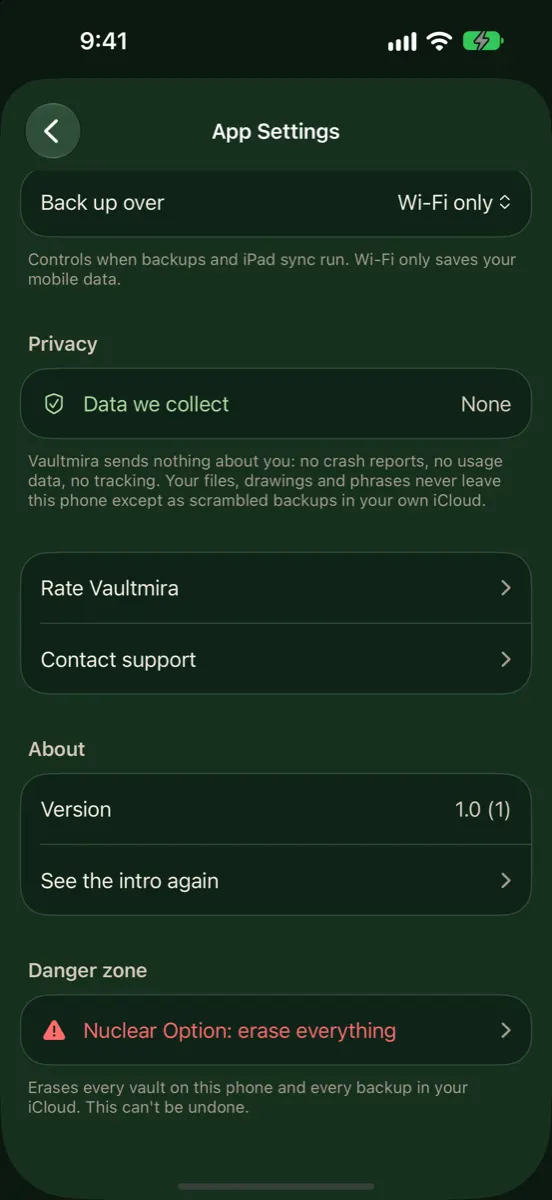

Zdjęcia, które zostają na iPhonie
Jeśli Zdjęcia iCloud są wyłączone, a zdjęcia nie ma w żadnej kopii zapasowej, samo zdjęcie zostaje na urządzeniu. Pamięć iPhone'a jest szyfrowana, a chroni ją Twój kod. Strona Apple o prywatności Zdjęć mówi, że Apple nie ma dostępu do Twoich zdjęć i filmów i nie używa ich do badań, a strona aplikacji Zdjęcia w App Store mówi, że rozpoznawanie twarzy oraz scen i obiektów odbywa się na urządzeniu. Pamiętaj, że „na urządzeniu” znaczy też „do odczytania dla każdego, kto odblokuje urządzenie”, łącznie z albumem Ukryte.
A funkcje wyszukiwania, które korzystają z serwerów Apple?
Niektóre funkcje zadają serwerom Apple pytanie bez wysyłania zdjęcia. Przykład Apple to Enhanced Visual Search, które pomaga szukać zabytków. Apple wyjaśnia, że iPhone robi małe matematyczne podsumowanie fragmentu zdjęcia, który może przedstawiać zabytek, szyfruje je, a serwery Apple dopasowują je bez odszyfrowania, metodą zwaną szyfrowaniem homomorficznym. Apple twierdzi, że działa to bez wysyłania zdjęć do Apple. Możesz to wyłączyć w Ustawienia → Aplikacje → Zdjęcia, jeśli wolisz.
Zdjęcia w iCloud: dwa ustawienia
Wszystko w iCloud jest szyfrowane podczas przesyłania i przechowywania. Różni się to, kto ma klucz.
| Standardowa ochrona danych | Zaawansowana ochrona danych | |
|---|---|---|
| Czy jest domyślna? | Tak | Nie, trzeba ją włączyć |
| Kto ma klucz do Zdjęć | Apple, w swoich centrach danych | Tylko Twoje zaufane urządzenia |
| Czy Apple pomoże odzyskać dane | Tak | Nie; potrzebujesz Kontaktu odzyskiwania lub Klucza odzyskiwania |
| Kopia zapasowa iCloud | Klucze trzyma Apple | Szyfrowana end-to-end |
| Albumy współdzielone i publiczne linki | Nie szyfrowane end-to-end | Nadal nie szyfrowane end-to-end |
Przegląd bezpieczeństwa danych iCloud od Apple mówi, że zestaw kategorii, takich jak dane Zdrowia i hasła w Pęku kluczy iCloud, jest zawsze szyfrowany end-to-end. Zdjęć w tym zestawie nie ma. Dołączają do niego dopiero po włączeniu Zaawansowanej ochrony danych.
Gdy klucz ma Apple
Wytyczne Apple dla organów ścigania w USA mówią, że treści iCloud, w tym przechowywane zdjęcia i kopie urządzeń, mogą zostać udostępnione na podstawie nakazu przeszukania. Ten sam dokument mówi, że przy włączonej Zaawansowanej ochronie danych Apple nie może odszyfrować niektórych treści, w tym Zdjęć, iCloud Drive i kopii zapasowej. To praktyczna różnica między tymi dwoma ustawieniami.
Nawet przy Zaawansowanej ochronie danych część informacji zostaje według Apple pod ochroną standardową, na przykład daty zmian elementów i sumy kontrolne danych plików i zdjęć używane do oszczędzania miejsca. Apple opisuje to jako metadane, nie same zdjęcia.
Zaawansowana ochrona danych nie jest oferowana nowym użytkownikom w Wielkiej Brytanii, według Apple. I wymaga, żeby każda osoba w bibliotece współdzielonej miała ją włączoną, aby współdzielone elementy pozostały szyfrowane end-to-end.
Jak włączyć Zaawansowaną ochronę danych
- Zaktualizuj iPhone'a i inne urządzenia Apple; Apple wymaga obsługiwanego oprogramowania na każdym urządzeniu zalogowanym na Twoje konto.
- Ustaw Kontakt odzyskiwania lub Klucz odzyskiwania. Bez nich Apple nie pomoże odzyskać danych szyfrowanych end-to-end.
- Wejdź w Ustawienia → Twoje imię → iCloud i włącz Zaawansowaną ochronę danych. Postępuj zgodnie z krokami na ekranie.
To mocne ustawienie dla każdego. Jego jedyne ograniczenie dla prywatnych zdjęć: chroni kopię w chmurze, a nie telefon w Twojej ręce. Ktoś, kto zna Twój kod, nadal otworzy Zdjęcia i album Ukryte.
Czy inne aplikacje widzą Twoje zdjęcia?
Aplikacje mają dostęp do Twojej biblioteki tylko wtedy, gdy na to pozwolisz. Gdy aplikacja prosi, iOS pozwala dać jej pełny dostęp, ograniczony dostęp do wybranych zdjęć albo żaden. Systemowy wybór zdjęć pozwala aplikacji otrzymać tylko wybrane zdjęcia. Warto od czasu do czasu zajrzeć do Ustawienia → Prywatność i ochrona → Zdjęcia i ograniczyć aplikacje, których już nie używasz.
Jak sprawić, żeby zdjęcie było nieczytelne dla wszystkich poza Tobą
Jeśli zdjęcie ma być czytelne dla Ciebie i nikogo więcej, najpewniejsze jest zaszyfrowanie go na telefonie kluczem, który nigdy nie opuszcza Twoich rąk w użytecznej postaci. Wtedy nie ma znaczenia, które ustawienie iCloud jest włączone, bo iCloud dostaje wyłącznie zaszyfrowane dane.
Tak działa Vaultmira:
- Twój wzór robi klucz. Wzór na siatce 5×5 kropek jest rozciągany w klucz przez PBKDF2-HMAC-SHA256 w 600 000 rund. Ten klucz odblokowuje losowy klucz główny. Zobacz Szyfrowanie wzorem.
- Wszystko jest zaszyfrowane. Zdjęcia, filmy, podglądy, lista plików i nazwy folderów są szyfrowane AES-256-GCM, zanim zostaną zapisane.
- Kopia zawiera tylko zaszyfrowane pliki. Darmowa, domyślnie włączona, do Twojego prywatnego iCloud. Apple przechowuje zaszyfrowane rekordy pod losowymi nazwami.
- Bez konta i serwera Vaultmira. Nie mamy nic do wydania, bo nigdy nie mamy Twoich plików ani kluczy. Aplikacja nie zbiera analityki.
Kompromis jest prawdziwy: jeśli zapomnisz i wzór, i frazę zapasową, nikt nie otworzy sejfu. Nie ma e-maila z resetem, bo reset dla Ciebie byłby drzwiami dla każdego.
Pięciominutowy przegląd prywatności Twoich zdjęć
- Sprawdź Zdjęcia iCloud. Ustawienia → Twoje imię → iCloud → Zdjęcia pokazuje, czy biblioteka synchronizuje się z iCloud.
- Zdecyduj o Zaawansowanej ochronie danych. W Ustawienia → Twoje imię → iCloud zobacz, czy jest włączona. Jeśli ją włączysz, najpierw ustaw Kontakt odzyskiwania lub Klucz odzyskiwania.
- Przejrzyj dostęp aplikacji. Ustawienia → Prywatność i ochrona → Zdjęcia pokazuje każdą aplikację z dostępem do biblioteki. Przełącz te, których nie rozpoznajesz, na dostęp ograniczony lub brak.
- Zajrzyj do wspólnych przestrzeni. Zdjęcia w Albumach współdzielonych lub Bibliotece współdzielonej widzą inni, a w Albumach współdzielonych nie są szyfrowane end-to-end.
- Przenieś najbardziej prywatne zdjęcia. Wsadź je do zaszyfrowanego sejfu, potem usuń oryginały ze Zdjęć i opróżnij Ostatnio usunięte, gdzie Apple trzyma usunięte elementy przez 30 dni.
Więcej o albumie Ukryte i iCloud w Czy ukryte zdjęcia trafiają do iCloud? Żeby dowiedzieć się, co naprawdę obejmuje „end-to-end”, przeczytaj Szyfrowanie end-to-end zdjęć.
Żaden z tych kroków nie trwa długo, a razem odpowiadają na pytanie dla Twojego telefonu, a nie ogólnie.
Najczęstsze pytania
Czy Apple przegląda moje zdjęcia w iCloud?
Strona Apple o prywatności Zdjęć mówi, że Apple nie ma dostępu do Twoich zdjęć i filmów i nie używa ich do badań i rozwoju. Apple podaje też, kto ma klucze do Zdjęć iCloud: Apple przy standardowej ochronie danych, tylko Twoje urządzenia przy Zaawansowanej ochronie danych. To się liczy przy żądaniach prawnych i odzyskiwaniu konta.
Czy ukrycie zdjęcia uniemożliwia Apple jego zobaczenie?
Nie. Album Ukryte zmienia tylko to, gdzie zdjęcie pokazuje się na ekranie. Jest przechowywane i szyfrowane w iCloud dokładnie jak reszta biblioteki.
Czy po włączeniu Zaawansowanej ochrony danych jestem w pełni prywatny?
Biblioteka Zdjęć w iCloud staje się szyfrowana end-to-end, co jest dużym krokiem. Nie chroni przed kimś, kto odblokuje Twój telefon, a według Apple część metadanych zostaje pod ochroną standardową.
Czy Apple widzi, co jest w Vaultmira?
Nie. Vaultmira szyfruje pliki na iPhonie, zanim je zapisze lub zrobi kopię. iCloud przechowuje zaszyfrowane dane, a klucze pochodzą z Twojego wzoru lub frazy zapasowej, które nigdy nie są wysyłane w użytecznej postaci.
Czy Enhanced Visual Search wysyła moje zdjęcia?
Apple mówi, że nie: wysyła zaszyfrowane matematyczne podsumowanie fragmentu zdjęcia i dopasowuje je bez odszyfrowania. Możesz to wyłączyć w Ustawienia → Aplikacje → Zdjęcia.
Powiązane lektury:
- Czy ukryte zdjęcia przechodzą na nowego iPhone'a?
- Szyfrowanie AES-256 w prostych słowach
- Szyfrowanie end-to-end dla zdjęć
Zachowaj prywatność naprawdę
Ukryte to nie to samo co zablokowane. Vaultmira szyfruje Twoje zdjęcia i pliki na telefonie za wzorem, który zna tylko Ty.