

هل تنتقل الصور المخفية إلى iPhone جديد؟
الحصول على iPhone جديد أمر مثير حتى تتساءل هل وصلت صورك الخاصة معك، أو هل وصلت حين لا تتوقع. إليك ما يحدث للصور المخفية مع كل طريقة نقل، وكيف تنقل خزنة مشفّرة.
تمنحك Apple عدة طرق للانتقال إلى iPhone جديد: البدء السريع مباشرة من هاتفك القديم، أو كابل بين iPhone وآخر، أو الاستعادة من نسخة iCloud أو الكمبيوتر الاحتياطية. وصور iCloud تملأ مكتبتك بنفسها أيضًا بعد تسجيل الدخول.
ألبوم المخفية يرافقها جميعًا، لأن إخفاء الصورة لا يزيلها من مكتبتك. وهذا هو المطلوب عادةً. لكنه يعني أيضًا أن الهاتف الجديد، وكل من يستطيع فتحه، لديه هذه الصور. فيما يلي ما تحمله كل طريقة وما تفحصه بعد ذلك.
لصور خاصة تنتقل بأمان: Vaultmira
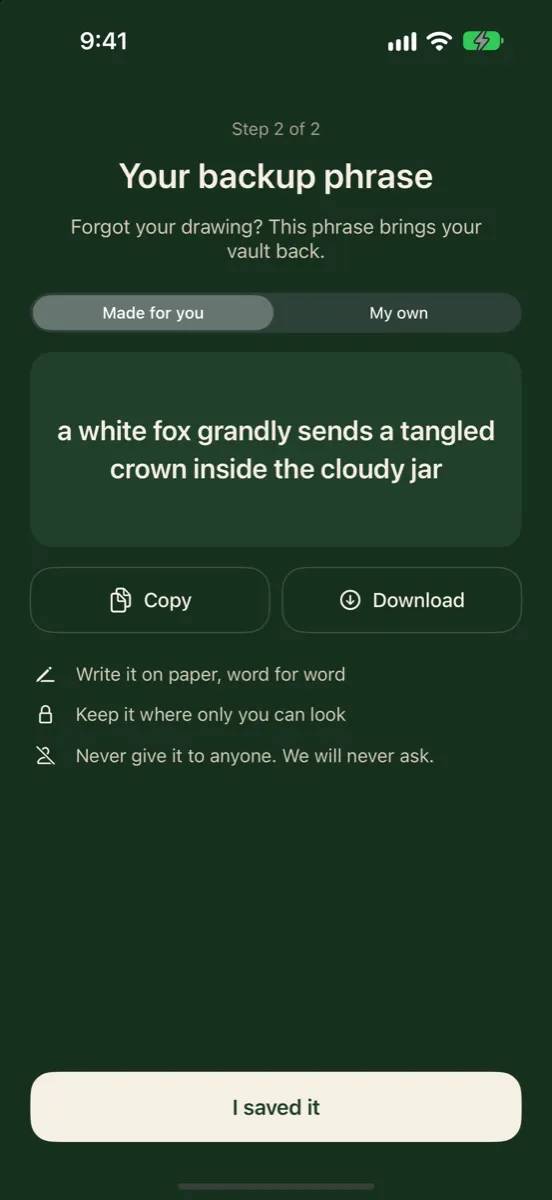
النسخ الاحتياطي المشفّر المجاني على iCloud في Vaultmira يحتفظ بنسخة مختومة من كل خزنة في iCloud الخاص بك. على iPhone جديد، سجّل الدخول بحساب Apple نفسه، وثبّت التطبيق، وارسم النمط نفسه؛ فتنزل الخزنة وهي ما زالت مشفّرة ولا تُفتح إلا بنمطك أو عبارة الاسترجاع. حمّل Vaultmira من App Store.
كيف يبدو في Vaultmira

كيف تتعامل كل طريقة مع الصور المخفية
| الطريقة | هل تنتقل الصور المخفية؟ | من المفيد أن تعرف |
|---|---|---|
| صور iCloud | نعم، تُنزَّل من iCloud | المخفية على جهاز تعني مخفية على كل الأجهزة بحساب Apple نفسه |
| البدء السريع (لاسلكي) | نعم، مع بياناتك | يبقى الهاتفان مشغولين لفترة؛ أبقِهما قريبين ومتصلين بالشاحن |
| نقل بالكابل | نعم، مع بياناتك | من iPhone إلى iPhone بكابل USB-C أو Lightning مناسب |
| الاستعادة من نسخة iCloud الاحتياطية | نعم، إذا كانت صور iCloud متوقفة | وإذا كانت صور iCloud مفعّلة فتأتي الصور من صور iCloud بدلًا من ذلك |
| الاستعادة من نسخة الكمبيوتر الاحتياطية | نعم، إذا كانت في النسخة الاحتياطية | تُصنع بـ Finder أو تطبيق Apple Devices أو iTunes |
صور iCloud
إذا كنت تستخدم «صور iCloud» فمكتبتك كلها موجودة في iCloud، وتقول Apple إن الصور التي تخفيها على جهاز تبقى مخفية على أجهزتك الأخرى أيضًا. على الهاتف الجديد تُنزَّل المكتبة بعد تسجيل الدخول، وتظهر العناصر المخفية في مجموعة «المخفية» فقط (إليك أين تجد الصور المخفية على iPhone). وتذكر Apple أن الصور المزامنة بهذه الطريقة ليست جزءًا من نسخة iCloud الاحتياطية اليومية، فابقَ على Wi-Fi بعد الإعداد حتى يكتمل تنزيلها. لمراجعة ما هو مخفي أو تغييره، راجع كيف تخفي الصور وتُظهرها على iPhone.
البدء السريع والنقل بالكابل
يُعدّ البدء السريع iPhone الجديد من هاتفك الحالي. وتطلب Apple إبقاء الجهازين قريبين ومتصلين بالشاحن حتى ينتهي النقل، وتقول إن الوقت يعتمد على الشبكة وحجم البيانات. والنقل بالكابل يعمل بالطريقة نفسها عبر كابل. وفي الحالتين تنتقل مكتبة صورك، بما فيها الصور المخفية.
الاستعادة من نسخة احتياطية
توضح Apple أن نسخة iCloud الاحتياطية تغطي فقط ما لم يُزامَن أصلًا مع iCloud. فإذا كانت صور iCloud متوقفة، فقد تشمل النسخة الاحتياطية الصور والفيديوهات في مكتبتك، والمخفية منها أيضًا. والنسخة الاحتياطية التي تُصنع على Mac أو الكمبيوتر قد تشملها كذلك. وتشير Apple أيضًا إلى أنك إذا استعدت iPhone من نسخة احتياطية لـ نوع مختلف من الأجهزة، مثل iPad، فلن تنتقل الصور إلا إذا كنت تستخدم صور iCloud. وللقائمة الكاملة بما يدخل وما يبقى خارجًا انظر ما الذي في نسخة iCloud الاحتياطية.
افتح الصور على iPhone الجديد، واضغط المجموعات، ثم «المخفية» تحت الأدوات المساعدة، وافتح القفل. تأكد أن صورك الخاصة هناك، وافحص المحذوفة مؤخرًا بحثًا عن أي شيء أردت الاحتفاظ به. وبعد ذلك فقط امسح الهاتف القديم.
إذا لم تجد مجموعة «المخفية» أصلًا، فقد يكون إعداد «إظهار ألبوم المخفية» متوقفًا: الإعدادات ← التطبيقات ← الصور ← إظهار ألبوم المخفية.
وماذا عن الصور داخل تطبيق خزنة؟
الصور التي نقلتها إلى تطبيق خزنة لم تعد في مكتبة صورك، فلن تجلبها صور iCloud. وهل تصل إلى الهاتف الجديد يعتمد على التطبيق. بعضها يُبقي كل شيء على جهاز واحد؛ وبعضها يستخدم حسابه وخادمه؛ وبعضها ينسخ احتياطيًا إلى iCloud الخاص بك. من المفيد أن تتحقق قبل أن تبيع الهاتف القديم.
اسأل ثلاثة أسئلة لأي تطبيق خزنة:
- هل له نسخ احتياطي خاص به، وهل هو مفعّل؟ إذا لا، فقد توجد الصور على الهاتف القديم فقط.
- هل النسخ الاحتياطي مشفّر على الهاتف قبل الرفع؟ إذا لا، فنسخة مقروءة موجودة على خادم أحدهم.
- ماذا أحتاج لفتحه على الهاتف الجديد؟ كلمة مرور، حساب، عبارة استرداد؟ تأكد أنها معك قبل أن تبدأ.
نقل Vaultmira إلى iPhone جديد
صُمم Vaultmira ليجعل هذا بسيطًا دون أن يترك نسخة مقروءة خلفه. كل خزنة يمكن أن تُنسخ احتياطيًا إلى iCloud الخاص بك، مختومة أصلًا بـ AES-256-GCM. وهذا النسخ مجاني ومفعّل افتراضيًا للخزنات الجديدة. انظر النسخ الاحتياطي المشفّر على iCloud.
- على iPhone القديم، افتح كل خزنة وافحص حالة النسخ الاحتياطي المشفّر في إعدادات الخزنة. وإذا كانت تقول إنها تنتظر Wi-Fi فاتصل بـ Wi-Fi، أو اضغط نسخ احتياطي الآن.
- على iPhone الجديد، سجّل الدخول بحساب Apple نفسه وثبّت Vaultmira من App Store.
- ارسم النمط نفسه الذي تستخدمه للخزنة. وإذا كان في iCloud خزنة بهذا النمط فإنها تنزل إلى الهاتف الجديد وتُفتح.
- نسيت النمط؟ اضغط استخدام عبارة الاسترجاع، واكتب عبارة الخزنة، وارسم نمطًا جديدًا.
- كرّر لكل خزنة. لا يعرض التطبيق أبدًا قائمة بخزناتك، فتُستعاد كل واحدة بنمطها أو عبارتها.
هل تستخدم iPad أيضًا؟ مع Vaultmira Pro، النمط نفسه يفتح الخزنة نفسها على iPad عبر iCloud. انظر مزامنة iPhone وiPad.
الخزنة التي أُوقف نسخها الاحتياطي تبقى على الهاتف القديم فقط. انقلها بتفعيل النسخ الاحتياطي وترك العملية تنتهي قبل أن تمسح الهاتف القديم.
إذا ضاع النمط وعبارة الاسترجاع معًا، فلا أحد يستطيع فتح الخزنة على أي هاتف. لا يوجد حساب Vaultmira يمكن إعادة تعيينه، وهذا مقصود.
مشاكل شائعة بعد التبديل
- مجموعة «المخفية» تبدو فارغة. قد تكون صور iCloud ما زالت تُنزَّل. ابقَ على Wi-Fi ومتصلًا بالشاحن، ثم افحص مرة أخرى.
- مجموعة «المخفية» غير موجودة. فعّل الإعدادات ← التطبيقات ← الصور ← إظهار ألبوم المخفية.
- بعض الصور لم تصل. تأكد أن الهاتف الجديد يستخدم حساب Apple نفسه، وانظر في المحذوفة مؤخرًا. وتشير Apple إلى أن الصور لا تنتقل من نسخة iPad الاحتياطية إلى iPhone ما لم تستخدم صور iCloud.
- نمط Vaultmira يفتح خزنة فارغة. هذا النمط ليست خلفه خزنة منسوخة احتياطيًا. تأكد أنك ترسم الشكل نفسه تمامًا، وأنك متصل بالإنترنت ومسجّل الدخول بحساب Apple نفسه، أو استخدم عبارة الاسترجاع.
نظّف iPhone القديم
- تأكد أولًا أن كل شيء وصل إلى الهاتف الجديد، بما فيه الصور المخفية وكل خزنة.
- اتبع خطوات Apple للبيع أو الاستبدال: سجّل الخروج من حساب Apple على الهاتف القديم وامسح كل المحتوى والإعدادات.
- وإذا كنت ستحتفظ بالهاتف القديم احتياطيًا، فتذكّر أن مجموعة «المخفية» فيه ما زالت تُفتح برمز دخول ذلك الهاتف.
- الصور التي وضعتها في ألبوم مشترك موجودة في iCloud، لا على أي من الهاتفين، فيستطيع كل من في ذلك الألبوم رؤيتها بعد تبديلك الهاتف. انظر من يستطيع رؤية ألبوم مشترك.
لخطة خطوة بخطوة انظر سيناريوهاتنا نقل ملفاتك الخاصة إلى iPhone جديد وقبل بيع iPhone أو استبداله.
الأسئلة الشائعة
هل ستبقى صوري المخفية مخفية على iPhone الجديد؟
نعم. الإخفاء محفوظ مع مكتبتك، فتظهر في مجموعة «المخفية» فقط على الهاتف الجديد أيضًا.
لا أجد صوري المخفية بعد تغيير الهاتف. أين هي؟
تأكد أن ألبوم المخفية ظاهر (الإعدادات ← التطبيقات ← الصور ← إظهار ألبوم المخفية)، وأنك مسجّل الدخول بحساب Apple نفسه، وأن صور iCloud انتهت من التنزيل. ثم ابحث في المجموعات ← المخفية.
هل أحتاج إلى نقل Vaultmira بالبدء السريع؟
لا. الطريق الذي صممنا له هو النسخ الاحتياطي المشفّر على iCloud الخاص بالتطبيق: سجّل الدخول بحساب Apple نفسه، وثبّت Vaultmira، وارسم نمطك. وتأكد أولًا أن النسخ الاحتياطي لكل خزنة محدّث على الهاتف القديم.
هل يستطيع شخص آخر استعادة خزنة Vaultmira الخاصة بي على هاتفه؟
ليس بدون نمطك أو عبارة الاسترجاع. النسخة الاحتياطية في iCloud الخاص بك، مختومة، ولا تُفتح إلا بالمفاتيح المصنوعة منهما.
وماذا لو اختفى iPhone القديم؟
إذا كانت صور iCloud مفعّلة فصورك المخفية في iCloud. وفي Vaultmira، أي خزنة نُسخت احتياطيًا يمكن استعادتها على iPhone جديد بنمطك أو عبارة الاسترجاع.
قراءات ذات صلة:
أبقِها خاصة فعلًا
«مخفي» لا يعني «مقفل». يقفل Vaultmira صورك وملفاتك على هاتفك خلف نمط لا يعرفه غيرك.