

Le foto nascoste passano a un nuovo iPhone?
Avere un nuovo iPhone è bello finché ti chiedi se le tue immagini private hanno fatto il viaggio, o se sono arrivate quando non te lo aspettavi. Ecco cosa succede alle foto nascoste con ogni metodo di trasferimento e come spostare una cassaforte criptata.
Apple ti dà diversi modi per passare a un nuovo iPhone: Avvio rapido direttamente dal vecchio telefono, un cavo tra due iPhone, o il ripristino da un backup iCloud o su computer. Foto di iCloud riempie anche da sola la tua libreria quando accedi.
L’album Nascosti viaggia con tutti, perché nascondere una foto non la toglie dalla libreria. Di solito è quello che vuoi. Ma significa anche che il nuovo telefono, e chiunque possa sbloccarlo, ha quelle foto. Qui sotto trovi cosa porta ogni metodo e cosa controllare dopo.
Per foto private che si spostano in sicurezza: Vaultmira
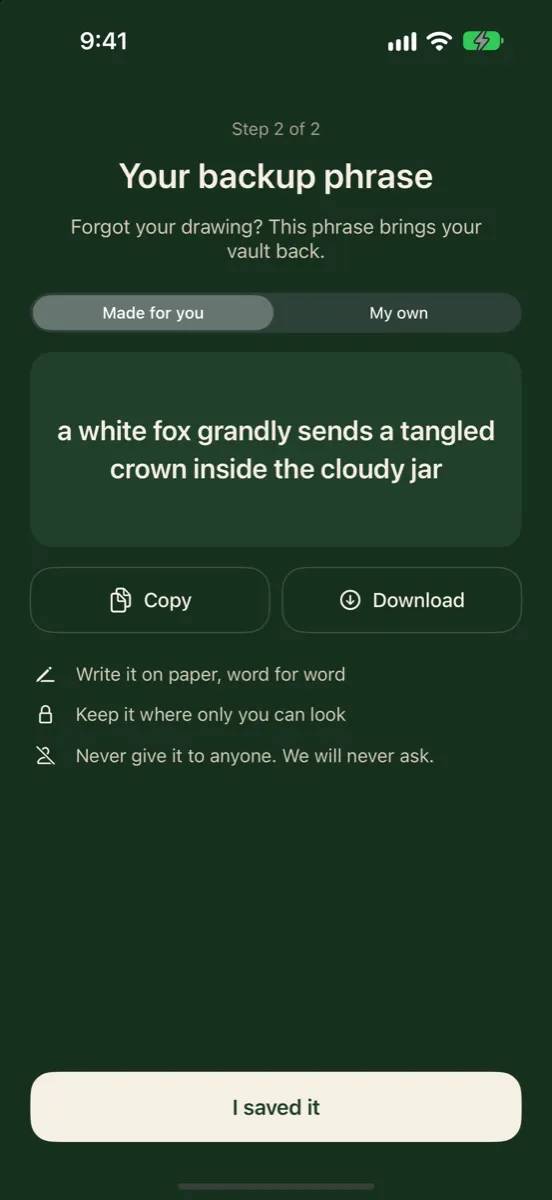
Il backup criptato su iCloud gratuito di Vaultmira tiene una copia protetta di ogni cassaforte sul tuo iCloud. Su un nuovo iPhone, accedi con lo stesso account Apple, installa l’app e fai lo stesso disegno; la cassaforte scende ancora criptata e si apre solo con il tuo disegno o la tua frase di recupero. Scarica Vaultmira dall’App Store.
Come appare Vaultmira

Come ogni metodo gestisce le foto nascoste
| Metodo | Le foto nascoste si spostano? | Da sapere |
|---|---|---|
| Foto di iCloud | Sì, si scaricano da iCloud | Nascosta su un dispositivo vuol dire nascosta su tutti i dispositivi con lo stesso account Apple |
| Avvio rapido (wireless) | Sì, con i tuoi dati | Entrambi i telefoni restano occupati per un po’; tienili vicini e in carica |
| Trasferimento via cavo | Sì, con i tuoi dati | Da iPhone a iPhone con un cavo USB-C o Lightning adatto |
| Ripristino da backup iCloud | Sì, se Foto di iCloud era disattivato | Se Foto di iCloud era attivo, le foto arrivano da Foto di iCloud |
| Ripristino da backup su computer | Sì, se erano nel backup | Creato con il Finder, l’app Dispositivi Apple o iTunes |
Foto di iCloud
Se usi Foto di iCloud, tutta la tua libreria sta in iCloud e, secondo Apple, le foto che nascondi su un dispositivo restano nascoste anche sugli altri. Sul telefono nuovo la libreria si scarica dopo l’accesso e gli elementi nascosti compaiono solo nella raccolta Nascosti (ecco dove trovare le foto nascoste su iPhone). Apple precisa che le foto sincronizzate in questo modo non fanno parte del tuo backup iCloud quotidiano, quindi resta sul Wi-Fi dopo la configurazione finché non finiscono di scaricarsi. Per controllare o cambiare cosa è nascosto, vedi come nascondere e mostrare di nuovo le foto su iPhone.
Avvio rapido e trasferimento via cavo
Avvio rapido configura il nuovo iPhone partendo da quello attuale. Apple ti chiede di tenere i due dispositivi vicini e in carica finché il trasferimento non finisce, e dice che il tempo dipende dalle condizioni di rete e dalla quantità di dati. Un trasferimento via cavo funziona allo stesso modo. In entrambi i casi la tua libreria foto, foto nascoste comprese, passa.
Ripristino da un backup
Apple spiega che il backup iCloud copre solo ciò che non è già sincronizzato con iCloud. Se Foto di iCloud era disattivato, il backup può includere le foto e i video della tua libreria, anche quelli nascosti. Anche un backup fatto su Mac o PC può includerli. Apple precisa inoltre che se ripristini un iPhone da un backup di un tipo diverso di dispositivo, come un iPad, le foto passano solo se usi Foto di iCloud. Per l’elenco completo di cosa entra e cosa resta fuori, vedi cosa c’è in un backup iCloud.
Apri Foto sul nuovo iPhone, tocca Raccolte, poi Nascosti sotto Utility, e sblocca. Controlla che ci siano le tue foto private e guarda in Eliminati di recente se c’è qualcosa che volevi tenere. Solo allora cancella il vecchio telefono.
Se non vedi affatto la raccolta Nascosti, l’impostazione Mostra album Nascosti potrebbe essere disattivata: Impostazioni → App → Foto → Mostra album Nascosti.
E le foto dentro un’app cassaforte?
Le foto che hai spostato in un’app cassaforte non sono più nella tua libreria Foto, quindi Foto di iCloud non le porta. Se arrivino al nuovo telefono dipende dall’app. Alcune tengono tutto su un solo dispositivo; alcune usano un proprio account e server; alcune fanno il backup sul tuo iCloud. Vale la pena controllare prima di cedere il vecchio telefono.
Fai tre domande a qualsiasi app cassaforte:
- Ha un backup proprio, ed è attivo? Se no, le foto potrebbero esistere solo sul vecchio telefono.
- Il backup è criptato sul telefono prima del caricamento? Se no, una copia leggibile sta sul server di qualcuno.
- Cosa mi serve per aprirla sul nuovo telefono? Una password, un account, una frase di recupero? Assicurati di averla prima di cominciare.
Spostare Vaultmira su un nuovo iPhone
Vaultmira è fatta per rendere tutto semplice senza mai lasciare una copia leggibile. Ogni cassaforte può fare il backup sul tuo iCloud privato, già protetta con AES-256-GCM. Quel backup è gratuito e attivo di default per le nuove casseforti. Vedi backup criptato su iCloud.
- Sul vecchio iPhone, apri ogni cassaforte e controlla lo stato del suo backup criptato nelle Impostazioni cassaforte. Se dice che aspetta il Wi-Fi, connettiti al Wi-Fi, oppure tocca Fai il backup ora.
- Sul nuovo iPhone, accedi con lo stesso account Apple e installa Vaultmira dall’App Store.
- Fai lo stesso disegno che usi per la cassaforte. Se iCloud ha una cassaforte con quel disegno, scende sul nuovo telefono e si apre.
- Hai dimenticato il disegno? Tocca Usa la frase di recupero, scrivi la frase della cassaforte e fai un nuovo disegno.
- Ripeti per ogni cassaforte. L’app non mostra mai un elenco delle tue casseforti, quindi ognuna si ripristina con il suo disegno o la sua frase.
Usi anche un iPad? Con Vaultmira Pro, lo stesso disegno apre la stessa cassaforte sul tuo iPad tramite iCloud. Vedi Sincronizzazione iPhone + iPad.
Una cassaforte con il backup disattivato esiste solo sul vecchio telefono. Spostala attivando il backup e lasciandolo finire prima di cancellare il vecchio telefono.
Se perdi sia il disegno sia la frase di recupero, nessuno può aprire la cassaforte su nessun telefono. Non c’è nessun account Vaultmira da reimpostare, per scelta.
Problemi comuni dopo il cambio
- La raccolta Nascosti sembra vuota. Foto di iCloud potrebbe ancora star scaricando. Resta sul Wi-Fi e in carica, poi ricontrolla.
- La raccolta Nascosti manca. Attiva Impostazioni → App → Foto → Mostra album Nascosti.
- Alcune foto non sono mai arrivate. Controlla che il nuovo telefono usi lo stesso account Apple e guarda in Eliminati di recente. Apple precisa che le foto non passano da un backup di iPad a un iPhone se non usi Foto di iCloud.
- Un disegno di Vaultmira apre una cassaforte vuota. Dietro quel disegno non c’è nessuna cassaforte con il backup. Controlla di fare esattamente lo stesso disegno, di essere online e connesso con lo stesso account Apple, oppure usa la frase di recupero.
Pulire il vecchio iPhone
- Prima conferma che sul nuovo telefono sia arrivato tutto, foto nascoste e ogni cassaforte compresi.
- Segui i passaggi di Apple per vendere o cedere: esci dal tuo account Apple sul vecchio telefono e cancella contenuti e impostazioni.
- Se tieni il vecchio telefono come scorta, ricorda che la sua raccolta Nascosti si apre ancora con il codice di quel telefono.
- Le foto che metti in un Album condiviso stanno su iCloud, non su nessuno dei due telefoni, quindi tutti in quell’album possono ancora vederle dopo il cambio. Vedi chi può vedere un Album condiviso.
Per un piano passo dopo passo, vedi i nostri scenari Spostare i tuoi file privati su un nuovo iPhone e Prima di vendere o cedere il tuo iPhone.
Domande frequenti
Le mie foto nascoste saranno ancora nascoste sul nuovo iPhone?
Sì. Il fatto di essere nascoste è salvato con la tua libreria, quindi compaiono solo nella raccolta Nascosti anche sul nuovo telefono.
Non trovo più le mie foto nascoste dopo il cambio di telefono. Dove sono?
Controlla che l’album Nascosti sia mostrato (Impostazioni → App → Foto → Mostra album Nascosti), che tu sia connesso con lo stesso account Apple e che Foto di iCloud abbia finito di scaricare. Poi guarda in Raccolte → Nascosti.
Devo spostare Vaultmira con Avvio rapido?
No. La strada che abbiamo pensato è il backup criptato su iCloud dell’app: accedi con lo stesso account Apple, installa Vaultmira e fai il tuo disegno. Prima assicurati che il backup di ogni cassaforte sia aggiornato sul vecchio telefono.
Qualcun altro può ripristinare la mia cassaforte Vaultmira sul suo telefono?
Non senza il tuo disegno o la tua frase di recupero. Il backup sta sul tuo iCloud, protetto, e si apre solo con le chiavi create da quelli.
E se il vecchio iPhone non c’è più?
Se Foto di iCloud era attivo, le tue foto nascoste sono su iCloud. Per Vaultmira, qualsiasi cassaforte di cui è stato fatto il backup si può ripristinare su un nuovo iPhone con il tuo disegno o la tua frase di recupero.
Da leggere anche:
- La crittografia AES-256 spiegata semplice
- Crittografia end-to-end per le foto
- Cos’è la crittografia zero-knowledge?
Tienile private, davvero
Nascosto non vuol dire bloccato. Vaultmira sigilla le tue foto e i tuoi file sul telefono dietro un disegno che conosci solo tu.