

非表示の写真は新しいiPhoneに移る?
新しいiPhoneはワクワクしますが、プライベートな写真がちゃんと移ったのか、思わぬ形で一緒に移っていないか、気になりますよね。移行方法ごとの非表示写真の扱いと、暗号化された金庫の移し方を紹介します。
新しいiPhoneへの移行方法はいくつかあります。古いiPhoneから直接行うクイックスタート、iPhone同士をケーブルでつなぐ方法、iCloudやパソコンのバックアップから復元する方法です。iCloud写真をオンにしていれば、サインインするだけでライブラリも自動で入ってきます。
「非表示」アルバムはどの方法でも一緒に移ります。写真を非表示にしても、ライブラリから消えるわけではないからです。ふつうは便利なことですが、新しいiPhoneと、そのロックを解除できる人にも、その写真が見えるということでもあります。以下で、方法ごとに何が移るのか、移行後に何を確認すればいいのかを説明します。
プライベートな写真を安全に移すなら:Vaultmira
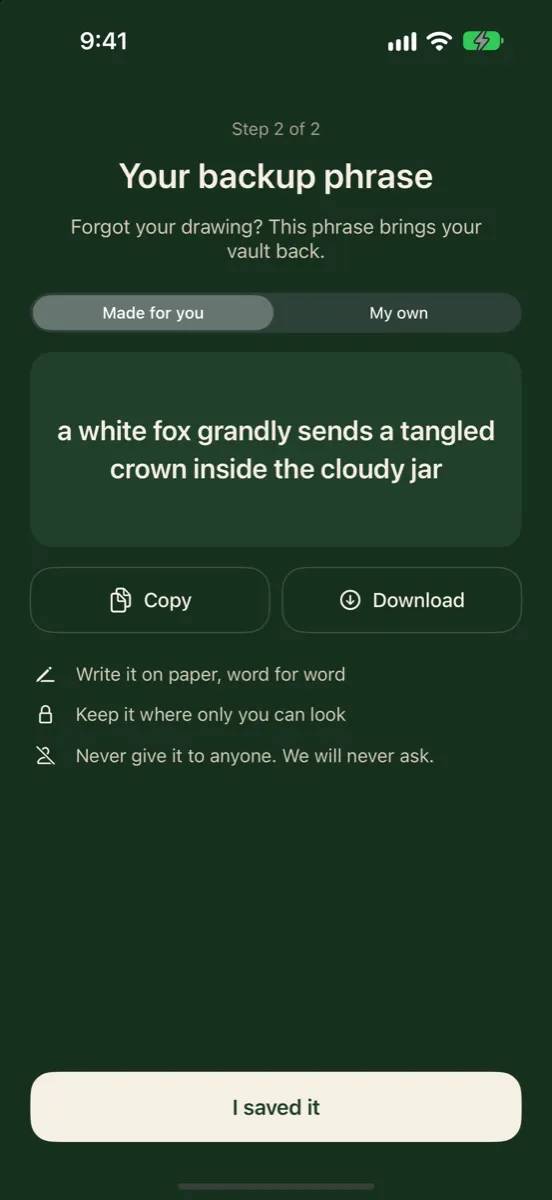
Vaultmiraの無料の暗号化iCloudバックアップは、金庫ごとに封をしたコピーをあなた自身のiCloudに保管します。新しいiPhoneで同じApple Accountにサインインし、アプリをインストールして同じパターンを描くと、金庫は暗号化されたまま届き、あなたのパターンかバックアップフレーズでしか開けません。App StoreでVaultmiraを入手。
Vaultmiraの画面

移行方法ごとの非表示写真の扱い
| 方法 | 非表示の写真は移る? | 知っておきたいこと |
|---|---|---|
| iCloud写真 | はい、iCloudからダウンロードされます | 1台で非表示にすると、同じApple Accountのすべてのデバイスで非表示になります |
| クイックスタート(ワイヤレス) | はい、データと一緒に移ります | しばらく両方のiPhoneが使えなくなります。近くに置いて、充電しながら行ってください |
| 有線での移行 | はい、データと一緒に移ります | 適切なUSB-CまたはLightningケーブルでiPhone同士をつなぎます |
| iCloudバックアップから復元 | はい、iCloud写真がオフだった場合 | iCloud写真がオンだった場合、写真はiCloud写真から届きます |
| パソコンのバックアップから復元 | はい、バックアップに入っていれば | Finder、Appleデバイスアプリ、またはiTunesで作成したバックアップ |
iCloud写真
iCloud写真を使っている場合、ライブラリ全体がiCloudにあり、1台で非表示にした写真はほかのデバイスでも非表示になるとAppleは説明しています。新しいiPhoneでは、サインイン後にライブラリがダウンロードされ、非表示の項目は「非表示」コレクションにだけ表示されます(iPhoneで非表示の写真を見つける方法はこちら)。Appleによると、この方法で同期された写真は毎日のiCloudバックアップには含まれないため、設定が終わってもダウンロードが完了するまではWi-Fiにつないだままにしておいてください。何が非表示になっているか確認・変更するには、iPhoneで写真を非表示にする・非表示を解除する方法をご覧ください。
クイックスタートと有線での移行
クイックスタートは、今使っているiPhoneから新しいiPhoneを設定する方法です。Appleは、移行が終わるまで2台を近くに置き、充電したままにするよう案内していて、所要時間はネットワークの状況とデータ量によると説明しています。有線での移行も、ケーブルを使うだけで同じです。どちらの方法でも、非表示の写真を含むフォトライブラリが移ります。
バックアップから復元する
Appleによると、iCloudバックアップの対象は、まだiCloudに同期されていないものだけです。iCloud写真がオフだった場合は、ライブラリの写真や動画が、非表示のものも含めてバックアップに入っていることがあります。MacやPCで作ったバックアップにも入れられます。また、iPadなど種類の違うデバイスのバックアップからiPhoneを復元した場合、写真が移るのはiCloud写真を使っているときだけだとAppleは説明しています。入るものと入らないものの一覧は、iCloudバックアップに入るものをご覧ください。
新しいiPhoneで「写真」を開き、「コレクション」をタップして、ユーティリティの「非表示」を開き、ロックを解除します。プライベートな写真がそろっているか確認し、残したいものが「最近削除した項目」に入っていないかも確認してください。それから古いiPhoneを消去しましょう。
「非表示」がまったく見当たらない場合は、「非表示アルバムを表示」の設定がオフかもしれません。「設定」→「アプリ」→「写真」→「非表示アルバムを表示」を確認してください。
金庫アプリの中の写真はどうなる?
金庫アプリに移した写真は「写真」ライブラリから出ているので、iCloud写真では戻ってきません。新しいiPhoneに届くかどうかはアプリ次第です。1台の中にしか保存しないアプリ、独自のアカウントとサーバを使うアプリ、あなたのiCloudにバックアップするアプリがあります。古いiPhoneを下取りに出す前に、確認しておきましょう。
金庫アプリには、この3つを聞いてみましょう。
- 独自のバックアップはある? オンになっている? なければ、写真は古いiPhoneにしかない可能性があります。
- アップロード前に、iPhone上でバックアップを暗号化している? していなければ、読める状態のコピーが誰かのサーバに置かれます。
- 新しいiPhoneで開くのに何が必要? パスワード? アカウント? 復旧フレーズ? 始める前に手元にあるか確認しましょう。
Vaultmiraを新しいiPhoneに移す
Vaultmiraは、読める状態のコピーを一切残さずに、かんたんに移せるように作られています。金庫はすべて、AES-256-GCMで封をした状態で、あなた専用のiCloudにバックアップできます。このバックアップは無料で、新しい金庫ではオンが初期設定です。詳しくは暗号化iCloudバックアップをご覧ください。
- 古いiPhoneで、金庫ごとに開いて、金庫の設定で暗号化バックアップの状態を確認します。Wi-Fi待ちと表示されていたら、Wi-Fiにつなぐか、今すぐバックアップをタップしてください。
- 新しいiPhoneで、同じApple Accountにサインインし、App StoreからVaultmiraをインストールします。
- その金庫で使っているパターンをもう一度描きます。そのパターンの金庫がiCloudにあれば、新しいiPhoneにダウンロードされて開きます。
- パターンを忘れた? バックアップフレーズを使うをタップし、その金庫のフレーズを入力して、新しいパターンを描いてください。
- 金庫ごとに繰り返します。アプリは金庫の一覧を表示しないので、金庫ごとに、そのパターンかフレーズで復元します。
iPadも使っていますか? Vaultmira Proなら、同じパターンでiCloud経由でiPadでも同じ金庫が開きます。iPhone + iPad同期をご覧ください。
バックアップをオフにした金庫は、古いiPhoneにしかありません。移すには、バックアップをオンにして、完了するのを待ってから古いiPhoneを消去してください。
パターンとバックアップフレーズの両方をなくすと、どのiPhoneでも、誰にもその金庫は開けません。リセットできるVaultmiraアカウントは、あえて作っていません。
機種変更後によくあるトラブル
- 「非表示」が空に見える。iCloud写真がまだダウンロード中かもしれません。Wi-Fiにつないで充電したまま、もう一度確認してください。
- 「非表示」が見当たらない。「設定」→「アプリ」→「写真」→「非表示アルバムを表示」をオンにしてください。
- 届かなかった写真がある。新しいiPhoneが同じApple Accountを使っているか確認し、「最近削除した項目」も見てください。iPadのバックアップからiPhoneへは、iCloud写真を使わないと写真が移らないとAppleは説明しています。
- Vaultmiraのパターンを描くと空の金庫が開く。そのパターンにはバックアップ済みの金庫がありません。パターンの形が正確か、オンラインで同じApple Accountにサインインしているかを確認するか、バックアップフレーズを使ってください。
古いiPhoneを片づける
- まず、非表示の写真や各金庫を含め、すべて新しいiPhoneに届いたことを確認します。
- 売却や下取りに出すときのAppleの手順に従い、古いiPhoneでApple Accountからサインアウトし、すべてのコンテンツと設定を消去します。
- 古いiPhoneを予備として持っておく場合、その「非表示」は、そのiPhoneのパスコードでまだ開けることを忘れないでください。
- 共有アルバムに入れた写真は、どちらのiPhoneでもなくiCloudにあるため、機種変更後もそのアルバムの全員に見えたままです。共有アルバムを見られる人をご覧ください。
手順を順番に知りたい方は、シナリオプライベートなファイルを新しいiPhoneに移すとiPhoneを売却・下取りに出す前にをご覧ください。
よくある質問
新しいiPhoneでも、非表示の写真は非表示のままですか?
はい。非表示の設定はライブラリに保存されるので、新しいiPhoneでも「非表示」にだけ表示されます。
機種変更したら非表示の写真が見つかりません。どこにありますか?
「非表示」アルバムが表示される設定か(「設定」→「アプリ」→「写真」→「非表示アルバムを表示」)、同じApple Accountでサインインしているか、iCloud写真のダウンロードが終わっているかを確認してください。そのうえで「コレクション」→「非表示」を見てください。
Vaultmiraをクイックスタートで移す必要はありますか?
いいえ。私たちが想定しているのは、アプリの暗号化iCloudバックアップを使う方法です。同じApple Accountでサインインし、Vaultmiraをインストールして、パターンを描くだけです。先に、古いiPhoneで金庫ごとのバックアップが最新になっているか確認しておいてください。
他の人が、私のVaultmiraの金庫を自分のiPhoneで復元できますか?
パターンかバックアップフレーズがなければできません。バックアップはあなた自身のiCloudに封をして保管され、それらから作られるカギでしか開きません。
古いiPhoneがもう手元にない場合は?
iCloud写真がオンだったなら、非表示の写真はiCloudにあります。Vaultmiraでは、バックアップ済みの金庫なら、パターンかバックアップフレーズで新しいiPhoneに復元できます。
関連記事:
本当にプライベートに
隠すことと、ロックすることは別です。Vaultmiraは、あなただけが知るパターンの奥で、スマホ内の写真とファイルを封印します。