

Följer dolda bilder med till en ny iPhone?
Att få en ny iPhone är spännande tills du undrar om dina privata bilder följde med, eller om de följde med när du inte väntade dig det. Så här går det för dolda bilder med varje överföringsmetod, och hur du flyttar ett krypterat valv.
Apple ger dig flera sätt att flytta till en ny iPhone: Snabbstart direkt från din gamla telefon, en kabel mellan två iPhone eller återställning från en backup i iCloud eller på en dator. iCloud-bilder fyller också ditt bibliotek av sig självt när du loggar in.
Albumet Dolda följer med i alla, eftersom en dold bild inte tas bort från ditt bibliotek. Det är oftast det du vill. Men det betyder också att den nya telefonen, och alla som kan låsa upp den, också har de bilderna. Nedan står vad varje metod för med sig och vad du ska kolla efteråt.
För privata bilder som flyttas säkert: Vaultmira
Vaultmiras gratis krypterade iCloud-backup håller en förseglad kopia av varje valv i din egen iCloud. På en ny iPhone loggar du in på samma Apple-konto, installerar appen och ritar samma figur. Valvet kommer ner fortfarande krypterat och öppnas bara för din teckning eller backupfras. Hämta Vaultmira i App Store.
Så ser det ut i Vaultmira

Så hanterar varje metod dolda bilder
| Metod | Flyttas dolda bilder? | Bra att veta |
|---|---|---|
| iCloud-bilder | Ja, de laddas ner från iCloud | Dold på en enhet betyder dold på alla enheter med samma Apple-konto |
| Snabbstart (trådlöst) | Ja, med din data | Båda telefonerna är upptagna ett tag. Ha dem nära och anslutna till laddning |
| Kabelöverföring | Ja, med din data | iPhone till iPhone med en lämplig USB-C- eller Lightning-kabel |
| Återställning från iCloud-backup | Ja, om iCloud-bilder var av | Om iCloud-bilder var på kommer bilderna från iCloud-bilder i stället |
| Återställning från backup på dator | Ja, om de fanns i backupen | Gjord med Finder, appen Apple Devices eller iTunes |
iCloud-bilder
Om du använder iCloud-bilder ligger hela ditt bibliotek i iCloud, och enligt Apple är bilder du döljer på en enhet dolda på dina andra enheter också. På den nya telefonen laddas biblioteket ner när du har loggat in, och dolda objekt visas bara i samlingen Dolda (här är var du hittar dolda bilder på iPhone). Apple uppger att bilder som synkas på det här sättet inte ingår i din dagliga iCloud-backup, så håll dig på Wi-Fi efter installationen tills de har laddats ner. Vill du kontrollera eller ändra vad som är dolt, se så döljer och visar du bilder på iPhone.
Snabbstart och kabelöverföring
Snabbstart ställer in den nya iPhonen utifrån din nuvarande. Apple ber dig hålla båda enheterna nära varandra och anslutna till laddning tills överföringen är klar, och säger att tiden beror på nätverket och hur mycket data det är. En kabelöverföring fungerar likadant genom en kabel. Oavsett metod följer ditt bildbibliotek med, dolda bilder inräknade.
Återställning från en backup
Apple förklarar att iCloud-backup bara täcker det som inte redan är synkat till iCloud. Om iCloud-bilder var av kan backupen innehålla bilderna och videorna i ditt bibliotek, även dolda. En backup gjord på en Mac eller PC kan också innehålla dem. Apple noterar även att om du återställer en iPhone från en backup av en annan sorts enhet, som en iPad, följer bilder bara med om du använder iCloud-bilder. För hela listan över vad som ingår och inte ingår, se vad som finns i en iCloud-backup.
Öppna Bilder på den nya iPhonen, tryck på Samlingar och sedan på Dolda under Verktyg, och lås upp. Kolla att dina privata bilder finns där, och kolla Nyligen raderade efter något du ville behålla. Radera först därefter den gamla telefonen.
Om du inte ser samlingen Dolda alls kan inställningen Visa album Dolda vara av: Inställningar → Appar → Bilder → Visa album Dolda.
Hur är det med bilder i en valvapp?
Bilder som du har flyttat till en valvapp finns inte längre i ditt bildbibliotek, så iCloud-bilder tar inte med dem. Om de når den nya telefonen beror på appen. Vissa behåller allt på en enhet, vissa använder eget konto och egen server, vissa tar backup till din iCloud. Det är värt att kolla innan du lämnar in den gamla telefonen.
Ställ tre frågor till vilken valvapp som helst:
- Har den en egen backup, och är den påslagen? Om inte kan bilderna finnas bara på den gamla telefonen.
- Krypteras backupen på telefonen innan den laddas upp? Om inte ligger en läsbar kopia på någons server.
- Vad behöver jag för att öppna den på den nya telefonen? Ett lösenord, ett konto, en återställningsfras? Se till att du har det innan du börjar.
Flytta Vaultmira till en ny iPhone
Vaultmira är byggt för att göra det här enkelt utan att lämna någon läsbar kopia efter sig. Varje valv kan ta backup till din egen privata iCloud, redan förseglat med AES-256-GCM. Den backupen är gratis och på som standard för nya valv. Se krypterad iCloud-backup.
- På den gamla iPhonen öppnar du varje valv och kollar dess status för krypterad backup i Valvinställningar. Om det står att den väntar på Wi-Fi, anslut till Wi-Fi eller tryck på Ta backup nu.
- På den nya iPhonen loggar du in på samma Apple-konto och installerar Vaultmira från App Store.
- Rita samma figur som du använder för valvet. Om iCloud har ett valv under den teckningen kommer det ner till den nya telefonen och öppnas.
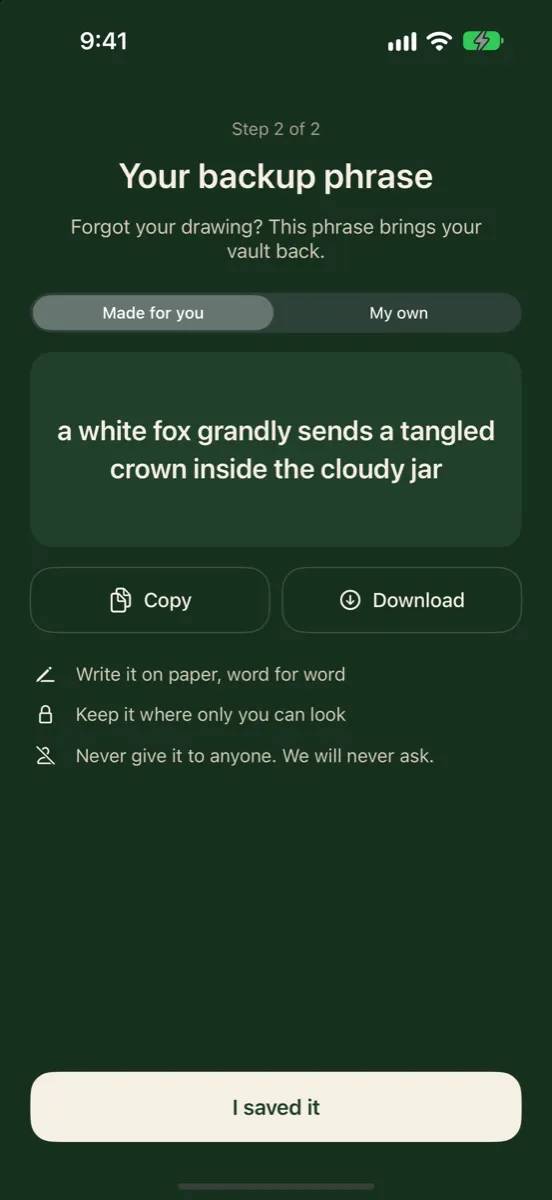
- Glömt teckningen? Tryck på Använd backupfras, skriv valvets fras och rita en ny figur.
- Upprepa för varje valv. Appen visar aldrig en lista över dina valv, så varje valv återställs med sin egen teckning eller fras.
Använder du en iPad också? Med Vaultmira Pro öppnar samma teckning samma valv på din iPad via iCloud. Se iPhone + iPad-synk.
Ett valv med backup avstängd finns bara på den gamla telefonen. Flytta det genom att slå på backup och låta den bli klar innan du raderar den gamla telefonen.
Om du förlorar både din teckning och din backupfras kan ingen öppna valvet på någon telefon. Det finns inget Vaultmira-konto att återställa, med avsikt.
Vanliga problem efter bytet
- Samlingen Dolda verkar tom. iCloud-bilder kanske fortfarande laddas ner. Håll dig på Wi-Fi och ansluten till laddning, och kolla igen.
- Samlingen Dolda saknas. Slå på Inställningar → Appar → Bilder → Visa album Dolda.
- Vissa bilder kom aldrig fram. Kolla att den nya telefonen använder samma Apple-konto och titta i Nyligen raderade. Apple noterar att bilder inte flyttas från en iPad-backup till en iPhone om du inte använder iCloud-bilder.
- En Vaultmira-teckning öppnar ett tomt valv. Det finns inget backupat valv bakom den teckningen. Kolla att du ritar exakt samma figur och att du är online och inloggad på samma Apple-konto, eller använd backupfrasen.
Städa den gamla iPhonen
- Bekräfta först att allt kom fram på den nya telefonen, inklusive dolda bilder och varje valv.
- Följ Apples steg för att sälja eller lämna in: logga ut från ditt Apple-konto på den gamla telefonen och radera allt innehåll och alla inställningar.
- Om du behåller den gamla telefonen som reserv, kom ihåg att dess samling Dolda fortfarande öppnas med den telefonens lösenkod.
- Bilder som du lagt i ett delat album ligger i iCloud, inte på någon av telefonerna, så alla i det albumet kan fortfarande se dem efter att du bytt. Se vem som kan se ett delat album.
För en steg-för-steg-plan, se våra scenarier Flytta dina privata filer till en ny iPhone och Innan du säljer eller lämnar in din iPhone.
Vanliga frågor
Är mina dolda bilder fortfarande dolda på den nya iPhonen?
Ja. Att dölja sparas med ditt bibliotek, så de syns bara i samlingen Dolda på den nya telefonen också.
Jag hittar inte mina dolda bilder efter telefonbytet. Var är de?
Kolla att albumet Dolda visas (Inställningar → Appar → Bilder → Visa album Dolda), att du är inloggad på samma Apple-konto och att iCloud-bilder har laddat ner klart. Titta sedan i Samlingar → Dolda.
Måste jag flytta Vaultmira med Snabbstart?
Nej. Vägen vi har byggt för är appens egen krypterade iCloud-backup: logga in på samma Apple-konto, installera Vaultmira och rita din figur. Se först till att varje valvs backup är aktuell på den gamla telefonen.
Kan någon annan återställa mitt Vaultmira-valv på sin telefon?
Inte utan din teckning eller backupfras. Backupen ligger i din egen iCloud, förseglad, och öppnas bara med nycklarna som görs av dem.
Vad gör jag om den gamla iPhonen redan är borta?
Om iCloud-bilder var på ligger dina dolda bilder i iCloud. För Vaultmira kan varje valv som fått backup återställas på en ny iPhone med din teckning eller backupfras.
Relaterad läsning:
- AES-256-kryptering förklarad enkelt
- End-to-end-kryptering för bilder
- Vad är zero-knowledge-kryptering?
Håll det privat, på riktigt
Dolt är inte detsamma som låst. Vaultmira förseglar dina bilder och filer på telefonen bakom en figur som bara du känner till.