

Чи переходять приховані фото на новий iPhone?
Новий iPhone — це радісно, поки не замислишся, чи доїхали твої приватні знімки, або чи не поїхали вони разом, коли ти цього не чекав. Ось що відбувається з прихованими фото за кожного способу перенесення і як перенести зашифрований сейф.
Apple дає кілька способів перейти на новий iPhone: «Швидкий початок» прямо зі старого телефона, кабель між двома iPhone або відновлення з копії iCloud чи комп’ютера. «Фото iCloud» також саме наповнює вашу бібліотеку, щойно ви входите в акаунт.
Альбом «Приховані» їде з усіма цими способами, бо приховування фото не прибирає його з бібліотеки. Зазвичай це якраз те, що потрібно. Але це також означає, що новий телефон і будь-хто, хто може його розблокувати, теж мають ці фото. Нижче — що несе кожен спосіб і що перевірити потім.
Для приватних фото, які переносяться безпечно: Vaultmira
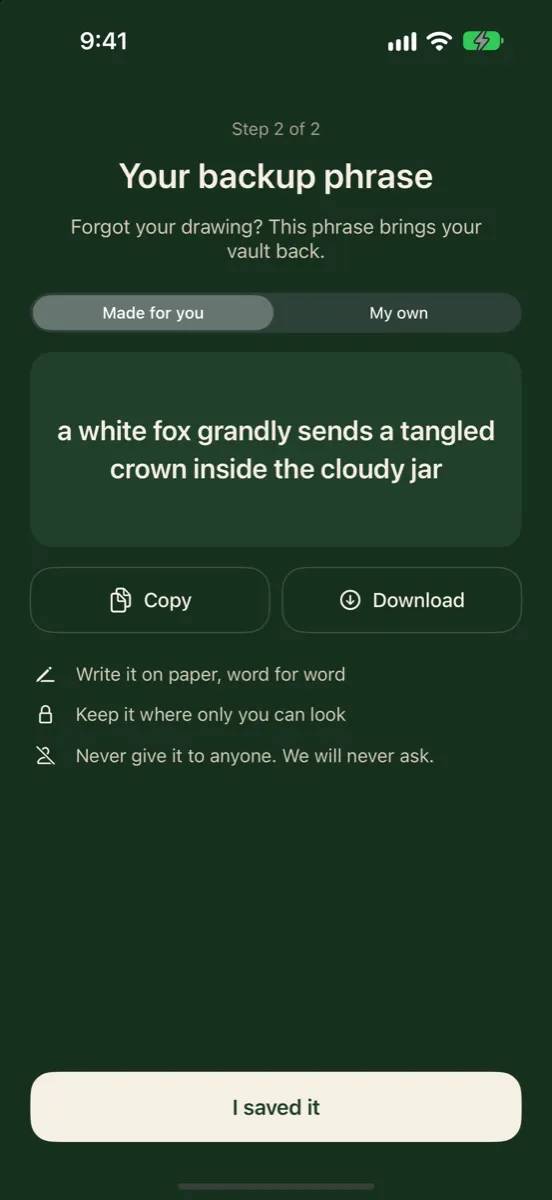
Безкоштовна зашифрована копія Vaultmira в iCloud зберігає запечатану копію кожного сейфа у вашому власному iCloud. На новому iPhone увійдіть з тим самим акаунтом Apple, встановіть застосунок і намалюйте той самий візерунок; сейф завантажується ще зашифрованим і відкривається лише вашим візерунком чи резервною фразою. Завантажити Vaultmira з App Store.
Як це виглядає у Vaultmira

Як кожен спосіб поводиться з прихованими фото
| Спосіб | Чи переходять приховані фото? | Корисно знати |
|---|---|---|
| Фото iCloud | Так, завантажуються з iCloud | Приховане на одному пристрої означає приховане на всіх пристроях з тим самим акаунтом Apple |
| «Швидкий початок» (бездротово) | Так, разом з даними | Обидва телефони якийсь час зайняті; тримайте їх поруч і на зарядці |
| Передача кабелем | Так, разом з даними | З iPhone на iPhone відповідним кабелем USB-C чи Lightning |
| Відновлення з копії iCloud | Так, якщо «Фото iCloud» було вимкнено | Якщо «Фото iCloud» було ввімкнено, фото приходять із «Фото iCloud» |
| Відновлення з копії на комп’ютері | Так, якщо вони були в копії | Створена через Finder, застосунок «Пристрої Apple» чи iTunes |
Фото iCloud
Якщо ви користуєтеся «Фото iCloud», уся ваша медіатека живе в iCloud, і, за словами Apple, фото, приховані на одному пристрої, приховані й на інших. На новому телефоні медіатека завантажиться після входу в акаунт, а приховані об’єкти з’являться лише в колекції «Приховані» (ось де знайти приховані фото на iPhone). Apple зазначає, що фото, синхронізовані таким способом, не входять у щоденну резервну копію iCloud, тож після налаштування залишайтеся на Wi-Fi, доки вони докачуються. Щоб перевірити або змінити, що приховано, див. як приховати і показати фото на iPhone.
«Швидкий початок» і передача кабелем
«Швидкий початок» налаштовує новий iPhone з поточного. Apple просить тримати обидва пристрої поруч і на зарядці, поки перенесення не завершиться, і каже, що час залежить від мережі та обсягу даних. Передача кабелем працює так само. У будь-якому разі ваша фотобібліотека, разом із прихованими фото, переноситься.
Відновлення з копії
Apple пояснює, що копія iCloud охоплює лише те, що ще не синхронізовано з iCloud. Якщо «Фото iCloud» було вимкнено, копія може містити фото й відео з вашої бібліотеки, зокрема й приховані. Копія, створена на Mac чи ПК, теж може їх містити. Apple також зазначає: якщо відновити iPhone з копії пристрою іншого виду, наприклад iPad, фото переходять лише за умови, що ви користуєтеся «Фото iCloud». Повний список того, що входить і що ні, дивіться в що входить у копію iCloud.
Відкрийте «Фото» на новому iPhone, торкніться «Добірки», потім «Приховані» в «Утилітах» і розблокуйте. Перевірте, що ваші приватні фото на місці, і зазирніть у «Нещодавно видалені», чи немає там чогось, що ви хотіли зберегти. Лише потім стирайте старий телефон.
Якщо добірки «Приховані» не видно взагалі, можливо, вимкнено «Показувати альбом «Приховані»»: Параметри → Програми → Фото → Показувати альбом «Приховані».
А що з фото всередині застосунку-сейфа?
Фото, які ви переклали в застосунок-сейф, уже не в бібліотеці «Фото», тож «Фото iCloud» їх не принесе. Чи дійдуть вони до нового телефона, залежить від застосунку. Одні зберігають усе на одному пристрої; інші використовують власний акаунт і сервер; ще інші роблять копію у ваш iCloud. Це варто перевірити до того, як здавати старий телефон.
Поставте будь-якому застосунку-сейфу три запитання:
- Чи є в нього власна копія і чи вона ввімкнена? Якщо ні, фото можуть існувати лише на старому телефоні.
- Чи шифрується копія на телефоні до вивантаження? Якщо ні, читабельна копія лежить на чийомусь сервері.
- Що мені потрібно, щоб відкрити його на новому телефоні? Пароль, акаунт, фраза для відновлення? Переконайтеся, що вони у вас, ще до початку.
Перенесення Vaultmira на новий iPhone
Vaultmira створена, щоб це було просто й без залишення читабельної копії. Кожен сейф може робити копію у ваш особистий iCloud, уже запечатану за допомогою AES-256-GCM. Ця копія безкоштовна й для нових сейфів увімкнена за замовчуванням. Дивіться Зашифрована копія в iCloud.
- На старому iPhone відкрийте кожен сейф і перевірте статус «Зашифрована копія» в «Налаштуваннях сейфа». Якщо там написано, що чекає на Wi-Fi, підключіться до Wi-Fi або натисніть «Зробити копію зараз».
- На новому iPhone увійдіть з тим самим акаунтом Apple і встановіть Vaultmira з App Store.
- Намалюйте той самий візерунок, яким користуєтеся для сейфа. Якщо iCloud має сейф під цим візерунком, він завантажиться на новий телефон і відкриється.
- Забули візерунок? Натисніть «Ввести резервну фразу», введіть фразу сейфа й намалюйте новий візерунок.
- Повторіть для кожного сейфа. Застосунок ніколи не показує список ваших сейфів, тож кожен відновлюється за своїм візерунком чи фразою.
Користуєтеся й iPad? З Vaultmira Pro той самий візерунок відкриває той самий сейф на вашому iPad через iCloud. Дивіться Синхронізація iPhone + iPad.
Сейф із вимкненою копією живе лише на старому телефоні. Перенесіть його, увімкнувши копіювання й дочекавшись, поки воно завершиться, перш ніж стирати старий телефон.
Якщо ви втратите і візерунок, і резервну фразу, сейф не відкриє ніхто на жодному телефоні. Акаунта Vaultmira, який можна скинути, за задумом немає.
Типові проблеми після переходу
- Добірка «Приховані» здається порожньою. Можливо, «Фото iCloud» ще завантажується. Лишайтеся на Wi-Fi і на зарядці, потім перевірте знову.
- Добірки «Приховані» немає. Увімкніть Параметри → Програми → Фото → Показувати альбом «Приховані».
- Деякі фото так і не з’явилися. Перевірте, що новий телефон використовує той самий акаунт Apple, і зазирніть у «Нещодавно видалені». Apple зазначає, що фото не переходять із копії iPad на iPhone, якщо не користуватися «Фото iCloud».
- Візерунок Vaultmira відкриває порожній сейф. За цим візерунком немає сейфа з копією. Перевірте, що малюєте саме ту форму, що ви онлайн і ввійшли з тим самим акаунтом Apple, або скористайтеся резервною фразою.
Приберіть старий iPhone
- Спершу переконайтеся, що все дійшло на новий телефон, зокрема й приховані фото та кожен сейф.
- Дійте за кроками Apple для продажу чи здачі: вийдіть з акаунта Apple на старому телефоні й видаліть увесь вміст і налаштування.
- Якщо лишаєте старий телефон про запас, пам’ятайте, що його добірка «Приховані» все одно відкривається код-паролем цього телефона.
- Фото, які ви поклали в спільний альбом, живуть в iCloud, а не на жодному з телефонів, тож усі в цьому альбомі й після вашого переходу їх бачать. Дивіться хто бачить спільний альбом.
Для покрокового плану дивіться наші сценарії Перенесення приватних файлів на новий iPhone та Перед продажем або здачею iPhone.
Поширені запитання
Чи лишаться мої приховані фото прихованими на новому iPhone?
Так. Приховування зберігається з вашою бібліотекою, тож на новому телефоні вони теж з’являються лише в добірці «Приховані».
Я не можу знайти приховані фото після зміни телефона. Де вони?
Перевірте, що альбом «Приховані» показується (Параметри → Програми → Фото → Показувати альбом «Приховані»), що ви ввійшли з тим самим акаунтом Apple і що «Фото iCloud» завершили завантаження. Потім зайдіть у «Добірки» → «Приховані».
Чи треба переносити Vaultmira через «Швидкий початок»?
Ні. Шлях, на який ми розраховуємо, — власна зашифрована копія застосунку в iCloud: увійдіть з тим самим акаунтом Apple, встановіть Vaultmira й намалюйте свій візерунок. Спершу переконайтеся, що копія кожного сейфа на старому телефоні свіжа.
Чи може хтось інший відновити мій сейф Vaultmira на своєму телефоні?
Не без вашого візерунка чи резервної фрази. Копія лежить у вашому власному iCloud, запечатана, і відкривається лише ключами, створеними з них.
А якщо старий iPhone уже зник?
Якщо «Фото iCloud» було ввімкнено, ваші приховані фото в iCloud. У Vaultmira будь-який сейф, що мав копію, можна відновити на новому iPhone за вашим візерунком чи резервною фразою.
Читайте також:
- Шифрування AES-256 простими словами
- Наскрізне шифрування для фото
- Що таке шифрування з нульовим розголошенням?
Зберігайте приватність по-справжньому
Сховати не означає закрити. Vaultmira шифрує ваші фото та файли на телефоні й ховає їх за візерунком, який знаєте лише ви.