

¿Las fotos ocultas pasan a un iPhone nuevo?
Estrenar iPhone es emocionante, hasta que te preguntas si tus fotos privadas hicieron el viaje, o si vinieron cuando no lo esperabas. Esto es lo que pasa con las fotos ocultas con cada método de traspaso, y cómo pasar una bóveda cifrada.
Apple ofrece varias formas de pasar a un iPhone nuevo: Inicio rápido directamente desde tu teléfono anterior, un cable entre dos iPhone o restaurar desde una copia de iCloud o del ordenador. Fotos de iCloud también llena tu fototeca por sí solo en cuanto inicias sesión.
El álbum Oculto viaja con todos ellos, porque ocultar una foto no la saca de tu fototeca. Normalmente es lo que quieres. Pero también significa que el teléfono nuevo, y cualquiera que pueda desbloquearlo, tiene esas fotos. Abajo está lo que lleva cada método y qué comprobar después.
Para fotos privadas que se mueven con seguridad: Vaultmira
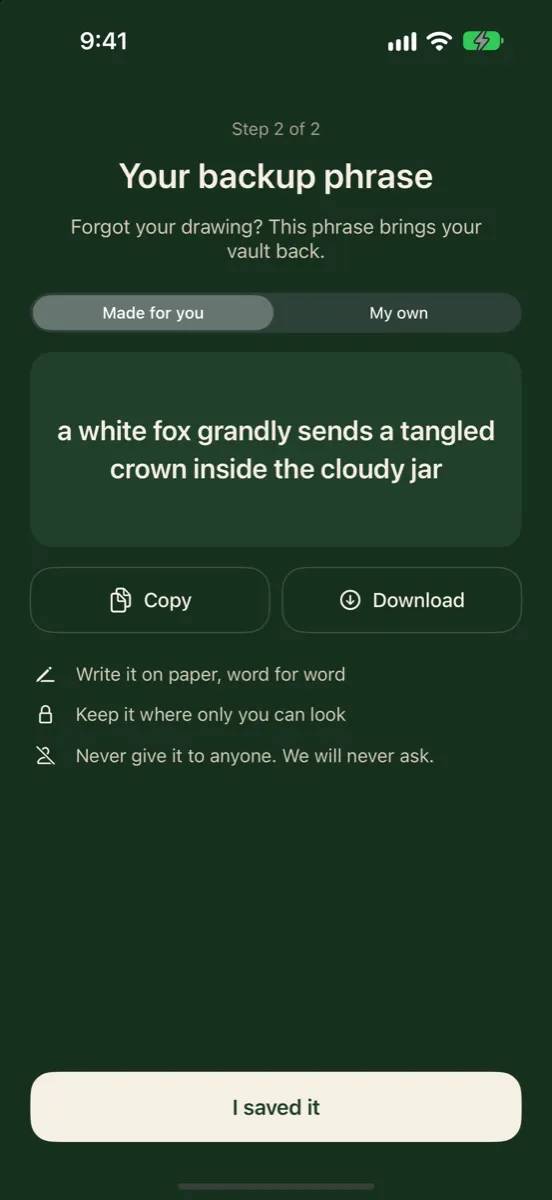
La copia cifrada gratuita en iCloud de Vaultmira guarda una copia sellada de cada bóveda en tu propio iCloud. En un iPhone nuevo, inicia sesión con la misma cuenta de Apple, instala la app y dibuja la misma forma; la bóveda baja todavía cifrada y solo se abre con tu dibujo o tu frase de recuperación. Consigue Vaultmira en la App Store.
Cómo se ve en Vaultmira

Cómo trata cada método las fotos ocultas
| Método | ¿Pasan las fotos ocultas? | Conviene saber |
|---|---|---|
| Fotos en iCloud | Sí, se descargan de iCloud | Oculto en un dispositivo significa oculto en todos los dispositivos con la misma cuenta de Apple |
| Inicio rápido (inalámbrico) | Sí, con tus datos | Los dos teléfonos están ocupados un rato; mantenlos cerca y conectados a la corriente |
| Traspaso con cable | Sí, con tus datos | De iPhone a iPhone con un cable USB-C o Lightning adecuado |
| Restaurar copia de iCloud | Sí, si Fotos de iCloud estaba desactivado | Si Fotos de iCloud estaba activado, las fotos vienen de Fotos de iCloud |
| Restaurar copia del ordenador | Sí, si estaban en la copia | Hecha con el Finder, la app Dispositivos Apple o iTunes |
Fotos en iCloud
Si usas Fotos de iCloud, toda tu biblioteca vive en iCloud, y según Apple las fotos que ocultas en un dispositivo también quedan ocultas en los demás. En el teléfono nuevo, la biblioteca se descarga cuando inicias sesión y los elementos ocultos aparecen solo en la colección Ocultas (aquí tienes dónde encontrar las fotos ocultas en iPhone). Apple indica que las fotos sincronizadas así no forman parte de tu copia de seguridad diaria de iCloud, así que mantente en Wi-Fi tras la configuración hasta que termine la descarga. Para revisar o cambiar qué está oculto, mira cómo ocultar y mostrar fotos en iPhone.
Inicio rápido y traspaso con cable
Inicio rápido configura el iPhone nuevo a partir del actual. Apple te pide mantener los dos dispositivos cerca y conectados a la corriente hasta que termine el traspaso, y dice que el tiempo depende de la red y de la cantidad de datos. Un traspaso con cable funciona igual a través de un cable. En ambos casos, tu fototeca, fotos ocultas incluidas, pasa al nuevo.
Restaurar desde una copia
Apple explica que la copia de iCloud solo cubre lo que no está ya sincronizado con iCloud. Si Fotos de iCloud estaba desactivado, la copia puede incluir las fotos y vídeos de tu fototeca, también los ocultos. Una copia hecha en un Mac o PC también puede incluirlos. Apple señala además que si restauras un iPhone desde la copia de otro tipo de dispositivo, como un iPad, las fotos solo pasan si usas Fotos de iCloud. Para la lista completa de lo que entra y lo que queda fuera, mira qué hay en una copia de iCloud.
Abre Fotos en el iPhone nuevo, toca Colecciones, luego Oculto en Utilidades, y desbloquéalo. Comprueba que tus fotos privadas están ahí, y mira en Eliminados recientemente por si hay algo que querías conservar. Solo entonces borra el teléfono anterior.
Si no ves la colección Oculto, puede que el ajuste Mostrar álbum Oculto esté desactivado: Ajustes → Apps → Fotos → Mostrar álbum Oculto.
¿Y las fotos dentro de una app de bóveda?
Las fotos que pasaste a una app de bóveda ya no están en tu fototeca, así que Fotos de iCloud no las traerá. Que lleguen al teléfono nuevo depende de la app. Algunas lo guardan todo en un solo dispositivo; otras usan su propia cuenta y servidor; otras hacen copia en tu iCloud. Conviene comprobarlo antes de entregar el teléfono anterior.
Hazle tres preguntas a cualquier app de bóveda:
- ¿Tiene su propia copia y está activada? Si no, las fotos pueden existir solo en el teléfono anterior.
- ¿Se cifra la copia en el teléfono antes de subirla? Si no, hay una copia legible en el servidor de alguien.
- ¿Qué necesito para abrirla en el teléfono nuevo? ¿Una contraseña, una cuenta, una frase de recuperación? Asegúrate de tenerlo antes de empezar.
Pasar Vaultmira a un iPhone nuevo
Vaultmira está hecha para que esto sea sencillo sin dejar nunca una copia legible. Cada bóveda puede hacer copia en tu iCloud privado, ya sellada con AES-256-GCM. Esa copia es gratuita y viene activada por defecto en las bóvedas nuevas. Mira Copia cifrada en iCloud.
- En el iPhone anterior, abre cada bóveda y mira el estado de su Copia cifrada en Ajustes de la bóveda. Si dice que espera Wi-Fi, conéctate a Wi-Fi o toca Hacer copia ahora.
- En el iPhone nuevo, inicia sesión con la misma cuenta de Apple e instala Vaultmira desde la App Store.
- Dibuja la misma forma que usas para la bóveda. Si iCloud guarda una bóveda con ese dibujo, baja al teléfono nuevo y se abre.
- ¿Olvidaste el dibujo? Toca Usar frase de recuperación, escribe la frase de la bóveda y dibuja una forma nueva.
- Repite con cada bóveda. La app nunca muestra una lista de tus bóvedas, así que cada una se restaura con su propio dibujo o frase.
¿Usas también un iPad? Con Vaultmira Pro, el mismo dibujo abre la misma bóveda en tu iPad a través de iCloud. Mira Sincronización iPhone + iPad.
Una bóveda con la copia desactivada vive solo en el teléfono anterior. Pásala activando la copia y dejando que termine antes de borrar el teléfono anterior.
Si pierdes el dibujo y la frase de recuperación, nadie puede abrir la bóveda en ningún teléfono. No hay cuenta de Vaultmira que restablecer, a propósito.
Problemas habituales tras el cambio
- La colección Oculto parece vacía. Puede que Fotos de iCloud siga descargando. Quédate con Wi-Fi y conectado a la corriente, y vuelve a mirar.
- Falta la colección Oculto. Activa Ajustes → Apps → Fotos → Mostrar álbum Oculto.
- Algunas fotos nunca llegaron. Comprueba que el teléfono nuevo usa la misma cuenta de Apple y mira en Eliminados recientemente. Apple indica que las fotos no pasan de una copia de iPad a un iPhone salvo que uses Fotos de iCloud.
- Un dibujo de Vaultmira abre una bóveda vacía. Ese dibujo no tiene ninguna bóveda con copia detrás. Comprueba que dibujas exactamente la misma forma, que tienes conexión y la misma cuenta de Apple, o usa la frase de recuperación.
Limpia el iPhone anterior
- Antes confirma que todo llegó al teléfono nuevo, incluidas las fotos ocultas y cada bóveda.
- Sigue los pasos de Apple para vender o entregar el teléfono: cierra la sesión de tu cuenta de Apple en el teléfono anterior y borra todo el contenido y los ajustes.
- Si te quedas el teléfono anterior de repuesto, recuerda que su colección Oculto sigue abriéndose con el código de ese teléfono.
- Las fotos que pones en un álbum compartido viven en iCloud, no en ninguno de los dos teléfonos, así que todos los del álbum siguen viéndolas tras el cambio. Mira quién puede ver un álbum compartido.
Para un plan paso a paso, mira nuestros escenarios Pasar tus archivos privados a un iPhone nuevo y Antes de vender o entregar tu iPhone.
Preguntas frecuentes
¿Seguirán ocultas mis fotos ocultas en el iPhone nuevo?
Sí. Lo oculto se guarda con tu fototeca, así que aparecen solo en la colección Oculto del teléfono nuevo también.
No encuentro mis fotos ocultas tras cambiar de teléfono. ¿Dónde están?
Comprueba que el álbum Oculto se muestra (Ajustes → Apps → Fotos → Mostrar álbum Oculto), que tienes la misma cuenta de Apple y que Fotos de iCloud ha terminado de descargar. Luego mira en Colecciones → Oculto.
¿Tengo que pasar Vaultmira con Inicio rápido?
No. La ruta para la que la diseñamos es la copia cifrada en iCloud de la propia app: inicia sesión con la misma cuenta de Apple, instala Vaultmira y dibuja tu forma. Antes asegúrate de que la copia de cada bóveda está al día en el teléfono anterior.
¿Puede otra persona restaurar mi bóveda de Vaultmira en su teléfono?
No sin tu dibujo o tu frase de recuperación. La copia está en tu propio iCloud, sellada, y solo se abre con las llaves que salen de ellos.
¿Y si el iPhone anterior ya no está?
Si Fotos de iCloud estaba activado, tus fotos ocultas están en iCloud. En Vaultmira, cualquier bóveda con copia se puede restaurar en un iPhone nuevo con tu dibujo o tu frase de recuperación.
Lecturas relacionadas:
- El cifrado AES-256 explicado fácil
- Cifrado de extremo a extremo para fotos
- ¿Qué es el cifrado de conocimiento cero?
Mantenlo privado de verdad
Oculto no es lo mismo que bloqueado. Vaultmira sella tus fotos y archivos en tu teléfono tras un dibujo que solo tú conoces.