

Wandern ausgeblendete Fotos aufs neue iPhone?
Ein neues iPhone ist aufregend, bis du dich fragst, ob deine privaten Bilder die Reise mitgemacht haben oder ob sie mitgekommen sind, obwohl du es nicht erwartet hast. Hier steht, was bei jeder Übertragungsmethode mit ausgeblendeten Fotos passiert und wie du einen verschlüsselten Tresor umziehst.
Apple bietet mehrere Wege zum neuen iPhone: Schnellstart direkt vom alten Handy, ein Kabel zwischen zwei iPhones oder die Wiederherstellung aus einem iCloud- oder Computer-Backup. iCloud-Fotos füllt deine Mediathek nach der Anmeldung außerdem von selbst.
Das Album „Ausgeblendet“ kommt bei allen mit, weil das Ausblenden eines Fotos es nicht aus deiner Mediathek nimmt. Meist ist das erwünscht. Es heißt aber auch, dass das neue Handy und jeder, der es entsperren kann, diese Fotos ebenfalls hat. Unten steht, was jede Methode mitnimmt und was du danach prüfen solltest.
Für private Fotos, die sicher umziehen: Vaultmira
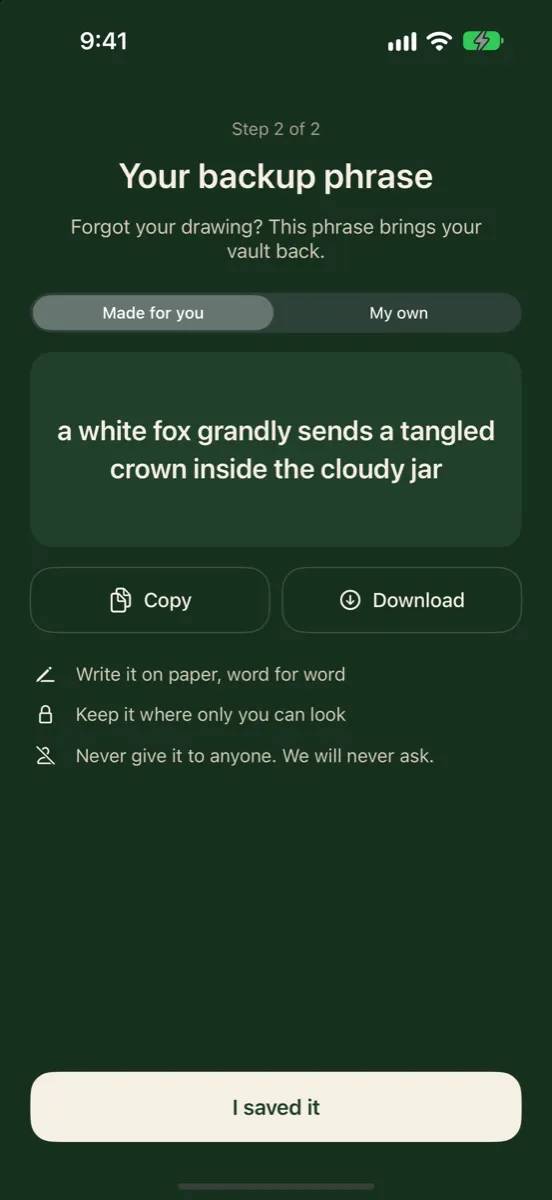
Das kostenlose verschlüsselte iCloud-Backup von Vaultmira hält eine versiegelte Kopie jedes Tresors in deiner eigenen iCloud. Melde dich auf einem neuen iPhone beim selben Apple Account an, installier die App und zeichne dasselbe Muster; der Tresor kommt noch verschlüsselt herunter und öffnet sich nur für dein Muster oder deine Backup-Phrase. Vaultmira im App Store laden.
So sieht es in Vaultmira aus

Wie jede Methode ausgeblendete Fotos behandelt
| Methode | Ziehen ausgeblendete Fotos um? | Gut zu wissen |
|---|---|---|
| iCloud-Fotos | Ja, sie werden aus iCloud geladen | Auf einem Gerät ausgeblendet heißt auf allen Geräten mit demselben Apple Account ausgeblendet |
| Schnellstart (drahtlos) | Ja, mit deinen Daten | Beide Handys sind eine Weile beschäftigt; halte sie nah beieinander und am Strom |
| Kabelübertragung | Ja, mit deinen Daten | iPhone zu iPhone mit einem passenden USB-C- oder Lightning-Kabel |
| Wiederherstellung aus iCloud-Backup | Ja, wenn iCloud-Fotos aus war | War iCloud-Fotos an, kommen die Fotos stattdessen aus iCloud-Fotos |
| Wiederherstellung aus Computer-Backup | Ja, wenn sie im Backup waren | Erstellt mit dem Finder, der App „Apple Devices“ oder iTunes |
iCloud-Fotos
Wenn du iCloud-Fotos nutzt, liegt deine ganze Mediathek in iCloud, und laut Apple sind Fotos, die du auf einem Gerät ausblendest, auch auf deinen anderen Geräten ausgeblendet. Auf dem neuen Handy wird die Mediathek nach der Anmeldung geladen, und ausgeblendete Objekte erscheinen nur in der Sammlung „Ausgeblendet“ (hier steht, wo du ausgeblendete Fotos auf dem iPhone findest). Apple weist darauf hin, dass auf diese Weise synchronisierte Fotos nicht Teil deines täglichen iCloud-Backups sind. Bleib nach der Einrichtung also im WLAN, bis alles heruntergeladen ist. Wenn du prüfen oder ändern willst, was ausgeblendet ist, lies wie du Fotos auf dem iPhone aus- und wieder einblendest.
Schnellstart und Kabelübertragung
Der Schnellstart richtet das neue iPhone von deinem aktuellen aus ein. Apple bittet dich, beide Geräte nah beieinander und am Strom zu lassen, bis die Übertragung fertig ist, und sagt, die Dauer hänge von den Netzwerkbedingungen und der Datenmenge ab. Eine Kabelübertragung funktioniert genauso über ein Kabel. In beiden Fällen kommt deine Fotomediathek mit, ausgeblendete Fotos eingeschlossen.
Aus einem Backup wiederherstellen
Apple erklärt, dass das iCloud-Backup nur abdeckt, was nicht schon mit iCloud synchronisiert ist. War iCloud-Fotos aus, kann das Backup die Fotos und Videos deiner Mediathek enthalten, auch ausgeblendete. Ein Backup auf einem Mac oder PC kann sie ebenfalls enthalten. Apple weist außerdem darauf hin: Stellst du ein iPhone aus dem Backup eines anderen Gerätetyps wieder her, etwa eines iPads, kommen Fotos nur mit, wenn du iCloud-Fotos nutzt. Die vollständige Liste, was drin ist und was nicht, steht in Was in einem iCloud-Backup steckt.
Öffne Fotos auf dem neuen iPhone, tippe auf „Sammlungen“, dann unter „Dienstprogramme“ auf „Ausgeblendet“ und entsperre es. Prüf, ob deine privaten Fotos da sind, und schau in „Zuletzt gelöscht“ nach allem, was du behalten wolltest. Erst dann löschst du das alte Handy.
Wenn du die Sammlung „Ausgeblendet“ gar nicht siehst, ist vielleicht „Album „Ausgeblendet“ anzeigen“ ausgeschaltet: Einstellungen → Apps → Fotos → Album „Ausgeblendet“ anzeigen.
Und Fotos in einer Tresor-App?
Fotos, die du in eine Tresor-App verschoben hast, sind nicht mehr in deiner Fotomediathek, iCloud-Fotos bringt sie also nicht mit. Ob sie das neue Handy erreichen, hängt von der App ab. Manche behalten alles auf dem einen Gerät, manche nutzen ein eigenes Konto und einen eigenen Server, manche sichern in deine iCloud. Das solltest du prüfen, bevor du das alte Handy eintauschst.
Stell jeder Tresor-App drei Fragen:
- Hat sie ein eigenes Backup, und ist es eingeschaltet? Wenn nicht, existieren die Fotos vielleicht nur auf dem alten Handy.
- Wird das Backup auf dem Handy verschlüsselt, bevor es hochgeladen wird? Wenn nicht, liegt eine lesbare Kopie auf dem Server von jemandem.
- Was brauche ich, um sie auf dem neuen Handy zu öffnen? Ein Passwort, ein Konto, eine Wiederherstellungsphrase? Stell sicher, dass du es hast, bevor du anfängst.
Vaultmira auf ein neues iPhone umziehen
Vaultmira ist darauf ausgelegt, das einfach zu machen, ohne je eine lesbare Kopie zurückzulassen. Jeder Tresor kann in deine eigene private iCloud sichern, bereits mit AES-256-GCM versiegelt. Dieses Backup ist kostenlos und für neue Tresore standardmäßig an. Siehe Verschlüsseltes iCloud-Backup.
- Öffne auf dem alten iPhone jeden Tresor und prüf in den Tresor-Einstellungen den Status des verschlüsselten Backups. Steht dort, dass es auf WLAN wartet, verbinde dich mit WLAN oder tippe auf Jetzt sichern.
- Melde dich auf dem neuen iPhone beim selben Apple Account an und installier Vaultmira aus dem App Store.
- Zeichne dasselbe Muster, das du für den Tresor nutzt. Liegt in iCloud ein Tresor zu diesem Muster, kommt er auf das neue Handy und öffnet sich.
- Muster vergessen? Tippe auf Backup-Phrase benutzen, gib die Phrase des Tresors ein und zeichne ein neues Muster.
- Wiederhole das für jeden Tresor. Die App zeigt nie eine Liste deiner Tresore, also wird jeder mit seinem eigenen Muster oder seiner Phrase wiederhergestellt.
Nutzt du auch ein iPad? Mit Vaultmira Pro öffnet dasselbe Muster über iCloud denselben Tresor auf deinem iPad. Siehe iPhone + iPad Sync.
Ein Tresor mit ausgeschaltetem Backup lebt nur auf dem alten Handy. Zieh ihn um, indem du das Backup einschaltest und es fertig werden lässt, bevor du das alte Handy löschst.
Wenn du Muster und Backup-Phrase verlierst, kann niemand den Tresor auf irgendeinem Handy öffnen. Es gibt bewusst kein Vaultmira-Konto zum Zurücksetzen.
Häufige Probleme nach dem Wechsel
- Die Sammlung „Ausgeblendet“ wirkt leer. Vielleicht lädt iCloud-Fotos noch. Bleib im WLAN und am Strom und schau dann noch mal nach.
- Die Sammlung „Ausgeblendet“ fehlt. Schalte Einstellungen → Apps → Fotos → Album „Ausgeblendet“ anzeigen ein.
- Manche Fotos sind nie angekommen. Prüf, ob das neue Handy denselben Apple Account nutzt, und schau in „Zuletzt gelöscht“. Apple weist darauf hin, dass Fotos nicht aus einem iPad-Backup auf ein iPhone wandern, außer du nutzt iCloud-Fotos.
- Ein Vaultmira-Muster öffnet einen leeren Tresor. Hinter diesem Muster liegt kein gesicherter Tresor. Prüf, ob du genau das richtige Muster zeichnest und ob du online und beim selben Apple Account angemeldet bist, oder nutze die Backup-Phrase.
Das alte iPhone aufräumen
- Bestätige zuerst, dass alles auf dem neuen Handy angekommen ist, ausgeblendete Fotos und jeden Tresor eingeschlossen.
- Folge Apples Schritten zum Verkaufen oder Eintauschen: Melde dich auf dem alten Handy von deinem Apple Account ab und lösche alle Inhalte und Einstellungen.
- Behältst du das alte Handy als Ersatz, denk daran, dass sich dessen Sammlung „Ausgeblendet“ weiter mit dem Code dieses Handys öffnet.
- Fotos in einem geteilten Album liegen in iCloud, nicht auf einem der beiden Handys, und alle in diesem Album können sie nach deinem Wechsel weiter sehen. Siehe Wer ein geteiltes Album sehen kann.
Einen Schritt-für-Schritt-Plan findest du in unseren Szenarien Private Dateien auf ein neues iPhone umziehen und Bevor du dein iPhone verkaufst oder eintauschst.
Häufig gestellte Fragen
Bleiben meine ausgeblendeten Fotos auf dem neuen iPhone ausgeblendet?
Ja. Das Ausblenden wird mit deiner Mediathek gespeichert, also erscheinen sie auch auf dem neuen Handy nur in der Sammlung „Ausgeblendet“.
Ich finde meine ausgeblendeten Fotos nach dem Handywechsel nicht. Wo sind sie?
Prüf, ob das Album „Ausgeblendet“ angezeigt wird (Einstellungen → Apps → Fotos → Album „Ausgeblendet“ anzeigen), ob du beim selben Apple Account angemeldet bist und ob iCloud-Fotos fertig geladen hat. Schau dann unter Sammlungen → Ausgeblendet.
Muss ich Vaultmira per Schnellstart umziehen?
Nein. Der Weg, auf den wir die App auslegen, ist ihr eigenes verschlüsseltes iCloud-Backup: beim selben Apple Account anmelden, Vaultmira installieren und dein Muster zeichnen. Stell vorher sicher, dass das Backup jedes Tresors auf dem alten Handy aktuell ist.
Kann jemand anderes meinen Vaultmira-Tresor auf seinem Handy wiederherstellen?
Nicht ohne dein Muster oder deine Backup-Phrase. Das Backup liegt versiegelt in deiner eigenen iCloud und öffnet sich nur mit den Schlüsseln, die daraus entstehen.
Was, wenn das alte iPhone schon weg ist?
War iCloud-Fotos an, liegen deine ausgeblendeten Fotos in iCloud. Bei Vaultmira lässt sich jeder gesicherte Tresor auf einem neuen iPhone mit deinem Muster oder deiner Backup-Phrase wiederherstellen.
Weiterlesen:
- AES-256-Verschlüsselung einfach erklärt
- Ende-zu-Ende-Verschlüsselung für Fotos
- Was ist Zero-Knowledge-Verschlüsselung?
Wirklich privat halten
Ausgeblendet ist nicht gesperrt. Vaultmira versiegelt deine Fotos und Dateien auf deinem Handy hinter einem Muster, das nur du kennst.