
Reisen und Gerätezugriff
Deine privaten Dateien auf ein neues iPhone umziehen, ein Tresor nach dem anderen
Ein neues iPhone sollte sich gut anfühlen, nicht nach Nervenkitzel. So stellst du sicher, dass jede private Datei verschlüsselt ankommt und nichts auf dem alten Handy zurückbleibt.
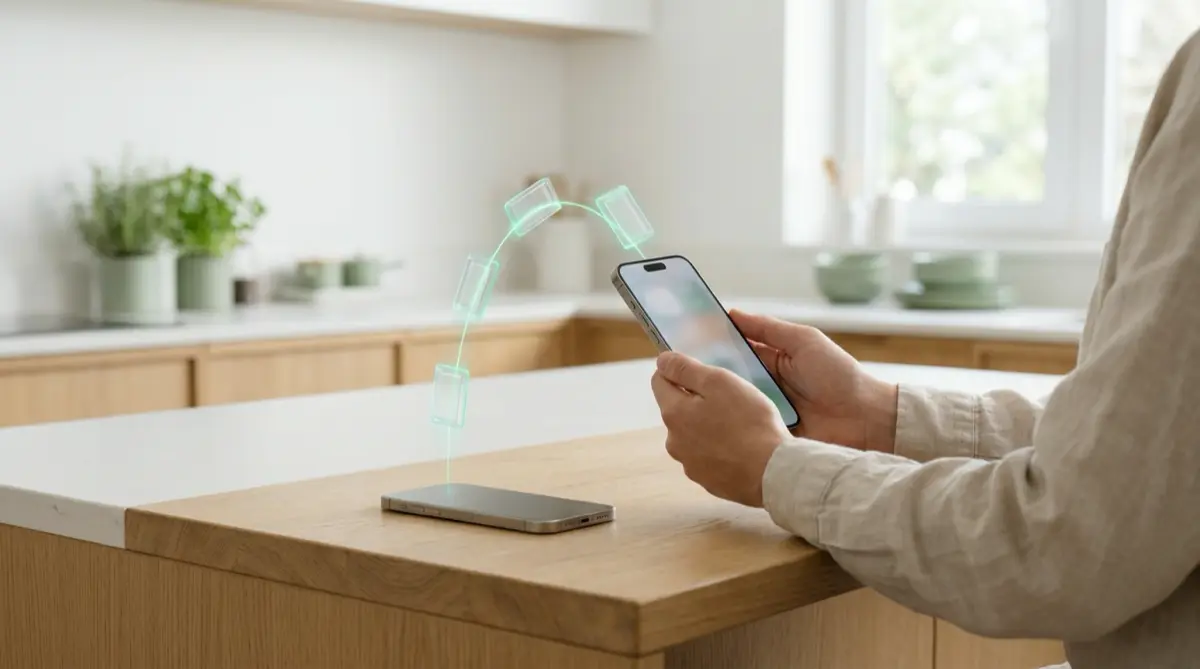
Prüf vor dem Wechsel, dass jeder Tresor als in iCloud gesichert angezeigt wird. Melde dich auf dem neuen iPhone mit demselben Apple Account an, installier Vaultmira und zeichne das Muster jedes Tresors. Die verschlüsselten Dateien kommen aus deiner iCloud. Lösch das alte Handy erst, wenn sich jeder Tresor auf dem neuen öffnet.
Praktische Antwort
Was du jetzt tun kannst
Öffne jeden Tresor auf deinem alten iPhone, geh zu Tresor-Einstellungen, dann Backup, und prüf, dass es an ist. Tippe auf „Jetzt sichern“ und warte, bis es fertig ist. Mach das im WLAN, denn Backups laufen standardmäßig über WLAN.
Worauf du dich nicht verlassen solltest
Geh nicht davon aus, dass eine Übertragung von Handy zu Handy jeden Tresor funktionsfähig mitnimmt. Der unterstützte Weg von Vaultmira ist das eigene verschlüsselte iCloud-Backup, das wir mit echten Konfigurationen testen.
Was Vaultmira schützt
Dateien werden vor dem Hochladen auf dem alten Handy verschlüsselt und bleiben in deiner privaten iCloud verschlüsselt. Nur dein Muster oder deine Backup-Phrase kann sie auf dem neuen Handy öffnen. Es gibt kein Vaultmira-Konto zum Anmelden.
Was Vaultmira nicht löst
Die App zeigt deine Tresore absichtlich nie in einer Liste. Das heißt auch, dass sie dich nicht daran erinnern kann, welche Tresore du angelegt hast. Wenn du ein Muster vergisst, brauchst du die Backup-Phrase dieses Tresors.
Was du nach dem Import entfernen solltest
Wenn sich jeder Tresor auf dem neuen iPhone öffnet, lösch das alte mit „Inhalte & Einstellungen löschen“. Prüf außerdem Fotos auf dem neuen Handy auf private Bilder, die aus iCloud-Fotos zurückgekommen sind.
Wann du Profis fragen solltest
Wenn die Übertragung selbst scheitert oder deine Anmeldung mit dem Apple Account hängt, hilft der Apple Support. Bei allem rund um Vaultmira schreib an [email protected]. Wir brauchen nie dein Muster oder deine Phrase.
Das Problem
Apples Schnellstart macht den Umzug aufs neue iPhone einfach: Deine Einstellungen, Apps und Daten können vom alten Handy oder aus iCloud rüberkommen. Eine Tresor-App ist aber ein Sonderfall. Ihre Dateien sind mit Schlüsseln verschlüsselt, die nur du hast. Wichtig ist also, dass sowohl die verschlüsselten Kopien als auch der Weg, sie zu öffnen, auf dem neuen Handy ankommen.
Viele nutzen auch mehr als einen Tresor: einen für Familienpapiere, einen für private Fotos, vielleicht einen zum Vorzeigen, wenn jemand Druck macht. Jeder hat sein eigenes Muster und seinen eigenen Backup-Schalter.
Die Folgen
Der schmerzhafte Fehler ist, das alte Handy zu löschen oder abzugeben, bevor du das neue geprüft hast. Wenn bei einem Tresor das Backup aus war, lag seine einzige Kopie auf dem alten Handy, und nach dem Löschen ist dieser Tresor weg.
Der zweite Fehler ist, ein selten genutztes Muster zu vergessen. Da Vaultmira nie eine Liste der Tresore zeigt, kann ein vergessenes Muster ohne gespeicherte Phrase heißen, dass niemand diesen Tresor öffnen kann, auch wir nicht.
Wie Vaultmira hilft
Das verschlüsselte iCloud-Backup ist kostenlos und standardmäßig an. Jeder Tresor lädt Dateien hoch, die schon mit AES-256-GCM verschlüsselt sind, in deine eigene private iCloud und behält standardmäßig bis zu drei Versionen (du kannst 1, 3, 5 oder 10 wählen).
Öffne auf dem neuen iPhone Vaultmira und zeichne das Muster eines Tresors. Die App findet die verschlüsselte Kopie in deiner iCloud und holt sie herunter. Wiederhole das für jedes Muster. Wenn dir ein Muster nicht einfällt, tippe auf dem Zeichenbildschirm auf „Backup-Phrase benutzen“ und gib die Backup-Phrase dieses Tresors ein. Wähl danach ein neues Muster.
Wenn du auch ein iPad hast, öffnet die iPhone-iPad-Synchronisierung (Pro) denselben Tresor dort mit demselben Muster. So kannst du zusätzlich prüfen, ob alles angekommen ist.
Checkliste zur Einrichtung
- Schreib jeden Tresor auf, den du nutzt, als Hinweis, den nur du verstehst, und wo jede Backup-Phrase liegt.
- Öffne in jedem Tresor Tresor-Einstellungen, dann Backup: Prüf, dass es an ist, tippe auf „Jetzt sichern“ und warte.
- Übertrag deine Daten vom alten iPhone aufs neue mit Schnellstart oder iCloud, wie Apple es beschreibt.
- Melde dich auf dem neuen iPhone mit demselben Apple Account an und öffne Vaultmira.
- Zeichne das Muster jedes Tresors und prüf, ob sich die Dateien öffnen. Nimm die Backup-Phrase für jeden, an den du dich nicht erinnerst.
- Erst dann lösch das alte Handy (Einstellungen, Allgemein, iPhone übertragen/zurücksetzen, Inhalte & Einstellungen löschen).
Fragen, die diese Seite beantwortet
Wenn du nach einer davon gesucht hast, ist diese Seite für dich.
| Absicht | Frage |
|---|---|
| Handeln | Tresor-App-Fotos aufs neue iPhone übertragen |
| Verstehen | werden ausgeblendete Fotos aufs neue iPhone übertragen |
| Wiederherstellen | Tresor-Muster nach Handywechsel vergessen |
| Schützen | ist es sicher, mein altes iPhone zu löschen |
| Vergleich | Schnellstart oder iCloud-Backup für private Fotos |
Worauf das beruht
Diese Seite verbindet, wie Vaultmira funktioniert (an der App selbst geprüft), mit den öffentlichen Quellen unten.
- Apple Support: Use Quick Start to transfer data to a new iPhone or iPadApples eigene Wege zum neuen iPhone
- Apple Support: What to do before you sell, give away, or trade in your iPhoneDas alte Handy danach richtig löschen
Häufige Fragen
Brauche ich Pro, um meine Tresore aufs neue iPhone mitzunehmen?
Nein. Das verschlüsselte iCloud-Backup gehört zum kostenlosen Tarif, und das Wiederherstellen auf einem neuen iPhone ist ebenfalls kostenlos. Pro brauchst du nur, um denselben Tresor auf einem iPad zu öffnen.
Warum zeigt Vaultmira mir nicht einfach alle meine Tresore auf dem neuen Handy?
Eine Liste würde jedem, der dein Handy hält, verraten, wie viele Tresore es gibt. Jeder Tresor bleibt unsichtbar, bis sein eigenes Muster oder seine Phrase benutzt wird. Siehe versteckte Tresore.
Was, wenn ich zu einem anderen Apple Account wechsle?
Backups liegen in der iCloud des Apple Accounts, der sie erstellt hat. Nutz auf dem neuen iPhone weiter denselben Account oder verschieb die Dateien, bevor du den Account wechselst.
Schütze die Dateien, die Zusammenhang tragen
Fang mit den Dateien an, die in den falschen Händen am meisten schaden würden. Zeichne ein Muster, verschieb sie hinein, und sie sind auf deinem iPhone verschlüsselt.