
Podróże i dostęp do urządzenia
Przenoszenie prywatnych plików na nowego iPhone’a, jeden sejf po drugim
Nowy iPhone ma cieszyć, a nie stresować. Oto jak dopilnować, żeby każdy prywatny plik dotarł zaszyfrowany i nic nie zostało na starym telefonie.
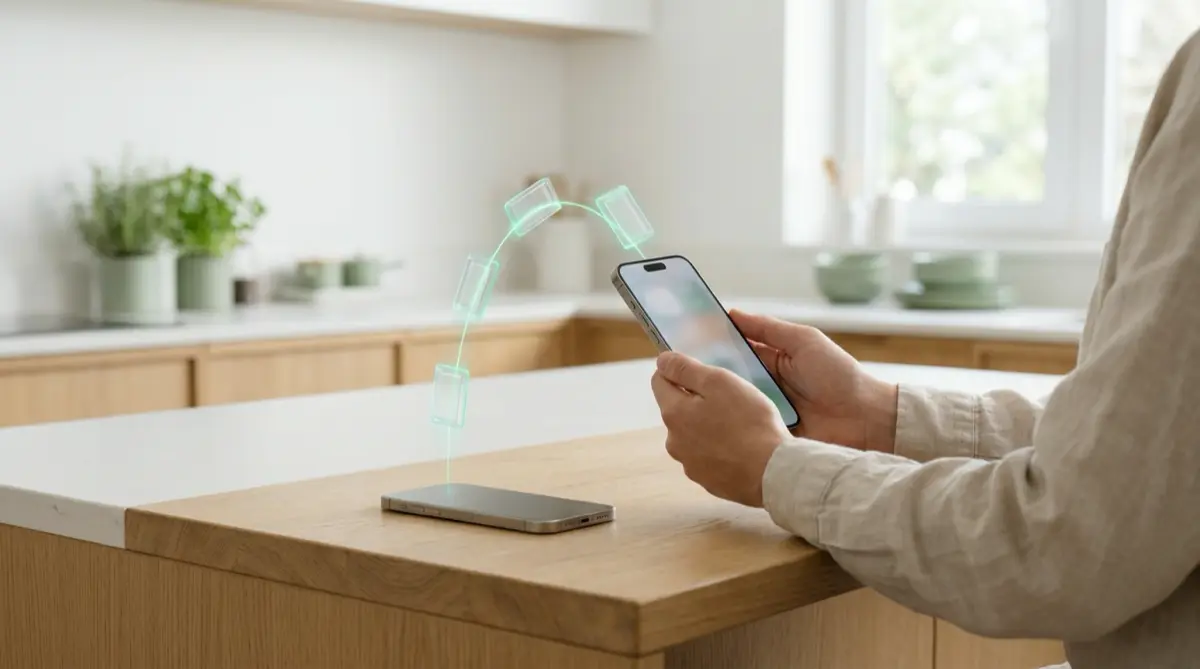
Zanim się przełączysz, upewnij się, że każdy sejf ma kopię w iCloud. Na nowym iPhonie zaloguj się na to samo konto Apple, zainstaluj Vaultmira i narysuj wzór każdego sejfu; zaszyfrowane pliki zejdą z Twojego iCloud. Stary telefon wyczyść dopiero, gdy każdy sejf otworzy się na nowym.
Praktyczna odpowiedź
Co robić teraz
Otwórz każdy sejf na starym iPhonie, wejdź w Ustawienia sejfu, potem Kopia i sprawdź, czy jest włączona. Stuknij Zrób kopię teraz i poczekaj do końca. Rób to na Wi-Fi, bo domyślnie kopie idą przez Wi-Fi.
Na czym nie polegać
Nie zakładaj, że przeniesienie telefon–telefon przeniesie każdy sejf w działającym stanie. Wspieraną drogą Vaultmira jest jej własna szyfrowana kopia w iCloud, którą testujemy na prawdziwych konfiguracjach.
Co chroni Vaultmira
Pliki są szyfrowane na starym telefonie przed wysłaniem i zostają zaszyfrowane w Twoim prywatnym iCloud. Na nowym telefonie otworzy je tylko Twój wzór lub fraza zapasowa. Nie ma konta Vaultmira, do którego trzeba się logować.
Czego Vaultmira nie rozwiązuje
Aplikacja celowo nigdy nie pokazuje listy Twoich sejfów. Oznacza to też, że nie przypomni, jakie sejfy założyłeś. Jeśli zapomnisz wzoru, potrzebujesz frazy zapasowej tego sejfu.
Co usunąć po imporcie
Gdy każdy sejf otworzy się na nowym iPhonie, wyczyść stary przez Wymaż zawartość i ustawienia. Sprawdź też Zdjęcia na nowym telefonie pod kątem prywatnych zdjęć, które wróciły ze Zdjęć iCloud.
Kiedy zapytać specjalistę
Jeśli samo przenoszenie się nie udaje albo logowanie do konta Apple się zacina, pomoże Wsparcie Apple. W sprawach Vaultmira napisz na [email protected]; nigdy nie potrzebujemy Twojego wzoru ani frazy.
Problem
Szybki start (Quick Start) Apple ułatwia przejście na nowego iPhone'a: ustawienia, aplikacje i dane mogą przejść ze starego telefonu lub z iCloud. Aplikacja z sejfami to jednak szczególny przypadek. Jej pliki są zaszyfrowane kluczami, które masz tylko Ty, więc liczy się, żeby na nowy telefon dotarły zarówno zaszyfrowane kopie, jak i sposób ich otwarcia.
Wiele osób ma też więcej niż jeden sejf: jeden na rodzinne papiery, jeden na prywatne zdjęcia, może jeden do pokazania pod presją. Każdy ma własny wzór i własny przełącznik kopii.
Konsekwencje
Bolesny błąd to wyczyszczenie lub oddanie starego telefonu, zanim sprawdzisz nowy. Jeśli sejf miał wyłączoną kopię, jedyna kopia była na starym telefonie, a po jego wyczyszczeniu sejf zniknie.
Drugi błąd to zapomnienie rzadko używanego wzoru. Ponieważ Vaultmira nigdy nie pokazuje listy sejfów, zapomniany wzór bez zapisanej frazy oznacza, że tego sejfu nikt nie otworzy, także my.
Jak pomaga Vaultmira
Encrypted iCloud Backup jest za darmo i domyślnie włączone. Każdy sejf wysyła do Twojego prywatnego iCloud pliki już zaszyfrowane AES-256-GCM, trzymając domyślnie do trzech wersji (możesz wybrać 1, 3, 5 lub 10).
Na nowym iPhonie otwórz Vaultmira i narysuj wzór sejfu. Aplikacja znajdzie zaszyfrowaną kopię w Twoim iCloud i ją pobierze. Powtórz dla każdego wzoru. Jeśli wzór Ci umknie, stuknij „Użyj frazy zapasowej” na ekranie rysowania i wpisz frazę zapasową tego sejfu; potem wybierz nowy wzór.
Jeśli używasz też iPada, synchronizacja iPhone'a i iPada (Pro) nadal otwiera tam ten sam sejf tym samym wzorem, więc może posłużyć jako drugi sposób sprawdzenia, czy wszystko dotarło.
Lista kontrolna
- Zapisz każdy sejf, którego używasz, jako wskazówkę zrozumiałą tylko dla Ciebie, oraz gdzie leży każda fraza zapasowa.
- W każdym sejfie otwórz Ustawienia sejfu, potem Kopia: upewnij się, że jest włączona, stuknij Zrób kopię teraz i poczekaj.
- Przenieś dane ze starego iPhone'a na nowy przez Szybki start albo iCloud, tak jak opisuje Apple.
- Na nowym iPhonie zaloguj się na to samo konto Apple i otwórz Vaultmira.
- Narysuj wzór każdego sejfu i sprawdź, czy pliki się otwierają; dla tych, których nie pamiętasz, użyj frazy zapasowej.
- Dopiero potem wyczyść stary telefon (Ustawienia → Ogólne → Przenieś lub zresetuj iPhone'a → Wymaż zawartość i ustawienia).
Pytania, na które odpowiada ta strona
Jeśli szukałeś któregoś z nich, ta strona jest dla Ciebie.
| Cel | Pytanie |
|---|---|
| Działaj | przenieść zdjęcia z aplikacji sejfu na nowego iPhone'a |
| Zrozum | czy ukryte zdjęcia przenoszą się na nowego iPhone'a |
| Odzyskaj | zapomniałem wzoru sejfu po zmianie telefonu |
| Chroń | czy bezpiecznie wyczyścić stary iPhone |
| Porównanie | Szybki start czy kopia iCloud dla prywatnych zdjęć |
Na czym to się opiera
Ta strona łączy to, jak działa Vaultmira (sprawdzone w samej aplikacji), z publicznymi źródłami poniżej.
- Apple Support: Przenoszenie danych na nowego iPhone'a lub iPada przez Szybki startWłasne sposoby Apple na przejście na nowego iPhone'a
- Apple Support: Co zrobić przed sprzedażą, oddaniem lub wymianą iPhone'aJak prawidłowo wyczyścić stary telefon
Najczęstsze pytania
Czy potrzebuję Pro, żeby przenieść sejfy na nowego iPhone'a?
Nie. Encrypted iCloud Backup należy do planu darmowego, a przywracanie na nowym iPhonie też jest za darmo. Pro jest potrzebne tylko do otwierania tego samego sejfu na iPadzie.
Dlaczego Vaultmira nie pokaże mi po prostu wszystkich sejfów na nowym telefonie?
Lista zdradziłaby każdemu, kto trzyma Twój telefon, ile jest sejfów. Każdy sejf pozostaje niewidoczny, dopóki nie użyjesz jego wzoru lub frazy. Zobacz ukryte sejfy.
A jeśli zmienię konto Apple?
Kopie leżą w iCloud konta Apple, które je utworzyło. Używaj tego samego konta na nowym iPhonie albo przenieś pliki, zanim zmienisz konto.
Chroń pliki niosące kontekst
Zacznij od plików, które najbardziej zaszkodziłyby w niepowołanych rękach. Narysuj wzór, przenieś je do środka i są zaszyfrowane na Twoim iPhonie.