
Поездки и доступ к устройству
Перенос личных файлов на новый iPhone, по одному сейфу
Новый iPhone — это радость, а не нервы. Как убедиться, что каждый личный файл приехал зашифрованным и на старом телефоне ничего не осталось.
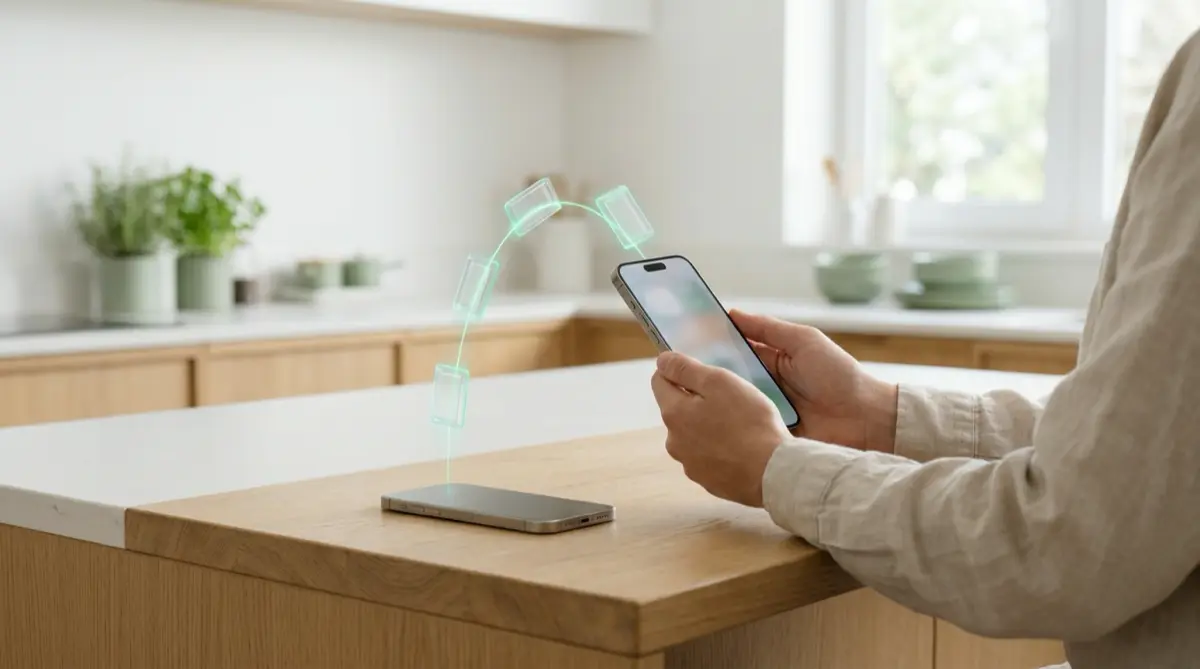
Прежде чем переходить, убедитесь, что у каждого сейфа есть копия в iCloud. На новом iPhone войдите в тот же аккаунт Apple, установите Vaultmira и нарисуйте узор каждого сейфа; зашифрованные файлы скачаются из вашего iCloud. Стирайте старый телефон, только когда каждый сейф откроется на новом.
Практический ответ
Что делать сейчас
Откройте каждый сейф на старом iPhone, перейдите в «Настройки сейфа», затем «Резервная копия» и проверьте, что копирование включено. Нажмите «Сделать копию сейчас» и дождитесь завершения. Делайте это по Wi-Fi: по умолчанию копии идут через Wi-Fi.
На что не стоит полагаться
Не думайте, что перенос с телефона на телефон переносит все сейфы в рабочем виде. Поддерживаемый способ в Vaultmira — собственная зашифрованная копия в iCloud, которую мы проверяем на реальных устройствах.
Что защищает Vaultmira
Файлы шифруются на старом телефоне до загрузки и остаются зашифрованными в вашем личном iCloud. Открыть их на новом телефоне можно только вашим узором или резервной фразой. Аккаунта Vaultmira для входа нет.
Чего Vaultmira не решает
Приложение специально никогда не показывает список ваших сейфов. Это значит, что оно и не напомнит, какие сейфы вы создали. Если забыли узор, понадобится резервная фраза этого сейфа.
Что убрать после импорта
Когда каждый сейф откроется на новом iPhone, сотрите старый через «Стереть контент и настройки». Проверьте также «Фото» на новом телефоне: личные снимки могли вернуться из «Фото iCloud».
Когда обратиться к специалисту
Если сам перенос не удаётся или вход в аккаунт Apple завис, поможет поддержка Apple. По всему, что касается Vaultmira, пишите на [email protected]; нам никогда не нужны ваш узор или фраза.
Проблема
«Быстрое начало» от Apple упрощает переход на новый iPhone: настройки, приложения и данные могут переехать со старого телефона или из iCloud. Но приложение-сейф — особый случай. Его файлы зашифрованы ключами, которые есть только у вас, поэтому важно, чтобы на новый телефон попали и зашифрованные копии, и способ их открыть.
Многие используют несколько сейфов: один для семейных бумаг, один для личных фото, может быть, один, чтобы показать под давлением. У каждого свой узор и свой переключатель копирования.
Последствия
Самая болезненная ошибка — стереть или сдать старый телефон, не проверив новый. Если у сейфа копирование было выключено, единственная копия была на старом телефоне, и после стирания этот сейф исчезнет.
Вторая ошибка — забыть узор, которым редко пользуешься. Раз Vaultmira никогда не показывает список сейфов, забытый узор без сохранённой фразы означает, что этот сейф не откроет никто, включая нас.
Как помогает Vaultmira
Зашифрованная копия в iCloud бесплатна и включена по умолчанию. Каждый сейф загружает в ваш личный iCloud файлы, уже зашифрованные AES-256-GCM, и по умолчанию хранит до трёх версий (можно выбрать 1, 3, 5 или 10).
На новом iPhone откройте Vaultmira и нарисуйте узор сейфа. Приложение найдёт зашифрованную копию в вашем iCloud и скачает её. Повторите для каждого узора. Если узор вылетел из головы, нажмите «Ввести резервную фразу» на экране рисования и введите резервную фразу этого сейфа; затем выберите новый узор.
Если вы пользуетесь ещё и iPad, синхронизация iPhone и iPad (Pro) позволяет открывать тот же сейф там с тем же узором — так можно дополнительно проверить, что всё приехало.
Список действий
- Запишите каждый сейф, которым пользуетесь, в виде подсказки, понятной только вам, и где хранится каждая резервная фраза.
- В каждом сейфе откройте «Настройки сейфа», затем «Резервная копия»: убедитесь, что она включена, нажмите «Сделать копию сейчас» и дождитесь.
- Перенесите данные со старого iPhone на новый через «Быстрое начало» или iCloud, как описывает Apple.
- На новом iPhone войдите в тот же аккаунт Apple и откройте Vaultmira.
- Нарисуйте узор каждого сейфа и проверьте, что файлы открываются; для тех, что не вспомните, используйте резервную фразу.
- Только после этого сотрите старый телефон («Настройки», «Основные», «Перенос или сброс iPhone», «Стереть контент и настройки»).
Вопросы, на которые отвечает эта страница
Если вы искали что-то из этого, эта страница для вас.
| Цель | Вопрос |
|---|---|
| Действовать | перенести фото из приложения-сейфа на новый iPhone |
| Понять | переносятся ли скрытые фото на новый iPhone |
| Вернуть | забыл узор сейфа после смены телефона |
| Защитить | безопасно ли стирать старый iPhone |
| Сравнение | «Быстрое начало» или копия в iCloud для личных фото |
На чём основана эта страница
На этой странице собрано то, как работает Vaultmira (проверено по самому приложению), и данные из открытых источников ниже.
- Поддержка Apple: как перенести данные на новый iPhone или iPad с помощью «Быстрого начала»Собственные способы Apple перейти на новый iPhone
- Поддержка Apple: что сделать перед продажей, передачей или обменом iPhoneКак правильно стереть старый телефон
Частые вопросы
Нужен ли Pro, чтобы перенести сейфы на новый iPhone?
Нет. Зашифрованная копия в iCloud входит в бесплатный тариф, и восстановление на новом iPhone тоже бесплатно. Pro нужен только для того, чтобы открыть тот же сейф на iPad.
Почему Vaultmira не покажет мне сразу все сейфы на новом телефоне?
Список подсказал бы любому, кто держит ваш телефон, сколько сейфов существует. Каждый сейф остаётся невидимым, пока не использован его узор или фраза. См. скрытые сейфы.
Что, если я перейду на другой аккаунт Apple?
Копии хранятся в iCloud того аккаунта Apple, который их создал. Продолжайте пользоваться тем же аккаунтом на новом iPhone или перенесите файлы до смены аккаунта.
Защитите файлы, у которых есть контекст
Начните с файлов, которым будет хуже всего в чужих руках. Нарисуйте узор, перенесите их внутрь, и они закроются на вашем iPhone.