
Voyage et accès à l’appareil
Déplacer vos fichiers privés vers un nouvel iPhone, un coffre à la fois
Un nouvel iPhone devrait être une joie, pas une source de stress. Voici comment vous assurer que chaque fichier privé arrive scellé, et que rien ne reste sur l’ancien téléphone.
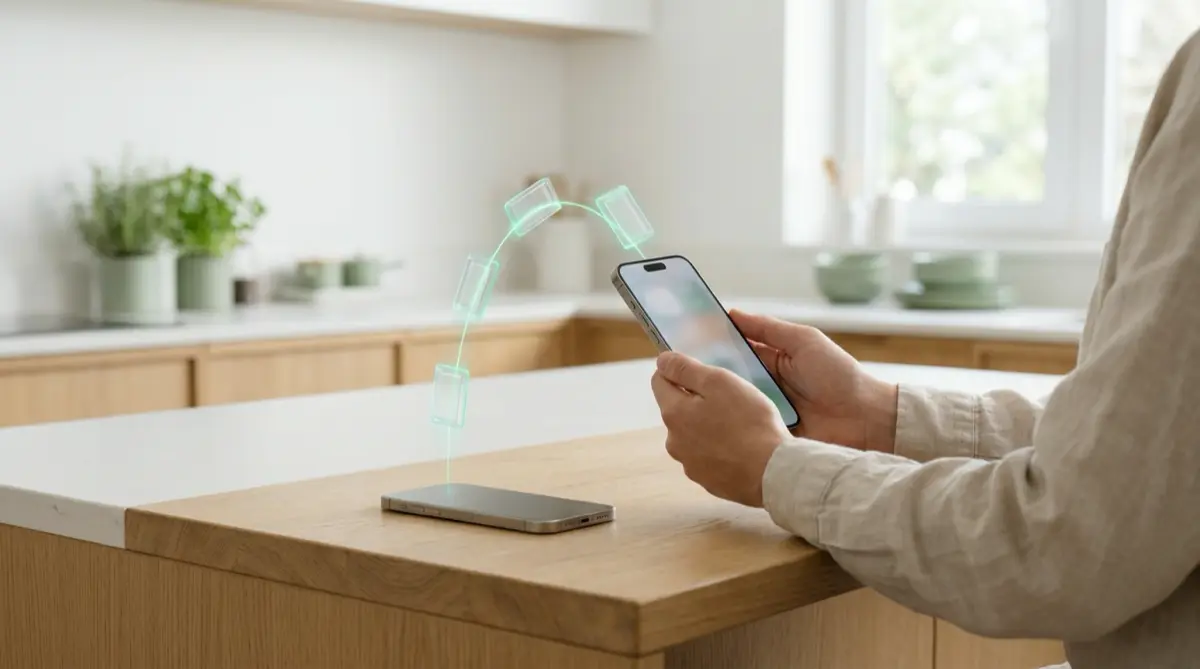
Avant de changer, vérifiez que chaque coffre indique qu’il est sauvegardé sur iCloud. Sur le nouvel iPhone, connectez-vous au même compte Apple, installez Vaultmira et faites le dessin de chaque coffre ; les fichiers scellés redescendent depuis votre iCloud. N’effacez l’ancien téléphone qu’une fois que chaque coffre s’ouvre sur le nouveau.
Réponse pratique
Que faire maintenant
Ouvrez chaque coffre sur votre ancien iPhone, allez dans Réglages du coffre, puis Sauvegarde, et vérifiez qu’elle est activée. Touchez Sauvegarder maintenant et attendez la fin. Faites-le en Wi-Fi, car les sauvegardes utilisent le Wi-Fi par défaut.
Sur quoi ne pas compter
Ne supposez pas qu’un transfert de téléphone à téléphone emmène chaque coffre en état de marche. La méthode prise en charge par Vaultmira est sa propre sauvegarde iCloud chiffrée, que nous testons sur de vrais appareils.
Ce que Vaultmira protège
Les fichiers sont scellés sur l’ancien téléphone avant l’envoi et restent scellés dans votre iCloud privé. Seul votre dessin ou votre phrase de secours peut les ouvrir sur le nouveau téléphone. Il n’y a aucun compte Vaultmira où se connecter.
Ce que Vaultmira ne résout pas
L’app n’affiche jamais la liste de vos coffres, c’est voulu. Cela veut aussi dire qu’elle ne peut pas vous rappeler les coffres que vous avez créés. Si vous oubliez un dessin, il vous faut la phrase de secours de ce coffre.
Quoi supprimer après l’import
Quand chaque coffre s’ouvre sur le nouvel iPhone, effacez l’ancien avec Effacer contenu et réglages. Regardez aussi dans Photos sur le nouveau téléphone s’il y a des images privées revenues de Photos iCloud.
Quand demander à un professionnel
Si le transfert lui-même échoue ou si la connexion à votre compte Apple est bloquée, l’assistance Apple peut vous aider. Pour tout ce qui concerne Vaultmira, écrivez à [email protected] ; nous n’avons jamais besoin de votre dessin ni de votre phrase.
Le problème
La Prise en main rapide d’Apple facilite le passage à un nouvel iPhone : vos réglages, apps et données peuvent venir de l’ancien téléphone ou d’iCloud. Une app de coffre est pourtant un cas particulier. Ses fichiers sont scellés par des clés que vous seul détenez : ce qui compte, c’est que les copies scellées et le moyen de les ouvrir arrivent tous deux sur le nouveau téléphone.
Beaucoup de gens utilisent aussi plusieurs coffres : un pour les papiers de famille, un pour les photos privées, peut-être un à montrer sous la contrainte. Chacun a son propre dessin et son propre interrupteur de sauvegarde.
Les conséquences
L’erreur douloureuse, c’est d’effacer ou de reprendre l’ancien téléphone avant d’avoir vérifié le nouveau. Si la sauvegarde d’un coffre était désactivée, sa seule copie était sur l’ancien téléphone, et une fois celui-ci effacé, ce coffre a disparu.
La seconde erreur, c’est d’oublier un dessin que vous utilisez rarement. Comme Vaultmira n’affiche jamais de liste de coffres, un dessin oublié sans phrase notée signifie que ce coffre ne peut être ouvert par personne, nous compris.
Comment Vaultmira aide
La Sauvegarde iCloud chiffrée est gratuite et activée par défaut. Chaque coffre envoie ses fichiers déjà scellés en AES-256-GCM vers votre propre iCloud privé, en gardant par défaut jusqu’à trois versions (vous pouvez choisir 1, 3, 5 ou 10).
Sur le nouvel iPhone, ouvrez Vaultmira et faites le dessin d’un coffre. L’app trouve la copie scellée dans votre iCloud et la fait descendre. Recommencez pour chaque dessin. Si un dessin vous échappe, touchez « Utiliser la phrase de secours » sur l’écran de dessin et saisissez la phrase de secours de ce coffre ; choisissez ensuite un nouveau dessin.
Si vous utilisez aussi un iPad, la synchronisation iPhone et iPad (Pro) continue d’y ouvrir le même coffre avec le même dessin : c’est donc une seconde façon de vérifier que tout est arrivé.
Liste de préparation
- Notez chaque coffre que vous utilisez, avec un indice que vous seul comprenez, et où se trouve chaque phrase de secours.
- Dans chaque coffre, ouvrez Réglages du coffre, puis Sauvegarde : vérifiez qu’elle est activée, touchez Sauvegarder maintenant et attendez.
- Transférez vos données de l’ancien iPhone vers le nouveau avec la Prise en main rapide ou iCloud, comme Apple le décrit.
- Sur le nouvel iPhone, connectez-vous au même compte Apple et ouvrez Vaultmira.
- Faites le dessin de chaque coffre et vérifiez que les fichiers s’ouvrent ; utilisez la phrase de secours pour ceux dont vous ne vous souvenez plus.
- Ensuite seulement, effacez l’ancien téléphone (Réglages, Général, Transférer ou réinitialiser l’iPhone, Effacer contenu et réglages).
Questions auxquelles cette page répond
Si vous avez cherché l’une d’elles, cette page est pour vous.
| Intention | Question |
|---|---|
| Agir | transférer les photos d’une app coffre sur un nouvel iPhone |
| Comprendre | les photos masquées passent-elles sur un nouvel iPhone |
| Récupérer | dessin du coffre oublié après un changement de téléphone |
| Protéger | est-il sûr d’effacer mon ancien iPhone |
| Comparer | Prise en main rapide ou sauvegarde iCloud pour des photos privées |
Sur quoi repose cette page
Cette page associe le fonctionnement de Vaultmira (vérifié dans l’app elle-même) et les sources publiques ci-dessous.
- Assistance Apple : utiliser la Prise en main rapide pour transférer des données vers un nouvel iPhone ou iPadLes méthodes d’Apple pour passer à un nouvel iPhone
- Assistance Apple : que faire avant de vendre, donner ou reprendre votre iPhoneBien effacer l’ancien téléphone ensuite
Questions fréquentes
Ai-je besoin de Pro pour transférer mes coffres sur un nouvel iPhone ?
Non. La Sauvegarde iCloud chiffrée fait partie de l’offre gratuite, et la restauration sur un nouvel iPhone est gratuite aussi. Pro n’est nécessaire que pour ouvrir le même coffre sur un iPad.
Pourquoi Vaultmira ne m’affiche-t-elle pas simplement tous mes coffres sur le nouveau téléphone ?
Une liste dirait à quiconque tient votre téléphone combien de coffres existent. Chaque coffre reste invisible tant que son propre dessin ou sa propre phrase n’est pas utilisé. Voir coffres cachés.
Et si je change de compte Apple ?
Les sauvegardes vivent dans l’iCloud du compte Apple qui les a créées. Gardez le même compte sur le nouvel iPhone, ou déplacez les fichiers avant de changer de compte.
Protégez les fichiers qui portent un contexte
Commencez par les fichiers qui feraient le plus de mal entre de mauvaises mains. Faites un dessin, déplacez-les dedans, et ils sont verrouillés sur votre iPhone.