
여행과 기기 접근
비공개 파일을 새 iPhone으로 옮기기: 금고 하나씩
새 iPhone은 설레야지 초조하면 안 돼요. 모든 비공개 파일이 밀봉된 채 도착하고, 이전 폰에는 아무것도 남지 않게 하는 방법이에요.
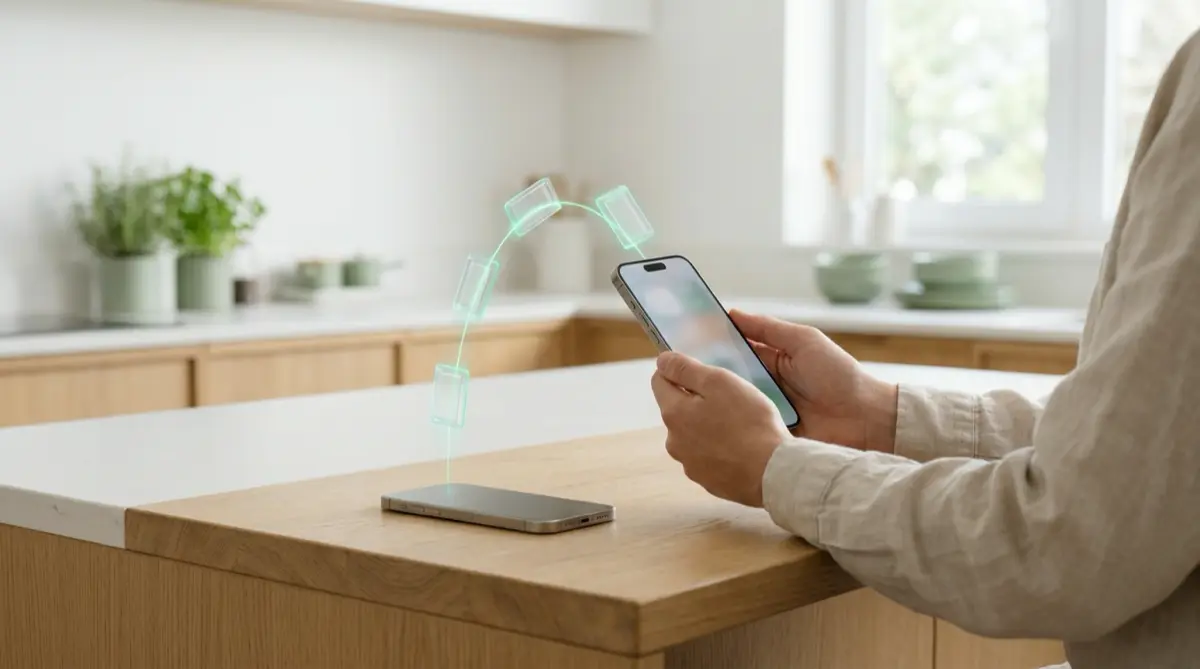
바꾸기 전에 금고마다 백업됨으로 표시되는지 iCloud에서 확인하세요. 새 iPhone에서 같은 Apple 계정으로 로그인하고, Vaultmira를 설치한 다음, 금고마다 패턴을 그리세요. 밀봉된 파일이 내 iCloud에서 내려와요. 모든 금고가 새 폰에서 열린 뒤에만 이전 폰을 지우세요.
실용적인 답
지금 할 일
이전 iPhone에서 금고를 하나씩 열고 금고 설정, 백업으로 가서 켜져 있는지 확인하세요. 지금 백업을 탭하고 끝날 때까지 기다리세요. 백업은 기본적으로 Wi-Fi를 쓰니 Wi-Fi에서 하세요.
기대면 안 되는 것
폰에서 폰으로 옮기면 모든 금고가 작동하는 상태로 넘어간다고 가정하지 마세요. Vaultmira가 지원하는 방법은 자체 암호화된 iCloud 백업이고, 저희가 실제 환경에서 테스트해요.
Vaultmira가 지키는 것
파일은 올리기 전에 이전 폰에서 밀봉되고 내 비공개 iCloud에서도 밀봉된 채로 있어요. 새 폰에서는 내 패턴이나 백업 문구로만 열 수 있어요. 로그인할 Vaultmira 계정은 없어요.
Vaultmira가 해결하지 못하는 것
앱은 일부러 금고 목록을 보여 주지 않아요. 그래서 내가 어떤 금고를 만들었는지 알려 줄 수도 없어요. 패턴을 잊으면 그 금고의 백업 문구가 필요해요.
가져온 뒤 지울 것
모든 금고가 새 iPhone에서 열리면 모든 콘텐츠 및 설정 지우기로 이전 폰을 지우세요. 새 폰의 사진에도 iCloud 사진에서 돌아온 비공개 사진이 없는지 확인하세요.
전문가에게 물어볼 때
전송 자체가 실패하거나 Apple 계정 로그인이 막히면 Apple 지원이 도와줄 수 있어요. Vaultmira 안의 문제는 [email protected]으로 연락하세요. 저희는 패턴이나 문구가 필요하지 않아요.
문제
Apple의 빠른 시작은 새 iPhone으로 옮기는 걸 쉽게 해 줘요. 설정, 앱, 데이터가 이전 폰이나 iCloud에서 넘어와요. 하지만 금고 앱은 특별한 경우예요. 파일이 나만 가진 열쇠로 밀봉돼 있으니, 밀봉된 사본과 여는 방법이 둘 다 새 폰에 닿아야 해요.
금고를 여러 개 쓰는 분도 많아요. 가족 서류용, 비공개 사진용, 압박받을 때 보여 줄 용도 하나. 각각 자체 패턴과 자체 백업 스위치가 있어요.
결과
아픈 실수는 새 폰을 확인하기 전에 이전 폰을 지우거나 보상 판매하는 거예요. 백업을 끈 금고는 유일한 사본이 이전 폰에 있었고, 지우면 그 금고는 사라져요.
두 번째 실수는 잘 안 쓰는 패턴을 잊는 거예요. Vaultmira는 금고 목록을 절대 보여 주지 않아서, 저장한 문구 없이 잊은 패턴은 저희를 포함해 누구도 그 금고를 열 수 없다는 뜻이에요.
Vaultmira가 도와주는 방법
암호화된 iCloud 백업은 무료이고 기본으로 켜져 있어요. 금고마다 이미 AES-256-GCM으로 밀봉된 파일을 내 비공개 iCloud에 올리고, 기본적으로 최대 세 버전을 보관해요(1, 3, 5, 10개 중 선택).
새 iPhone에서 Vaultmira를 열고 금고의 패턴을 그리세요. 앱이 내 iCloud에서 밀봉된 사본을 찾아 내려받아요. 패턴마다 반복하세요. 패턴이 기억나지 않으면 그리기 화면에서 “백업 문구 사용”을 탭하고 그 금고의 백업 문구를 입력한 다음 새 패턴을 고르세요.
iPad도 쓴다면 iPhone·iPad 동기화(Pro)가 같은 패턴으로 같은 금고를 거기서도 열어서, 모두 도착했는지 확인하는 두 번째 방법이 될 수 있어요.
설정 체크리스트
- 쓰는 금고를 모두 적고, 나만 알아볼 힌트와 백업 문구를 어디에 뒀는지 적어 두세요.
- 금고마다 금고 설정, 백업을 열어 켜져 있는지 확인하고, 지금 백업을 탭하고 기다리세요.
- Apple 안내대로 빠른 시작이나 iCloud로 이전 iPhone의 데이터를 새 iPhone으로 옮기세요.
- 새 iPhone에서 같은 Apple 계정으로 로그인하고 Vaultmira를 여세요.
- 금고마다 패턴을 그려 파일이 열리는지 확인하세요. 기억나지 않는 건 백업 문구를 쓰세요.
- 그제야 이전 폰을 지우세요(설정, 일반, iPhone 전송 또는 재설정, 모든 콘텐츠 및 설정 지우기).
이 페이지가 답하는 질문
이런 걸 검색했다면 이 페이지가 도움이 돼요.
| 의도 | 질문 |
|---|---|
| 행동 | 금고 앱 사진을 새 iPhone으로 옮기기 |
| 이해 | 가려진 사진이 새 iPhone으로 옮겨지나요 |
| 복구 | 폰을 바꾼 뒤 금고 패턴을 잊었어요 |
| 보호 | 이전 iPhone을 지워도 안전한가요 |
| 비교 | 비공개 사진에 빠른 시작과 iCloud 백업 중 무엇이 나을까 |
근거
이 페이지는 Vaultmira가 작동하는 방식(앱에서 직접 확인)과 아래 공개 자료를 합친 거예요.
- Apple 지원: 빠른 시작으로 새 iPhone 또는 iPad로 데이터 전송하기새 iPhone으로 옮기는 Apple의 방법
- Apple 지원: iPhone을 판매, 양도 또는 보상 판매하기 전에 할 일이전 폰을 제대로 지우는 방법
자주 묻는 질문
금고를 새 iPhone으로 옮기려면 Pro가 필요한가요?
아니요. 암호화된 iCloud 백업은 무료 요금제에 포함되고, 새 iPhone에서 복원하는 것도 무료예요. Pro는 같은 금고를 iPad에서 열 때만 필요해요.
Vaultmira는 왜 새 폰에서 제 금고를 모두 보여 주지 않나요?
목록이 있으면 내 폰을 든 누구에게나 금고가 몇 개인지 알려져요. 각 금고는 그 패턴이나 문구를 쓰기 전까지 보이지 않아요. 숨겨진 금고를 보세요.
다른 Apple 계정으로 바꾸면요?
백업은 그걸 만든 Apple 계정의 iCloud에 있어요. 새 iPhone에서도 같은 계정을 쓰거나, 계정을 바꾸기 전에 파일을 옮기세요.
맥락이 담긴 파일을 지키세요
엉뚱한 사람 손에 들어가면 가장 곤란한 파일부터 시작하세요. 패턴을 그리고, 옮기면, iPhone에서 밀봉돼요.