
Reizen en toegang tot apparaten
Je privébestanden naar een nieuwe iPhone verhuizen, kluis voor kluis
Een nieuwe iPhone moet spannend zijn, niet zenuwslopend. Zo zorg je dat elk privébestand versleuteld aankomt en er niets op de oude telefoon achterblijft.
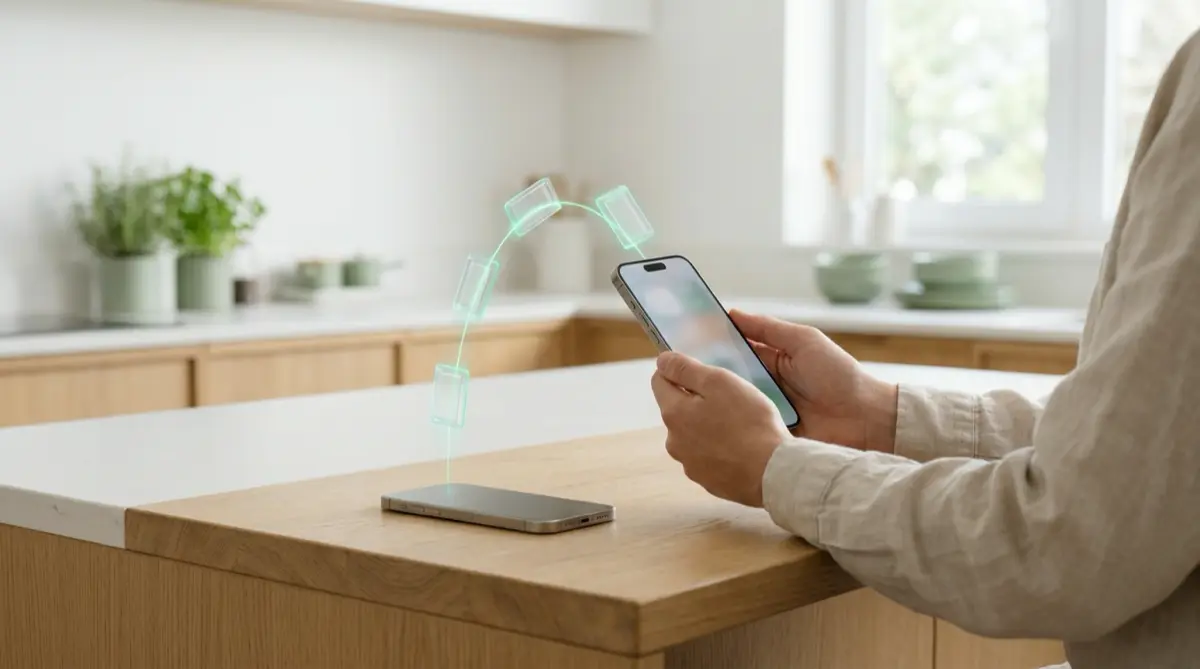
Zorg voordat je overstapt dat elke kluis laat zien dat er een back-up is in iCloud. Log op de nieuwe iPhone in met dezelfde Apple Account, installeer Vaultmira en teken het patroon van elke kluis; de versleutelde bestanden komen uit je iCloud. Wis de oude telefoon pas als elke kluis op de nieuwe opengaat.
Praktisch antwoord
Wat je nu doet
Open elke kluis op je oude iPhone, ga naar Kluisinstellingen en dan Back-up, en check dat het aan staat. Tik op Maak nu back-up en wacht tot het klaar is. Doe dit via wifi, want back-ups gebruiken standaard wifi.
Waar je niet op moet vertrouwen
Ga er niet van uit dat een overdracht van telefoon naar telefoon elke kluis in werkende staat meeneemt. De ondersteunde route van Vaultmira is de eigen versleutelde iCloud-back-up, die we op echte opstellingen testen.
Wat Vaultmira beschermt
Bestanden worden op de oude telefoon versleuteld voor het uploaden en blijven versleuteld in je privé-iCloud. Alleen je patroon of herstelzin kan ze op de nieuwe telefoon openen. Er is geen Vaultmira-account om in te loggen.
Wat Vaultmira niet oplost
De app toont je kluizen bewust nooit in een lijst. Dat betekent ook dat hij je niet kan herinneren welke kluizen je maakte. Vergeet je een patroon, dan heb je de herstelzin van die kluis nodig.
Wat je na het importeren verwijdert
Als elke kluis op de nieuwe iPhone opengaat, wis dan de oude met Wis alle content en instellingen. Check ook in Foto's op de nieuwe telefoon of er privéfoto's uit iCloud-foto's zijn teruggekomen.
Wanneer je een professional vraagt
Mislukt de overdracht zelf of loopt het inloggen met je Apple Account vast, dan kan Apple Support helpen. Voor alles binnen Vaultmira kun je contact opnemen met [email protected]; we hebben je patroon of zin nooit nodig.
Het probleem
Met Quick Start van Apple stap je makkelijk over naar een nieuwe iPhone: je instellingen, apps en gegevens kunnen van de oude telefoon of uit iCloud komen. Een kluis-app is wel een speciaal geval. De bestanden zijn versleuteld met sleutels die alleen jij hebt, dus het gaat erom dat zowel de versleutelde kopieën als de manier om ze te openen op de nieuwe telefoon aankomen.
Veel mensen gebruiken ook meer dan één kluis: een voor gezinspapieren, een voor privéfoto's, misschien een om te laten zien als er druk is. Elke kluis heeft een eigen patroon en een eigen back-upschakelaar.
De gevolgen
De pijnlijke fout is de oude telefoon wissen of inruilen voordat je de nieuwe hebt gecheckt. Had een kluis de back-up uit staan, dan stond de enige kopie op die oude telefoon, en na het wissen is die kluis weg.
De tweede fout is een patroon vergeten dat je zelden gebruikt. Omdat Vaultmira nooit een lijst met kluizen toont, betekent een vergeten patroon zonder bewaarde zin dat niemand die kluis kan openen, wij ook niet.
Hoe Vaultmira helpt
De versleutelde iCloud-back-up is gratis en staat standaard aan. Elke kluis uploadt bestanden die al met AES-256-GCM zijn versleuteld naar je eigen privé-iCloud, en bewaart standaard tot drie versies (je kunt 1, 3, 5 of 10 kiezen).
Open Vaultmira op de nieuwe iPhone en teken het patroon van een kluis. De app vindt de versleutelde kopie in je iCloud en haalt hem binnen. Herhaal dit voor elk patroon. Ben je een patroon vergeten, tik dan op het tekenscherm op “Gebruik herstelzin” en typ de herstelzin van die kluis; kies daarna een nieuw patroon.
Gebruik je ook een iPad, dan blijft iPhone- en iPad-synchronisatie (Pro) dezelfde kluis daar met hetzelfde patroon openen, dus dat kan een tweede manier zijn om te checken of alles is aangekomen.
Checklist
- Schrijf elke kluis op die je gebruikt, als hint die alleen jij begrijpt, en waar elke herstelzin ligt.
- Open in elke kluis Kluisinstellingen en dan Back-up: check dat het aan staat, tik op Maak nu back-up en wacht.
- Zet je gegevens van de oude naar de nieuwe iPhone met Quick Start of iCloud, zoals Apple beschrijft.
- Log op de nieuwe iPhone in met dezelfde Apple Account en open Vaultmira.
- Teken het patroon van elke kluis en check of de bestanden opengaan; gebruik de herstelzin voor kluizen die je niet meer weet.
- Wis daarna pas de oude telefoon (Instellingen, Algemeen, Zet iPhone over of reset, Wis alle content en instellingen).
Vragen die deze pagina beantwoordt
Heb je naar een van deze dingen gezocht, dan is deze pagina voor jou.
| Bedoeling | Vraag |
|---|---|
| Handelen | foto's van kluis-app naar nieuwe iPhone verplaatsen |
| Begrijpen | gaan verborgen foto's mee naar een nieuwe iPhone |
| Herstellen | kluispatroon vergeten na overstap naar nieuwe telefoon |
| Beschermen | is het veilig om mijn oude iPhone te wissen |
| Vergelijk | Quick Start of iCloud-back-up voor privéfoto's |
Waarop dit is gebaseerd
Deze pagina combineert hoe Vaultmira werkt (gecheckt in de app zelf) met de openbare bronnen hieronder.
- Apple Support: Quick Start gebruiken om gegevens over te zetten naar een nieuwe iPhone of iPadDe eigen manieren van Apple om over te stappen
- Apple Support: Wat je doet voordat je je iPhone verkoopt, weggeeft of inruiltDe oude telefoon daarna goed wissen
Veelgestelde vragen
Heb ik Pro nodig om mijn kluizen naar een nieuwe iPhone te verplaatsen?
Nee. De versleutelde iCloud-back-up zit in het gratis abonnement, en herstellen op een nieuwe iPhone is ook gratis. Pro heb je alleen nodig om dezelfde kluis op een iPad te openen.
Waarom toont Vaultmira niet gewoon al mijn kluizen op de nieuwe telefoon?
Een lijst zou iedereen met je telefoon vertellen hoeveel kluizen er zijn. Elke kluis blijft onzichtbaar tot zijn eigen patroon of zin wordt gebruikt. Zie verborgen kluizen.
Wat als ik overstap naar een andere Apple Account?
Back-ups staan in de iCloud van de Apple Account die ze maakte. Blijf op de nieuwe iPhone dezelfde account gebruiken, of verplaats de bestanden voordat je van account wisselt.
Bescherm de bestanden die context dragen
Begin met de bestanden die het meeste pijn zouden doen in de verkeerde handen. Teken een patroon, zet ze erin en ze zijn op je iPhone versleuteld.