
Perjalanan dan akses perangkat
Memindahkan file pribadimu ke iPhone baru, satu brankas demi satu brankas
iPhone baru seharusnya terasa menyenangkan, bukan menegangkan. Ini cara memastikan setiap file pribadi sampai dalam keadaan terkunci, dan tidak ada yang tertinggal di HP lama.
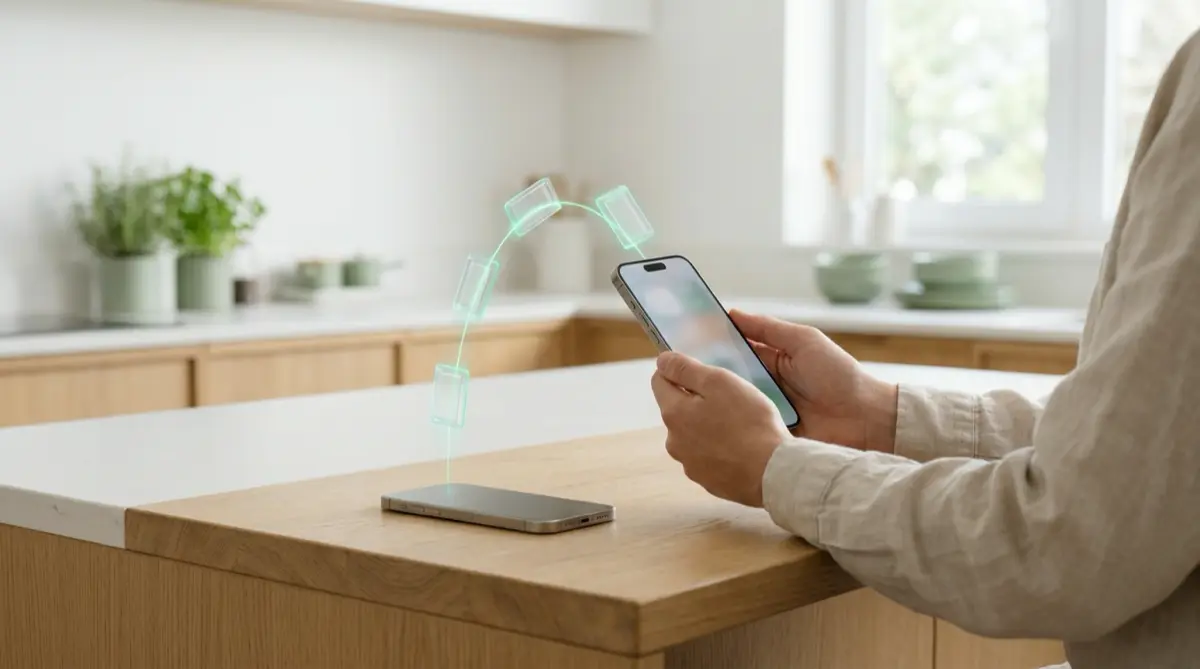
Sebelum berpindah, pastikan setiap brankas menunjukkan sudah di-backup ke iCloud. Di iPhone baru, masuk ke Akun Apple yang sama, pasang Vaultmira dan gambar pola tiap brankas; file terkunci turun dari iCloud kamu. Hapus HP lama hanya setelah semua brankas terbuka di yang baru.
Jawaban praktis
Apa yang dilakukan sekarang
Buka tiap brankas di iPhone lama, masuk ke Pengaturan Brankas, lalu Backup, dan cek sudah aktif. Tap Backup sekarang dan tunggu sampai selesai. Lakukan di Wi-Fi, karena backup memakai Wi-Fi secara default.
Yang jangan diandalkan
Jangan berasumsi transfer HP ke HP membawa setiap brankas dalam keadaan berfungsi. Jalur yang didukung Vaultmira adalah backup iCloud terenkripsinya sendiri, yang kami uji di pengaturan nyata.
Yang dilindungi Vaultmira
File dikunci di HP lama sebelum diunggah dan tetap terkunci di iCloud pribadimu. Hanya pola atau frasa backup yang bisa membukanya di HP baru. Tidak ada akun Vaultmira untuk masuk.
Yang tidak bisa diselesaikan Vaultmira
App sengaja tidak pernah menampilkan daftar brankasmu. Itu juga berarti app tidak bisa mengingatkan brankas mana yang pernah kamu buat. Kalau lupa pola, kamu butuh frasa backup brankas itu.
Yang dihapus setelah impor
Saat setiap brankas terbuka di iPhone baru, hapus yang lama dengan Hapus Semua Konten dan Pengaturan. Cek juga Foto di HP baru untuk gambar pribadi yang kembali dari Foto iCloud.
Kapan bertanya ke profesional
Kalau transfernya sendiri gagal atau login Akun Apple-mu macet, Dukungan Apple bisa membantu. Untuk apa pun di dalam Vaultmira, hubungi [email protected]; kami tidak pernah butuh pola atau frasamu.
Masalahnya
Mulai Cepat Apple membuat pindah ke iPhone baru mudah: pengaturan, app, dan datamu bisa pindah dari HP lama atau dari iCloud. Tapi app brankas adalah kasus khusus. Filenya dikunci dengan kunci yang hanya kamu pegang, jadi yang penting adalah salinan terkunci dan cara membukanya sama-sama sampai di HP baru.
Banyak orang juga memakai lebih dari satu brankas: satu untuk dokumen keluarga, satu untuk foto pribadi, mungkin satu untuk ditunjukkan kalau ditekan. Masing-masing punya pola dan tombol backup sendiri.
Akibatnya
Kesalahan yang menyakitkan adalah menghapus atau tukar tambah HP lama sebelum mengecek yang baru. Kalau brankas backup-nya mati, satu-satunya salinannya ada di HP lama itu, dan begitu dihapus brankas itu hilang.
Kesalahan kedua adalah lupa pola yang jarang dipakai. Karena Vaultmira tidak pernah menampilkan daftar brankas, pola yang terlupa tanpa frasa tersimpan berarti brankas itu tidak bisa dibuka siapa pun, termasuk kami.
Bagaimana Vaultmira membantu
Backup iCloud Terenkripsi gratis dan aktif secara default. Setiap brankas mengunggah file yang sudah dikunci dengan AES-256-GCM ke iCloud pribadimu sendiri, menyimpan hingga tiga versi secara default (kamu bisa pilih 1, 3, 5, atau 10).
Di iPhone baru, buka Vaultmira dan gambar pola sebuah brankas. App menemukan salinan terkunci di iCloud kamu dan menurunkannya. Ulangi untuk setiap pola. Kalau ada pola yang terlupa, tap “Pakai frasa backup” di layar gambar dan ketik frasa backup brankas itu; lalu pilih pola baru.
Kalau kamu juga memakai iPad, sinkronisasi iPhone dan iPad (Pro) tetap membuka brankas yang sama di sana dengan pola yang sama, jadi bisa jadi cara kedua untuk mengecek semuanya sampai.
Daftar periksa penyiapan
- Tulis setiap brankas yang kamu pakai, sebagai petunjuk yang hanya kamu mengerti, dan di mana setiap frasa backup disimpan.
- Di setiap brankas, buka Pengaturan Brankas, lalu Backup: pastikan aktif, tap Backup sekarang dan tunggu.
- Pindahkan datamu dari iPhone lama ke yang baru dengan Mulai Cepat atau iCloud, seperti dijelaskan Apple.
- Di iPhone baru, masuk ke Akun Apple yang sama dan buka Vaultmira.
- Gambar pola tiap brankas dan cek filenya terbuka; pakai frasa backup untuk yang tidak kamu ingat.
- Baru setelah itu hapus HP lama (Pengaturan, Umum, Transfer atau Reset iPhone, Hapus Semua Konten dan Pengaturan).
Pertanyaan yang dijawab halaman ini
Kalau kamu mencari salah satu dari ini, halaman ini untukmu.
| Maksud | Pertanyaan |
|---|---|
| Bertindak | pindahkan foto app brankas ke iPhone baru |
| Memahami | apakah foto tersembunyi ikut pindah ke iPhone baru |
| Memulihkan | lupa pola brankas setelah ganti HP |
| Lindungi | apakah aman menghapus iPhone lama saya |
| Bandingkan | Mulai Cepat vs backup iCloud untuk foto pribadi |
Dasar halaman ini
Halaman ini menggabungkan cara kerja Vaultmira (dicek langsung ke app-nya) dengan sumber publik di bawah.
- Dukungan Apple: Memakai Mulai Cepat untuk mentransfer data ke iPhone atau iPad baruCara Apple sendiri untuk pindah ke iPhone baru
- Dukungan Apple: Yang harus dilakukan sebelum menjual, memberikan, atau tukar tambah iPhoneMenghapus HP lama dengan benar setelahnya
Pertanyaan yang sering diajukan
Apakah saya butuh Pro untuk memindahkan brankas ke iPhone baru?
Tidak. Backup iCloud Terenkripsi bagian dari paket gratis, dan memulihkan di iPhone baru juga gratis. Pro hanya dibutuhkan untuk membuka brankas yang sama di iPad.
Kenapa Vaultmira tidak langsung menampilkan semua brankas saya di HP baru?
Daftar akan memberi tahu siapa pun yang memegang HP-mu berapa banyak brankas yang ada. Setiap brankas tetap tak terlihat sampai polanya atau frasanya dipakai. Lihat brankas tersembunyi.
Bagaimana kalau saya pindah ke Akun Apple yang berbeda?
Backup ada di iCloud Akun Apple yang membuatnya. Tetap pakai akun yang sama di iPhone baru, atau pindahkan file sebelum mengganti akun.
Lindungi file yang membawa konteks
Mulai dari file yang paling menyakitkan kalau jatuh ke tangan salah. Gambar pola, pindahkan ke dalam, dan file itu terkunci di iPhone kamu.