
旅行とデバイスへのアクセス
非公開ファイルを新しいiPhoneに、金庫を1つずつ移す
新しいiPhoneは、緊張するものではなく、わくわくするものであるべきです。すべての非公開ファイルが封印されたまま届き、古いスマホに何も残らないようにする方法です。
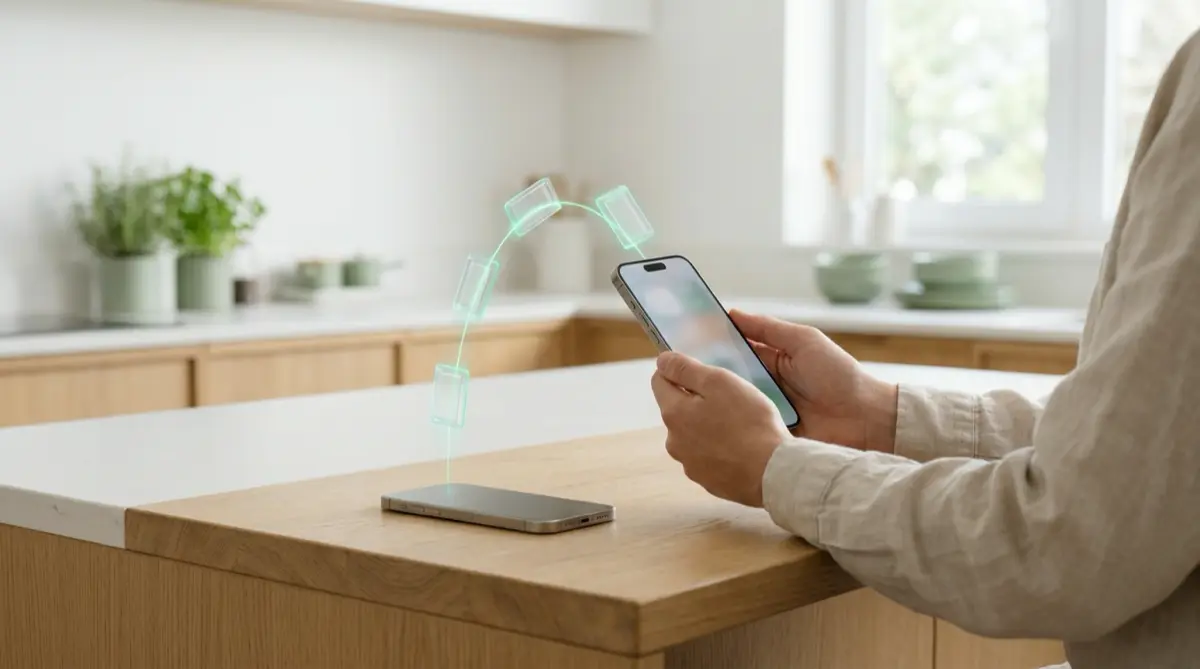
切り替える前に、各金庫がiCloudにバックアップ済みと表示されていることを確認します。新しいiPhoneで、同じApple Accountでサインインし、Vaultmiraをインストールして、各金庫のパターンを描くと、封印されたファイルがあなたのiCloudから降りてきます。古いスマホを消去するのは、すべての金庫が新しい方で開けてからにしてください。
実践的な答え
今すること
古いiPhoneで各金庫を開き、金庫の設定からバックアップを開いて、オンになっているか確認します。「今すぐバックアップ」をタップして、終わるのを待ちます。バックアップは初期設定でWi-Fiを使うので、Wi-Fi環境で行ってください。
当てにしてはいけないこと
スマホからスマホへの移行で、すべての金庫が動く状態で移ると思い込まないでください。Vaultmiraが対応している方法は、独自の暗号化iCloudバックアップで、実際の環境でテストしています。
Vaultmiraが守るもの
ファイルは、アップロードの前に古いスマホで封印され、あなたのプライベートなiCloudでも封印されたままです。新しいスマホで開けるのは、あなたのパターンかバックアップフレーズだけです。サインインするVaultmiraアカウントはありません。
Vaultmiraでは解決できないこと
アプリは、意図して金庫の一覧を表示しません。そのため、どんな金庫を作ったか、アプリが思い出させることもできません。パターンを忘れたら、その金庫のバックアップフレーズが必要です。
読み込んだあとに削除するもの
新しいiPhoneですべての金庫が開いたら、「すべてのコンテンツと設定を消去」で古いスマホを消去します。新しいスマホの「写真」に、iCloud写真から戻ってきた非公開の写真がないかも確認してください。
専門家に相談するとき
移行自体がうまくいかない、またはApple Accountのサインインで詰まったら、Appleサポートが助けてくれます。Vaultmira内のことは、[email protected]にご連絡ください。私たちがパターンやフレーズを聞くことはありません。
問題
Appleのクイックスタートで、新しいiPhoneへの移行は簡単になります。設定、アプリ、データを、古いスマホかiCloudから移せます。ただし、金庫アプリは特殊なケースです。ファイルは、あなただけが持つカギで封印されているので、大切なのは、封印されたコピーと、それを開く方法の両方が新しいスマホに届くことです。
複数の金庫を使う人も多いです。家族の書類用、非公開の写真用、迫られたときに見せる用。それぞれに専用のパターンと、専用のバックアップのスイッチがあります。
放置するとどうなるか
つらい間違いは、新しいスマホを確認する前に、古いスマホを消去したり下取りに出したりすることです。バックアップをオフにしていた金庫は、唯一のコピーが古いスマホにあり、消去するとその金庫は失われます。
2つ目の間違いは、あまり使わないパターンを忘れることです。Vaultmiraは金庫の一覧を決して表示しないので、パターンを忘れ、フレーズも保存していなければ、その金庫は誰にも、私たちにも開けられません。
Vaultmiraができること
暗号化iCloudバックアップは無料で、最初からオンです。各金庫は、すでにAES-256-GCMで封印されたファイルを、あなた自身のプライベートなiCloudにアップロードし、初期設定では最大3バージョンを保持します(1、3、5、10から選べます)。
新しいiPhoneでVaultmiraを開き、金庫のパターンを描きます。アプリがiCloudで封印されたコピーを見つけて、降ろしてきます。パターンごとに繰り返します。パターンを思い出せないときは、描く画面で「バックアップフレーズを使う」をタップして、その金庫のバックアップフレーズを入力し、新しいパターンを選びます。
iPadも使っているなら、iPhoneとiPadの同期(Pro)で、同じパターンで同じ金庫が開き続けるので、すべて届いたか確認する2つ目の方法にもなります。
準備チェックリスト
- 使っているすべての金庫を、自分にしかわからないヒントとして書き出し、各バックアップフレーズの保管場所も書き留めます。
- 各金庫で、金庫の設定からバックアップを開き、オンになっていることを確認して、「今すぐバックアップ」をタップして待ちます。
- Appleの説明どおり、クイックスタートかiCloudで、古いiPhoneから新しいiPhoneにデータを移します。
- 新しいiPhoneで、同じApple Accountでサインインして、Vaultmiraを開きます。
- 各金庫のパターンを描いて、ファイルが開くか確認します。思い出せないものはバックアップフレーズを使います。
- それから初めて、古いスマホを消去します(設定、一般、転送またはiPhoneをリセット、すべてのコンテンツと設定を消去)。
このページが答える質問
これらのどれかで検索したなら、このページがその答えです。
| 目的 | 質問 |
|---|---|
| 行動 | 金庫アプリの写真を新しいiPhoneに移す |
| 理解する | 非表示の写真は新しいiPhoneに移るか |
| 復元する | 機種変更のあとに金庫のパターンを忘れた |
| 守る | 古いiPhoneを消去しても安全か |
| 比較 | 非公開の写真に、クイックスタートとiCloudバックアップのどちらがよいか |
このページの根拠
このページは、Vaultmiraのしくみ(アプリ自体で確認済み)と、以下の公開情報をもとにしています。
- Appleサポート:クイックスタートで新しいiPhoneやiPadにデータを転送する新しいiPhoneに移るAppleの方法
- Appleサポート:iPhoneを売却、譲渡、下取りに出す前にすることあとで古いスマホを正しく消去する
よくある質問
金庫を新しいiPhoneに移すのに、Proは必要ですか?
いいえ。暗号化iCloudバックアップは無料プランに含まれ、新しいiPhoneでの復元も無料です。Proが必要なのは、同じ金庫をiPadで開くときだけです。
新しいスマホで、すべての金庫をVaultmiraが表示してくれないのはなぜですか?
一覧があれば、スマホを持つ誰にでも、金庫がいくつあるかわかってしまいます。各金庫は、それぞれのパターンかフレーズを使うまで見えません。隠し金庫をご覧ください。
別のApple Accountに切り替えたらどうなりますか?
バックアップは、作成したApple AccountのiCloudにあります。新しいiPhoneでも同じアカウントを使い続けるか、アカウントを変える前にファイルを移してください。
状況を物語るファイルを守る
まず、他人の手に渡ると最も困るファイルから始めましょう。パターンを描いて移せば、iPhone上で封印されます。