
യാത്രയും ഡിവൈസ് ആക്സസും
പ്രൈവറ്റ് ഫയലുകൾ പുതിയ iPhone-ലേക്ക് മാറ്റുന്നത്, ഒരു സമയത്ത് ഒരു ലോക്കർ
പുതിയ iPhone ആവേശം തരണം, ടെൻഷൻ അല്ല. എല്ലാ പ്രൈവറ്റ് ഫയലുകളും സീൽ ചെയ്ത നിലയിൽ എത്തുന്നുവെന്നും പഴയ ഫോണിൽ ഒന്നും ബാക്കിയില്ലെന്നും എങ്ങനെ ഉറപ്പാക്കാം എന്ന് ഇതാ.
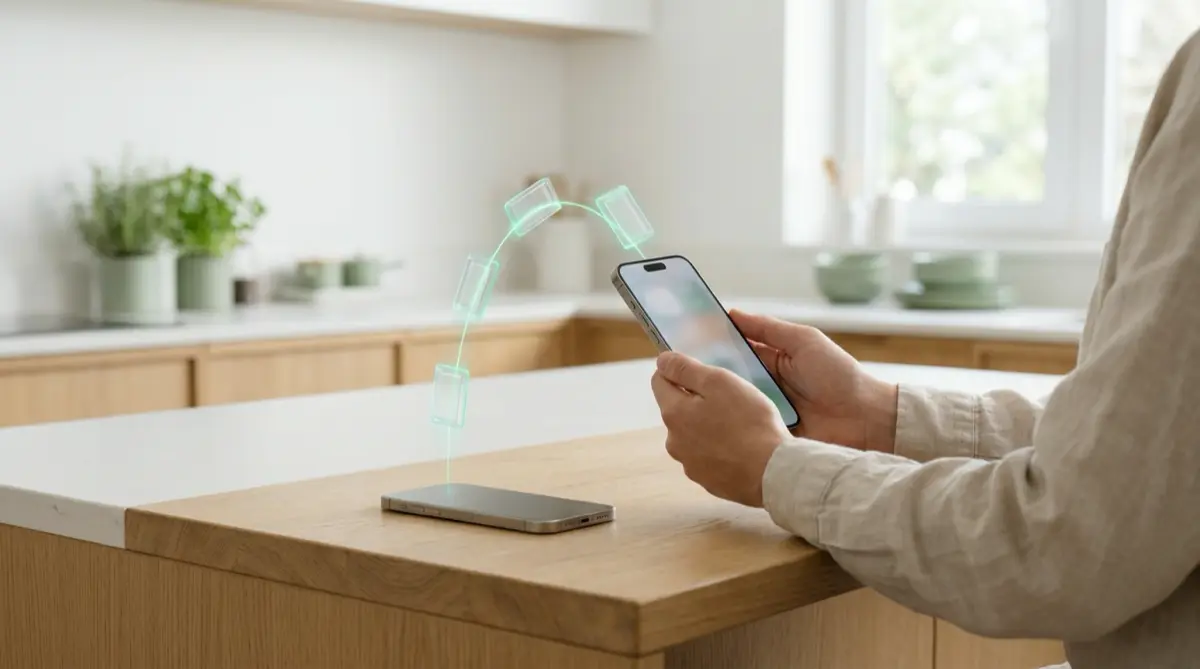
മാറുന്നതിന് മുമ്പ്, ഓരോ ലോക്കറും iCloud-ലേക്ക് ബാക്കപ്പ് ആയതായി കാണിക്കുന്നുണ്ടെന്ന് ഉറപ്പാക്കൂ. പുതിയ iPhone-ൽ അതേ Apple Account-ൽ സൈൻ ഇൻ ചെയ്യൂ, Vaultmira ഇൻസ്റ്റാൾ ചെയ്യൂ, ഓരോ ലോക്കറിന്റെയും പാറ്റേൺ വരയ്ക്കൂ; സീൽ ചെയ്ത ഫയലുകൾ നിങ്ങളുടെ iCloud-ൽ നിന്ന് ഇറങ്ങി വരും. എല്ലാ ലോക്കറും പുതിയതിൽ തുറന്ന ശേഷം മാത്രം പഴയ ഫോൺ ഇറേസ് ചെയ്യൂ.
പ്രായോഗിക ഉത്തരം
ഇപ്പോൾ എന്ത് ചെയ്യണം
പഴയ iPhone-ൽ ഓരോ ലോക്കറും തുറക്കൂ, ലോക്കർ സെറ്റിങ്സിൽ പോയി ബാക്കപ്പ് ഓൺ ആണെന്ന് നോക്കൂ. ഇപ്പോൾ ബാക്കപ്പ് ചെയ്യൂ ടാപ്പ് ചെയ്ത് അത് തീരുന്നത് വരെ കാത്തിരിക്കൂ. ബാക്കപ്പുകൾ ഡിഫോൾട്ടായി Wi-Fi ഉപയോഗിക്കുന്നതുകൊണ്ട് ഇത് Wi-Fi-യിൽ ചെയ്യൂ.
ആശ്രയിക്കരുതാത്തത്
ഫോണിൽ നിന്ന് ഫോണിലേക്കുള്ള ട്രാൻസ്ഫർ എല്ലാ ലോക്കറുകളും വർക്ക് ചെയ്യുന്ന നിലയിൽ കൊണ്ടുവരും എന്ന് കരുതരുത്. Vaultmira-യുടെ പിന്തുണയുള്ള വഴി അതിന്റെ സ്വന്തം എൻക്രിപ്റ്റഡ് iCloud ബാക്കപ്പ് ആണ്, അത് ഞങ്ങൾ യഥാർത്ഥ സെറ്റപ്പുകളിൽ പരീക്ഷിക്കുന്നു.
Vaultmira എന്ത് സംരക്ഷിക്കുന്നു
ഫയലുകൾ അപ്ലോഡ് ചെയ്യുന്നതിന് മുമ്പ് പഴയ ഫോണിൽ വെച്ച് സീൽ ചെയ്യും, നിങ്ങളുടെ പ്രൈവറ്റ് iCloud-ലും സീൽ ചെയ്ത് തന്നെ ഇരിക്കും. നിങ്ങളുടെ പാറ്റേൺ അല്ലെങ്കിൽ ബാക്കപ്പ് ഫ്രേസ് കൊണ്ട് മാത്രമേ അവ പുതിയ ഫോണിൽ തുറക്കൂ. സൈൻ ഇൻ ചെയ്യാൻ Vaultmira അക്കൗണ്ട് ഇല്ല.
Vaultmira പരിഹരിക്കാത്തത്
ആപ്പ് മനഃപൂർവം നിങ്ങളുടെ ലോക്കറുകൾ ഒരിക്കലും ലിസ്റ്റ് ചെയ്യില്ല. അതുകൊണ്ട് നിങ്ങൾ ഏതൊക്കെ ലോക്കറുകൾ ഉണ്ടാക്കി എന്ന് ഓർമ്മിപ്പിക്കാനും അതിന് പറ്റില്ല. ഒരു പാറ്റേൺ മറന്നാൽ, ആ ലോക്കറിന്റെ ബാക്കപ്പ് ഫ്രേസ് വേണം.
ഇംപോർട്ടിന് ശേഷം എന്ത് ഒഴിവാക്കണം
എല്ലാ ലോക്കറും പുതിയ iPhone-ൽ തുറന്നാൽ, Erase All Content and Settings കൊണ്ട് പഴയത് ഇറേസ് ചെയ്യൂ. iCloud Photos വഴി തിരിച്ചു വന്ന പ്രൈവറ്റ് ചിത്രങ്ങൾക്ക് പുതിയ ഫോണിലെ ഫോട്ടോസും നോക്കൂ.
എപ്പോൾ പ്രൊഫഷണലിനോട് ചോദിക്കണം
ട്രാൻസ്ഫർ തന്നെ പരാജയപ്പെട്ടാൽ അല്ലെങ്കിൽ Apple Account സൈൻ ഇൻ കുടുങ്ങിയാൽ, Apple Support സഹായിക്കും. Vaultmira-യ്ക്കുള്ളിലെ എന്തിനും, [email protected]നെ ബന്ധപ്പെടൂ; ഞങ്ങൾക്ക് നിങ്ങളുടെ പാറ്റേണോ ഫ്രേസോ ഒരിക്കലും വേണ്ട.
പ്രശ്നം
Apple-ന്റെ Quick Start പുതിയ iPhone-ലേക്ക് മാറുന്നത് എളുപ്പമാക്കുന്നു: നിങ്ങളുടെ സെറ്റിങ്സ്, ആപ്പുകൾ, ഡാറ്റ എന്നിവ പഴയ ഫോണിൽ നിന്നോ iCloud-ൽ നിന്നോ വരും. എന്നാൽ ഒരു വോൾട്ട് ആപ്പ് പ്രത്യേക സാഹചര്യമാണ്. അതിന്റെ ഫയലുകൾ നിങ്ങളുടെ കയ്യിൽ മാത്രമുള്ള കീകൾ കൊണ്ട് സീൽ ചെയ്തതാണ്, അതുകൊണ്ട് സീൽ ചെയ്ത കോപ്പികളും അവ തുറക്കാനുള്ള വഴിയും രണ്ടും പുതിയ ഫോണിൽ എത്തുക എന്നതാണ് പ്രധാനം.
പലരും ഒന്നിലധികം ലോക്കറുകൾ ഉപയോഗിക്കുന്നു: ഒന്ന് കുടുംബ പേപ്പറുകൾക്ക്, ഒന്ന് പ്രൈവറ്റ് ഫോട്ടോകൾക്ക്, ഒരുപക്ഷേ സമ്മർദ്ദം ഉണ്ടായാൽ കാണിക്കാൻ ഒന്ന്. ഓരോന്നിനും സ്വന്തം പാറ്റേണും സ്വന്തം ബാക്കപ്പ് സ്വിച്ചും ഉണ്ട്.
അനന്തരഫലങ്ങൾ
വേദനിപ്പിക്കുന്ന തെറ്റ്, പുതിയ ഫോൺ പരിശോധിക്കുന്നതിന് മുമ്പ് പഴയ ഫോൺ ഇറേസ് ചെയ്യുകയോ ട്രേഡ്-ഇൻ ചെയ്യുകയോ ചെയ്യുന്നതാണ്. ഒരു ലോക്കറിന് ബാക്കപ്പ് ഓഫ് ആയിരുന്നെങ്കിൽ, അതിന്റെ ഏക കോപ്പി ആ പഴയ ഫോണിൽ ആയിരുന്നു, ഇറേസ് ചെയ്താൽ ആ ലോക്കർ പോയി.
രണ്ടാമത്തെ തെറ്റ്, അപൂർവമായി ഉപയോഗിക്കുന്ന ഒരു പാറ്റേൺ മറക്കുന്നതാണ്. Vaultmira ലോക്കറുകളുടെ ലിസ്റ്റ് ഒരിക്കലും കാണിക്കാത്തതുകൊണ്ട്, ഫ്രേസ് സേവ് ചെയ്യാതെ മറന്നുപോയ പാറ്റേൺ എന്നാൽ ആ ലോക്കർ ആർക്കും, ഞങ്ങൾക്ക് പോലും, തുറക്കാൻ പറ്റില്ല എന്നാണ്.
Vaultmira എങ്ങനെ സഹായിക്കുന്നു
Encrypted iCloud Backup ഫ്രീയാണ്, ഡിഫോൾട്ടായി ഓണും. ഓരോ ലോക്കറും ഇതിനകം AES-256-GCM കൊണ്ട് സീൽ ചെയ്ത ഫയലുകൾ നിങ്ങളുടെ സ്വന്തം പ്രൈവറ്റ് iCloud-ലേക്ക് അപ്ലോഡ് ചെയ്യും, ഡിഫോൾട്ടായി മൂന്ന് വേർഷനുകൾ വരെ സൂക്ഷിക്കും (1, 3, 5 അല്ലെങ്കിൽ 10 തിരഞ്ഞെടുക്കാം).
പുതിയ iPhone-ൽ Vaultmira തുറന്ന് ഒരു ലോക്കറിന്റെ പാറ്റേൺ വരയ്ക്കൂ. ആപ്പ് നിങ്ങളുടെ iCloud-ൽ സീൽ ചെയ്ത കോപ്പി കണ്ടെത്തി ഇറക്കി കൊണ്ടുവരും. ഓരോ പാറ്റേണിനും ആവർത്തിക്കൂ. ഒരു പാറ്റേൺ ഓർമ്മയില്ലെങ്കിൽ, ഡ്രോ സ്ക്രീനിൽ “ബാക്കപ്പ് ഫ്രേസ് ഉപയോഗിക്കൂ” ടാപ്പ് ചെയ്ത് ആ ലോക്കറിന്റെ ബാക്കപ്പ് ഫ്രേസ് ടൈപ്പ് ചെയ്യൂ; എന്നിട്ട് ഒരു പുതിയ പാറ്റേൺ തിരഞ്ഞെടുക്കൂ.
ഒരു iPad-ഉം ഉപയോഗിക്കുന്നുണ്ടെങ്കിൽ, iPhone, iPad സിങ്ക് (Pro) അതേ ലോക്കർ അതേ പാറ്റേൺ കൊണ്ട് അവിടെയും തുറക്കും, അതുകൊണ്ട് എല്ലാം എത്തിയോ എന്ന് പരിശോധിക്കാൻ അത് രണ്ടാമത്തെ വഴിയായി ഉപയോഗിക്കാം.
സെറ്റപ്പ് ചെക്ക്ലിസ്റ്റ്
- നിങ്ങൾ ഉപയോഗിക്കുന്ന ഓരോ ലോക്കറും, നിങ്ങൾക്ക് മാത്രം മനസ്സിലാകുന്ന ഒരു സൂചനയായി, ഓരോ ബാക്കപ്പ് ഫ്രേസും എവിടെ സൂക്ഷിച്ചു എന്നതും എഴുതി വെക്കൂ.
- ഓരോ ലോക്കറിലും, ലോക്കർ സെറ്റിങ്സ് തുറന്ന് ബാക്കപ്പ് ഓൺ ആണെന്ന് ഉറപ്പാക്കൂ, ഇപ്പോൾ ബാക്കപ്പ് ചെയ്യൂ ടാപ്പ് ചെയ്ത് കാത്തിരിക്കൂ.
- Apple വിവരിക്കുന്നത് പോലെ Quick Start അല്ലെങ്കിൽ iCloud ഉപയോഗിച്ച് നിങ്ങളുടെ ഡാറ്റ പഴയ iPhone-ൽ നിന്ന് പുതിയതിലേക്ക് മാറ്റൂ.
- പുതിയ iPhone-ൽ അതേ Apple Account-ൽ സൈൻ ഇൻ ചെയ്ത് Vaultmira തുറക്കൂ.
- ഓരോ ലോക്കറിന്റെയും പാറ്റേൺ വരച്ച് ഫയലുകൾ തുറക്കുന്നുണ്ടോ എന്ന് നോക്കൂ; ഓർമ്മയില്ലാത്തവയ്ക്ക് ബാക്കപ്പ് ഫ്രേസ് ഉപയോഗിക്കൂ.
- അതിന് ശേഷം മാത്രം പഴയ ഫോൺ ഇറേസ് ചെയ്യൂ (Settings, General, Transfer or Reset iPhone, Erase All Content and Settings).
ഈ പേജ് ഉത്തരം തരുന്ന ചോദ്യങ്ങൾ
ഇവയിലേതെങ്കിലും നിങ്ങൾ സെർച്ച് ചെയ്തെങ്കിൽ, ഈ പേജ് നിങ്ങൾക്കുള്ളതാണ്.
| ഉദ്ദേശ്യം | ചോദ്യം |
|---|---|
| ചെയ്യുക | വോൾട്ട് ആപ്പ് ഫോട്ടോകൾ പുതിയ iPhone-ലേക്ക് മാറ്റാൻ |
| മനസ്സിലാക്കുക | ഹൈഡ് ചെയ്ത ഫോട്ടോകൾ പുതിയ iPhone-ലേക്ക് വരുമോ |
| തിരിച്ചെടുക്കുക | ഫോൺ മാറിയ ശേഷം ലോക്കർ പാറ്റേൺ മറന്നുപോയി |
| സംരക്ഷിക്കുക | എന്റെ പഴയ iPhone ഇറേസ് ചെയ്യുന്നത് സുരക്ഷിതമാണോ |
| താരതമ്യം | പ്രൈവറ്റ് ഫോട്ടോകൾക്ക് Quick Start vs iCloud ബാക്കപ്പ് |
ഇത് എന്തിനെ അടിസ്ഥാനമാക്കിയാണ്
ഈ പേജ് Vaultmira എങ്ങനെ പ്രവർത്തിക്കുന്നു (ആപ്പിൽ തന്നെ പരിശോധിച്ചത്) എന്നതും താഴെയുള്ള പൊതു സ്രോതസ്സുകളും ചേർത്തതാണ്.
- Apple സപ്പോർട്ട്: പുതിയ iPhone അല്ലെങ്കിൽ iPad-ലേക്ക് ഡാറ്റ മാറ്റാൻ Quick Start ഉപയോഗിക്കുകപുതിയ iPhone-ലേക്ക് മാറാൻ Apple-ന്റെ സ്വന്തം വഴികൾ
- Apple സപ്പോർട്ട്: നിങ്ങളുടെ iPhone വിൽക്കുന്നതിനോ കൊടുക്കുന്നതിനോ ട്രേഡ്-ഇൻ ചെയ്യുന്നതിനോ മുമ്പ് എന്ത് ചെയ്യണംപിന്നീട് പഴയ ഫോൺ ശരിയായി ഇറേസ് ചെയ്യുന്നത്
പതിവ് ചോദ്യങ്ങൾ
ലോക്കറുകൾ പുതിയ iPhone-ലേക്ക് മാറ്റാൻ എനിക്ക് Pro വേണോ?
വേണ്ട. Encrypted iCloud Backup ഫ്രീ പ്ലാനിന്റെ ഭാഗമാണ്, പുതിയ iPhone-ൽ റീസ്റ്റോർ ചെയ്യുന്നതും ഫ്രീയാണ്. അതേ ലോക്കർ ഒരു iPad-ൽ തുറക്കാൻ മാത്രം Pro വേണം.
പുതിയ ഫോണിൽ Vaultmira എന്റെ എല്ലാ ലോക്കറുകളും എന്തുകൊണ്ട് കാണിക്കുന്നില്ല?
ഒരു ലിസ്റ്റ് നിങ്ങളുടെ ഫോൺ പിടിക്കുന്ന ആരോടും എത്ര ലോക്കറുകൾ ഉണ്ടെന്ന് പറയും. ഓരോ ലോക്കറും അതിന്റെ സ്വന്തം പാറ്റേൺ അല്ലെങ്കിൽ ഫ്രേസ് ഉപയോഗിക്കുന്നത് വരെ അദൃശ്യമായി തുടരും. ഹിഡൻ ലോക്കറുകൾ നോക്കൂ.
ഞാൻ വേറൊരു Apple Account-ലേക്ക് മാറിയാൽ?
ബാക്കപ്പുകൾ അത് ഉണ്ടാക്കിയ Apple Account-ന്റെ iCloud-ൽ ആണ്. പുതിയ iPhone-ലും അതേ അക്കൗണ്ട് ഉപയോഗിക്കൂ, അല്ലെങ്കിൽ അക്കൗണ്ട് മാറുന്നതിന് മുമ്പ് ഫയലുകൾ മാറ്റൂ.
സന്ദർഭം വഹിക്കുന്ന ഫയലുകൾ സംരക്ഷിക്കൂ
തെറ്റായ കൈകളിൽ പെട്ടാൽ ഏറ്റവും ദോഷം ചെയ്യുന്ന ഫയലുകളിൽ നിന്ന് തുടങ്ങൂ. ഒരു പാറ്റേൺ വരയ്ക്കൂ, അവ അതിലേക്ക് മാറ്റൂ, അവ നിങ്ങളുടെ iPhone-ൽ സീൽ ചെയ്യപ്പെടും.