
ప్రయాణం, డివైస్ యాక్సెస్
మీ ప్రైవేట్ ఫైల్స్ని కొత్త iPhone కి మార్చడం, ఒక్కో లాకర్గా
కొత్త iPhone అంటే ఉత్సాహంగా ఉండాలి, టెన్షన్గా కాదు. ప్రతి ప్రైవేట్ ఫైల్ సీల్ అయి చేరేలా, పాత ఫోన్లో ఏదీ మిగలకుండా ఎలా చూసుకోవాలో ఇక్కడ ఉంది.
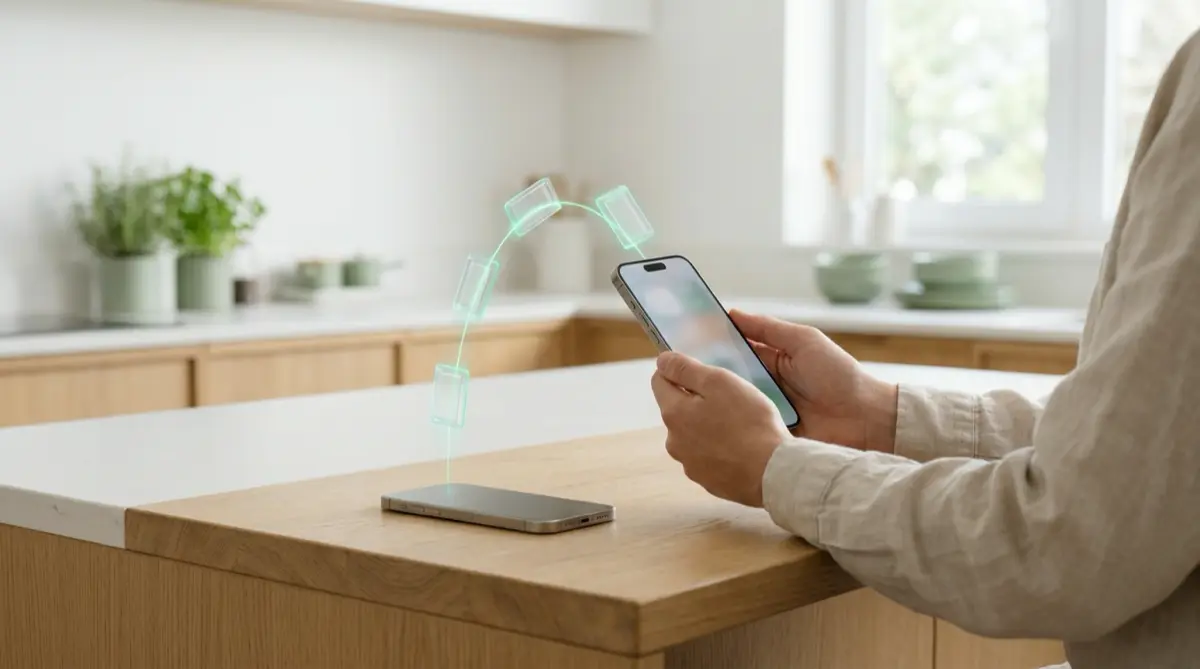
మారే ముందు, ప్రతి లాకర్ iCloud కి బ్యాకప్ అయినట్టు చూపిస్తోందో చూసుకోండి. కొత్త iPhone లో అదే Apple Account తో సైన్ ఇన్ అయి, Vaultmira ఇన్స్టాల్ చేసి, ప్రతి లాకర్ డ్రాయింగ్ గీయండి; సీల్ అయిన ఫైల్స్ మీ iCloud నుంచి వచ్చేస్తాయి. ప్రతి లాకర్ కొత్త ఫోన్లో ఓపెన్ అయ్యాకే పాత ఫోన్ని ఎరేజ్ చేయండి.
ప్రాక్టికల్ సమాధానం
ఇప్పుడు ఏం చేయాలి
మీ పాత iPhone లో ప్రతి లాకర్ ఓపెన్ చేసి, లాకర్ సెట్టింగ్స్కి వెళ్ళి, తర్వాత Backup కి వెళ్ళి అది ఆన్లో ఉందో చెక్ చేయండి. ఇప్పుడే బ్యాకప్ చేయి నొక్కి అది పూర్తయ్యే వరకు వెయిట్ చేయండి. దీన్ని Wi-Fi లో చేయండి, ఎందుకంటే బ్యాకప్లు డిఫాల్ట్గా Wi-Fi వాడతాయి.
వేటి మీద ఆధారపడకూడదు
ఫోన్ నుంచి ఫోన్కి ట్రాన్స్ఫర్ చేస్తే ప్రతి లాకర్ పనిచేసే స్థితిలో వచ్చేస్తుందని అనుకోకండి. Vaultmira సపోర్ట్ చేసే దారి దాని సొంత ఎన్క్రిప్టెడ్ iCloud బ్యాకప్, దాన్ని మేము నిజమైన సెటప్లలో టెస్ట్ చేస్తాం.
Vaultmira దేన్ని కాపాడుతుంది
ఫైల్స్ అప్లోడ్ చేయడానికి ముందే పాత ఫోన్లో సీల్ అవుతాయి, మీ ప్రైవేట్ iCloud లో కూడా సీల్ అయే ఉంటాయి. కొత్త ఫోన్లో మీ డ్రాయింగ్ లేదా బ్యాకప్ ఫ్రేజ్ మాత్రమే వాటిని ఓపెన్ చేయగలవు. సైన్ ఇన్ అవ్వడానికి Vaultmira అకౌంట్ అనేదే లేదు.
Vaultmira ఏం చేయలేదు
యాప్ మీ లాకర్లను ఎప్పుడూ లిస్ట్ చేయదు, కావాలనే. అంటే మీరు ఏ లాకర్లు క్రియేట్ చేశారో అది గుర్తు చేయలేదు. డ్రాయింగ్ మర్చిపోతే, ఆ లాకర్ బ్యాకప్ ఫ్రేజ్ కావాలి.
ఇంపోర్ట్ తర్వాత ఏం తీసేయాలి
ప్రతి లాకర్ కొత్త iPhone లో ఓపెన్ అయ్యాక, పాత దాన్ని Erase All Content and Settings తో ఎరేజ్ చేయండి. iCloud ఫోటోల నుంచి తిరిగి వచ్చిన ప్రైవేట్ చిత్రాల కోసం కొత్త ఫోన్ ఫోటోలు యాప్ కూడా చెక్ చేయండి.
ఎప్పుడు ప్రొఫెషనల్ని అడగాలి
ట్రాన్స్ఫర్ ఫెయిల్ అయినా, మీ Apple Account సైన్-ఇన్ ఆగిపోయినా, Apple Support సహాయం చేస్తుంది. Vaultmira లోపల ఏదైనా సమస్య ఉంటే [email protected] ని సంప్రదించండి; మాకు మీ డ్రాయింగ్ గానీ ఫ్రేజ్ గానీ ఎప్పుడూ అక్కర్లేదు.
సమస్య
Apple Quick Start కొత్త iPhone కి మారడాన్ని సులభం చేస్తుంది: మీ సెట్టింగ్స్, యాప్స్, డేటా పాత ఫోన్ నుంచి లేదా iCloud నుంచి వచ్చేస్తాయి. కానీ లాకర్ యాప్ ఒక ప్రత్యేక కేసు. దాని ఫైల్స్ మీ దగ్గర మాత్రమే ఉండే కీలతో సీల్ అవుతాయి, కాబట్టి సీల్ అయిన కాపీలు, వాటిని ఓపెన్ చేసే మార్గం రెండూ కొత్త ఫోన్కి చేరడం ముఖ్యం.
చాలా మంది ఒకటి కంటే ఎక్కువ లాకర్లు వాడతారు: ఒకటి ఫ్యామిలీ పేపర్ల కోసం, ఒకటి ప్రైవేట్ ఫోటోల కోసం, ఒత్తిడి వస్తే చూపించడానికి ఇంకొకటి కూడా ఉండొచ్చు. ప్రతిదానికీ దాని సొంత డ్రాయింగ్, సొంత బ్యాకప్ స్విచ్ ఉంటాయి.
పరిణామాలు
చాలా బాధపెట్టే పొరపాటు, కొత్త ఫోన్ చెక్ చేయకముందే పాత ఫోన్ని ఎరేజ్ చేయడం లేదా ట్రేడ్ ఇన్ చేయడం. ఒక లాకర్కి బ్యాకప్ ఆఫ్ ఉంటే, దాని ఒకే ఒక్క కాపీ ఆ పాత ఫోన్లోనే ఉంది, అది ఎరేజ్ అయితే ఆ లాకర్ పోయినట్టే.
రెండో పొరపాటు, అరుదుగా వాడే డ్రాయింగ్ మర్చిపోవడం. Vaultmira ఎప్పుడూ లాకర్ల లిస్ట్ చూపించదు కాబట్టి, సేవ్ చేసిన ఫ్రేజ్ లేకుండా మర్చిపోయిన డ్రాయింగ్ అంటే ఆ లాకర్ని మాతో సహా ఎవరూ ఓపెన్ చేయలేరు.
Vaultmira ఎలా సహాయం చేస్తుంది
ఎన్క్రిప్టెడ్ iCloud బ్యాకప్ ఫ్రీ, డిఫాల్ట్గా ఆన్లో ఉంటుంది. ప్రతి లాకర్ ఇప్పటికే AES-256-GCM తో సీల్ అయిన ఫైల్స్ని మీ సొంత ప్రైవేట్ iCloud కి అప్లోడ్ చేస్తుంది, డిఫాల్ట్గా మూడు వెర్షన్ల వరకు ఉంచుతుంది (మీరు 1, 3, 5 లేదా 10 ఎంచుకోవచ్చు).
కొత్త iPhone లో Vaultmira ఓపెన్ చేసి ఒక లాకర్ డ్రాయింగ్ గీయండి. యాప్ మీ iCloud లో సీల్ అయిన కాపీని కనుక్కుని దించుతుంది. ప్రతి డ్రాయింగ్కి ఇలాగే చేయండి. డ్రాయింగ్ మర్చిపోతే, గీసే స్క్రీన్లో “బ్యాకప్ ఫ్రేజ్ వాడు” నొక్కి, ఆ లాకర్ బ్యాకప్ ఫ్రేజ్ టైప్ చేయండి; తర్వాత కొత్త డ్రాయింగ్ ఎంచుకోండి.
మీరు iPad కూడా వాడితే, iPhone, iPad సింక్ (Pro) అదే డ్రాయింగ్తో అదే లాకర్ని అక్కడ కూడా ఓపెన్ చేస్తుంది, కాబట్టి అంతా వచ్చిందని చెక్ చేయడానికి ఇది రెండో మార్గంగా పనిచేస్తుంది.
సెటప్ చెక్లిస్ట్
- మీరు వాడే ప్రతి లాకర్ని, మీకు మాత్రమే అర్థమయ్యే హింట్గా రాసి పెట్టుకోండి, ప్రతి బ్యాకప్ ఫ్రేజ్ ఎక్కడ ఉందో కూడా.
- ప్రతి లాకర్లో లాకర్ సెట్టింగ్స్ ఓపెన్ చేసి, తర్వాత Backup: అది ఆన్లో ఉందో చూసుకుని, ఇప్పుడే బ్యాకప్ చేయి నొక్కి వెయిట్ చేయండి.
- Apple చెప్పినట్టు Quick Start లేదా iCloud తో పాత iPhone నుంచి కొత్త దానికి మీ డేటా మూవ్ చేయండి.
- కొత్త iPhone లో అదే Apple Account తో సైన్ ఇన్ అయి Vaultmira ఓపెన్ చేయండి.
- ప్రతి లాకర్ డ్రాయింగ్ గీసి ఫైల్స్ ఓపెన్ అవుతున్నాయో చూడండి; గుర్తుకు రాని వాటికి బ్యాకప్ ఫ్రేజ్ వాడండి.
- ఆ తర్వాతే పాత ఫోన్ ఎరేజ్ చేయండి (Settings, General, Transfer or Reset iPhone, Erase All Content and Settings).
ఈ పేజీ ఏ ప్రశ్నలకు సమాధానం ఇస్తుంది
మీరు వీటిలో ఏదైనా వెతికి ఉంటే, ఈ పేజీ మీకోసమే.
| ఉద్దేశం | ప్రశ్న |
|---|---|
| చేయండి | లాకర్ యాప్ ఫోటోలను కొత్త iPhone కి మూవ్ చేయడం |
| తెలుసుకోండి | హిడెన్ ఫోటోలు కొత్త iPhone కి ట్రాన్స్ఫర్ అవుతాయా |
| తిరిగి తెచ్చుకోండి | ఫోన్ మారాక లాకర్ డ్రాయింగ్ మర్చిపోయాను |
| కాపాడుకోండి | నా పాత iPhone ని ఎరేజ్ చేయడం సేఫేనా |
| పోలిక | ప్రైవేట్ ఫోటోలకు Quick Start vs iCloud బ్యాకప్ |
ఇది దేనిపై ఆధారపడింది
ఈ పేజీ Vaultmira ఎలా పనిచేస్తుందో (యాప్తోనే చెక్ చేసినది), కింద ఉన్న పబ్లిక్ సోర్స్లను కలిపి చెబుతుంది.
- Apple Support: Use Quick Start to transfer data to a new iPhone or iPadకొత్త iPhone కి మారడానికి Apple సొంత పద్ధతులు
- Apple Support: What to do before you sell, give away, or trade in your iPhoneతర్వాత పాత ఫోన్ని సరిగ్గా ఎరేజ్ చేయడం
తరచుగా అడిగే ప్రశ్నలు
నా లాకర్లను కొత్త iPhone కి మార్చడానికి Pro కావాలా?
అక్కర్లేదు. ఎన్క్రిప్టెడ్ iCloud బ్యాకప్ ఫ్రీ ప్లాన్లోనే ఉంది, కొత్త iPhone లో రీస్టోర్ చేయడం కూడా ఫ్రీ. iPad లో అదే లాకర్ ఓపెన్ చేయడానికి మాత్రమే Pro కావాలి.
కొత్త ఫోన్లో Vaultmira నా లాకర్లన్నీ ఎందుకు చూపించదు?
లిస్ట్ ఉంటే మీ ఫోన్ పట్టుకున్న ఎవరికైనా ఎన్ని లాకర్లు ఉన్నాయో తెలిసిపోతుంది. ప్రతి లాకర్ దాని సొంత డ్రాయింగ్ లేదా ఫ్రేజ్ వాడే వరకు కనిపించదు. హిడెన్ లాకర్లు చూడండి.
నేను వేరే Apple Account కి మారితే?
బ్యాకప్లు వాటిని చేసిన Apple Account iCloud లో ఉంటాయి. కొత్త iPhone లోనూ అదే అకౌంట్ వాడండి, లేదా అకౌంట్ మార్చే ముందు ఫైల్స్ని మూవ్ చేయండి.
సందర్భం ఉన్న ఫైల్స్ని కాపాడుకోండి
తప్పు చేతుల్లో పడితే ఎక్కువ నష్టం చేసే ఫైల్స్తో మొదలుపెట్టండి. ఒక డ్రాయింగ్ గీయండి, వాటిని లోపలికి మార్చండి, అవి మీ iPhone లో సీల్ అయిపోతాయి.