
Viajes y acceso al dispositivo
Pasar tus archivos privados a un iPhone nuevo, una bóveda cada vez
Un iPhone nuevo debería ser una ilusión, no un motivo de nervios. Así te aseguras de que todos tus archivos privados lleguen cifrados y de que no quede nada en el teléfono antiguo.
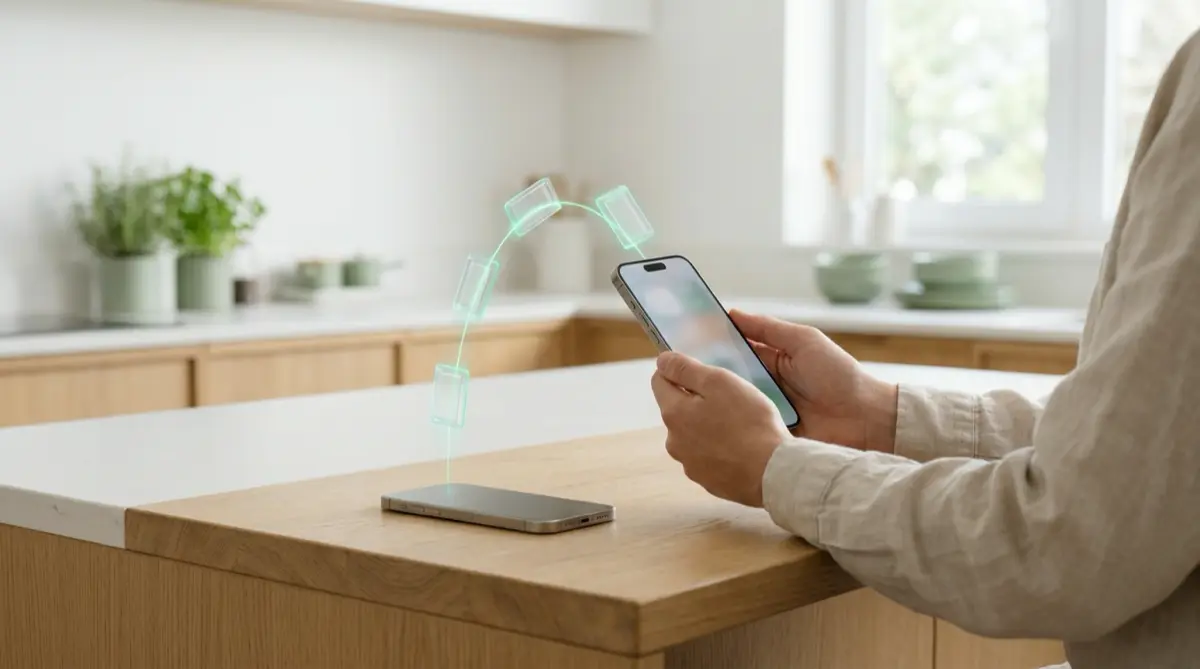
Antes de cambiar, comprueba que cada bóveda muestre que tiene copia en iCloud. En el iPhone nuevo, inicia sesión con la misma cuenta de Apple, instala Vaultmira y dibuja la forma de cada bóveda; los archivos cifrados bajan de tu iCloud. Borra el teléfono antiguo solo cuando todas las bóvedas se abran en el nuevo.
Respuesta práctica
Qué hacer ahora
Abre cada bóveda en tu iPhone antiguo, ve a Ajustes de la bóveda, luego a Copia de seguridad, y comprueba que esté activada. Toca Hacer copia ahora y espera a que termine. Hazlo con Wi-Fi, porque las copias usan Wi-Fi de forma predeterminada.
En qué no confiar
No des por hecho que una transferencia de teléfono a teléfono lleva todas las bóvedas en un estado que funcione. La vía compatible de Vaultmira es su propia copia cifrada en iCloud, que probamos en configuraciones reales.
Qué protege Vaultmira
Los archivos se cifran en el teléfono antiguo antes de subirlos y siguen cifrados en tu iCloud privado. Solo tu dibujo o tu frase de recuperación puede abrirlos en el teléfono nuevo. No hay ninguna cuenta de Vaultmira en la que iniciar sesión.
Lo que Vaultmira no resuelve
La app nunca muestra tus bóvedas, a propósito. Eso también significa que no puede recordarte qué bóvedas creaste. Si olvidas un dibujo, necesitas la frase de recuperación de esa bóveda.
Qué quitar después de importar
Cuando todas las bóvedas se abran en el iPhone nuevo, borra el antiguo con Borrar contenido y ajustes. Revisa también Fotos en el teléfono nuevo por si volvieron imágenes privadas desde Fotos de iCloud.
Cuándo consultar a un profesional
Si la transferencia falla o te quedas atascado al iniciar sesión con tu cuenta de Apple, el Soporte de Apple puede ayudarte. Para cualquier cosa dentro de Vaultmira, escribe a [email protected]; nunca necesitamos tu dibujo ni tu frase.
El problema
El Inicio rápido de Apple facilita pasarte a un iPhone nuevo: tus ajustes, apps y datos pueden llegar desde el teléfono antiguo o desde iCloud. Una app de bóveda es un caso especial, eso sí. Sus archivos están cifrados con llaves que solo tienes tú, así que lo que importa es que lleguen al teléfono nuevo tanto las copias cifradas como la forma de abrirlas.
Mucha gente también usa más de una bóveda: una para papeles de la familia, otra para fotos privadas, quizá una para enseñar si te presionan. Cada una tiene su propio dibujo y su propio interruptor de copia.
Las consecuencias
El error doloroso es borrar o entregar el teléfono antiguo antes de comprobar el nuevo. Si una bóveda tenía la copia desactivada, su única copia estaba en ese teléfono, y al borrarlo esa bóveda desaparece.
El segundo error es olvidar un dibujo que usas poco. Como Vaultmira nunca muestra una lista de bóvedas, un dibujo olvidado sin una frase guardada significa que nadie puede abrir esa bóveda, ni nosotros.
Cómo ayuda Vaultmira
La copia cifrada en iCloud es gratis y viene activada de serie. Cada bóveda sube a tu propio iCloud privado archivos ya cifrados con AES-256-GCM, y guarda hasta tres versiones de forma predeterminada (puedes elegir 1, 3, 5 o 10).
En el iPhone nuevo, abre Vaultmira y dibuja la forma de una bóveda. La app encuentra la copia cifrada en tu iCloud y la baja. Repite con cada dibujo. Si se te olvida un dibujo, toca “Usar frase de recuperación” en la pantalla de dibujo y escribe la frase de recuperación de esa bóveda; luego elige un dibujo nuevo.
Si también usas un iPad, la sincronización entre iPhone e iPad (Pro) sigue abriendo allí la misma bóveda con el mismo dibujo, así que puede servirte como segunda forma de comprobar que todo llegó.
Lista de preparación
- Anota todas las bóvedas que usas, como una pista que solo tú entiendas, y dónde guardas la frase de recuperación de cada una.
- En cada bóveda, abre Ajustes de la bóveda y luego Copia de seguridad: comprueba que esté activada, toca Hacer copia ahora y espera.
- Pasa tus datos del iPhone antiguo al nuevo con Inicio rápido o iCloud, como describe Apple.
- En el iPhone nuevo, inicia sesión con la misma cuenta de Apple y abre Vaultmira.
- Dibuja la forma de cada bóveda y comprueba que los archivos se abren; usa la frase de recuperación en las que no recuerdes.
- Solo entonces borra el teléfono antiguo (Ajustes, General, Transferir o restablecer el iPhone, Borrar contenido y ajustes).
Preguntas que responde esta página
Si buscaste cualquiera de estas cosas, esta página es para ti.
| Intención | Pregunta |
|---|---|
| Actuar | pasar las fotos de una app de bóveda a un iPhone nuevo |
| Entender | las fotos ocultas pasan al iPhone nuevo |
| Recuperar | olvidé el dibujo de la bóveda al cambiar de teléfono |
| Proteger | es seguro borrar mi iPhone antiguo |
| Comparar | Inicio rápido o copia de iCloud para fotos privadas |
En qué se basa esto
Esta página combina cómo funciona Vaultmira (comprobado con la propia app) con las fuentes públicas de abajo.
- Soporte de Apple: Usar Inicio rápido para transferir datos a un iPhone o iPad nuevoLas formas que ofrece Apple para pasarte a un iPhone nuevo
- Soporte de Apple: Qué hacer antes de vender, regalar o entregar tu iPhoneCómo borrar bien el teléfono antiguo después
Preguntas frecuentes
¿Necesito Pro para pasar mis bóvedas a un iPhone nuevo?
No. La copia cifrada en iCloud forma parte del plan gratis, y restaurar en un iPhone nuevo también es gratis. Pro solo hace falta para abrir la misma bóveda en un iPad.
¿Por qué Vaultmira no me muestra directamente todas mis bóvedas en el teléfono nuevo?
Una lista le diría a cualquiera que tenga tu teléfono cuántas bóvedas existen. Cada bóveda sigue invisible hasta que se usa su propio dibujo o su frase. Mira las bóvedas ocultas.
¿Y si cambio a otra cuenta de Apple?
Las copias viven en el iCloud de la cuenta de Apple que las creó. Sigue usando la misma cuenta en el iPhone nuevo, o pasa los archivos antes de cambiar de cuenta.
Protege los archivos que llevan contexto
Empieza por los archivos que más daño harían en las manos equivocadas. Dibuja una forma, pásalos y quedan cifrados en tu iPhone.