
Rejser og adgang til enheden
Flyt dine private filer til en ny iPhone, én boks ad gangen
En ny iPhone skal føles spændende, ikke nervepirrende. Sådan sørger du for, at hver privat fil ankommer forseglet, og at intet bliver tilbage på den gamle telefon.
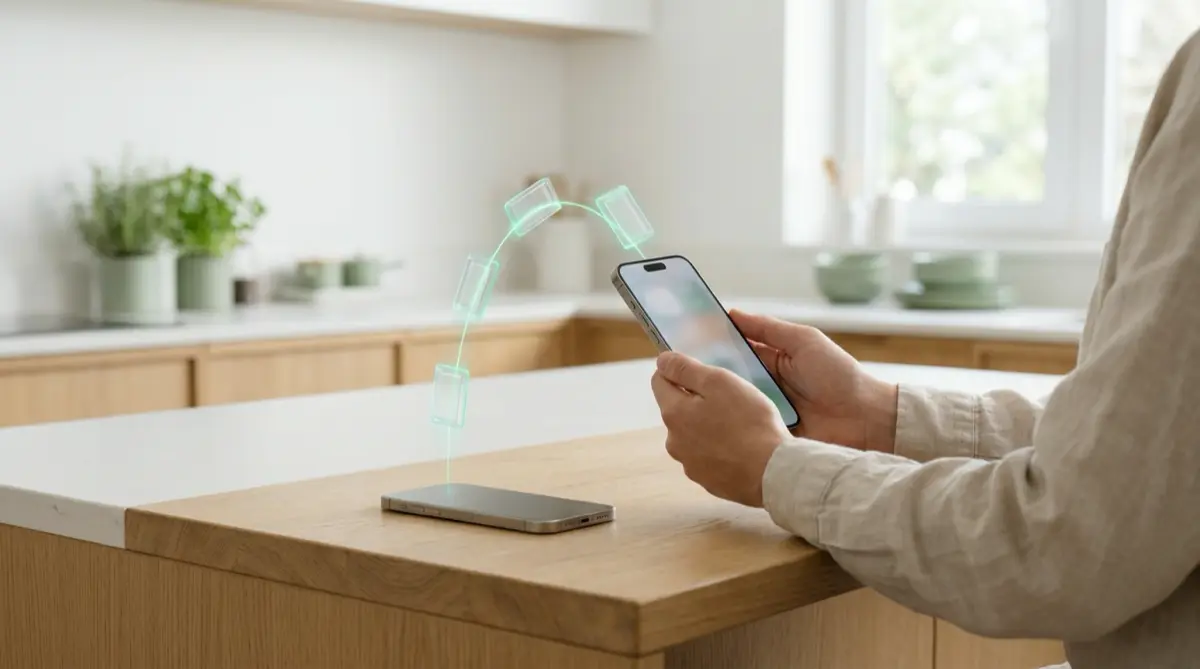
Før du skifter, så sørg for, at hver boks viser, at den har backup i iCloud. På den nye iPhone skal du logge ind med den samme Apple-konto, installere Vaultmira og tegne hver bokss figur; de forseglede filer kommer ned fra din iCloud. Slet først den gamle telefon, når hver boks åbner på den nye.
Praktisk svar
Hvad du gør nu
Åbn hver boks på din gamle iPhone, gå til Boksindstillinger og derefter Backup, og tjek, at den er slået til. Tryk på Tag backup nu, og vent, til den er færdig. Gør det på Wi-Fi, da backups som standard bruger Wi-Fi.
Hvad du ikke skal stole på
Gå ikke ud fra, at en overførsel fra telefon til telefon tager hver boks med i en brugbar tilstand. Vaultmiras understøttede vej er dens egen krypterede iCloud-backup, som vi tester på rigtige opsætninger.
Hvad Vaultmira beskytter
Filer bliver forseglet på den gamle telefon, før de uploades, og forbliver forseglet i din private iCloud. Kun din tegning eller backupsætning kan åbne dem på den nye telefon. Der er ingen Vaultmira-konto at logge ind på.
Hvad Vaultmira ikke løser
Appen viser med vilje aldrig dine bokse. Det betyder også, at den ikke kan minde dig om, hvilke bokse du har lavet. Hvis du glemmer en tegning, har du brug for den boks’ backupsætning.
Hvad du skal fjerne efter import
Når hver boks åbner på den nye iPhone, kan du slette den gamle med Slet alt indhold og alle indstillinger. Tjek også Fotos på den nye telefon for private billeder, der kom tilbage fra iCloud-fotos.
Hvornår du skal spørge en fagperson
Hvis selve overførslen fejler, eller dit Apple-kontologin sidder fast, kan Apple Support hjælpe. Til alt inde i Vaultmira kan du kontakte [email protected]; vi har aldrig brug for din tegning eller sætning.
Problemet
Apples Hurtig start gør det nemt at skifte til en ny iPhone: dine indstillinger, apps og data kan komme med over fra den gamle telefon eller fra iCloud. En boks-app er dog et særtilfælde. Dens filer er forseglet med nøgler, kun du har, så det afgørende er, at både de forseglede kopier og måden at åbne dem på når frem til den nye telefon.
Mange bruger også mere end én boks: én til familiepapirer, én til private billeder, måske én, de kan vise, hvis de bliver presset. Hver har sin egen tegning og sin egen backupkontakt.
Konsekvenserne
Den smertefulde fejl er at slette eller indbytte den gamle telefon, før du har tjekket den nye. Hvis en boks havde backup slået fra, lå dens eneste kopi på den gamle telefon, og når den er slettet, er boksen væk.
Den anden fejl er at glemme en tegning, du sjældent bruger. Fordi Vaultmira aldrig viser en liste over bokse, betyder en glemt tegning uden en gemt sætning, at ingen kan åbne den boks, heller ikke os.
Sådan hjælper Vaultmira
Krypteret iCloud-backup er gratis og slået til som standard. Hver boks uploader filer, der allerede er forseglet med AES-256-GCM, til din egen private iCloud og beholder som standard op til tre versioner (du kan vælge 1, 3, 5 eller 10).
På den nye iPhone skal du åbne Vaultmira og tegne en boks’ figur. Appen finder den forseglede kopi i din iCloud og henter den ned. Gentag for hver tegning. Hvis en tegning er røget ud af hovedet på dig, så tryk på “Brug backupsætning” på tegneskærmen, og skriv den boks’ backupsætning; vælg derefter en ny tegning.
Hvis du også bruger en iPad, holder synkronisering mellem iPhone og iPad (Pro) den samme boks åben dér med den samme tegning, så den kan være en anden måde at tjekke på, at alt er kommet med.
Opsætningstjekliste
- Skriv hver boks, du bruger, ned som et vink, kun du forstår, og hvor hver backupsætning opbevares.
- Åbn Boksindstillinger i hver boks og derefter Backup: sørg for, at den er slået til, tryk på Tag backup nu, og vent.
- Flyt dine data fra den gamle iPhone til den nye med Hurtig start eller iCloud, som Apple beskriver.
- Log ind med den samme Apple-konto på den nye iPhone, og åbn Vaultmira.
- Tegn hver bokss figur, og tjek, at filerne åbner; brug backupsætningen til dem, du ikke kan huske.
- Slet først derefter den gamle telefon (Indstillinger, Generelt, Overfør eller nulstil iPhone, Slet alt indhold og alle indstillinger).
Spørgsmål, denne side besvarer
Hvis du har søgt på noget af dette, er denne side til dig.
| Hensigt | Spørgsmål |
|---|---|
| Handl | flyt boks-app billeder til ny iPhone |
| Forstå | bliver skjulte billeder overført til ny iPhone |
| Gendan | glemt boks-tegning efter skift af telefon |
| Beskyt | er det sikkert at slette min gamle iPhone |
| Sammenlign | Hurtig start vs iCloud-backup til private billeder |
Hvad dette bygger på
Denne side kombinerer, hvordan Vaultmira virker (tjekket mod selve appen), med de offentlige kilder nedenfor.
- Apple Support: Use Quick Start to transfer data to a new iPhone or iPadApples egne måder at skifte til en ny iPhone på
- Apple Support: What to do before you sell, give away, or trade in your iPhoneSådan sletter du den gamle telefon ordentligt bagefter
Ofte stillede spørgsmål
Skal jeg have Pro for at flytte mine bokse til en ny iPhone?
Nej. Krypteret iCloud-backup er med i den gratis plan, og det er gratis at gendanne på en ny iPhone. Du skal kun bruge Pro for at åbne den samme boks på en iPad.
Hvorfor viser Vaultmira mig ikke bare alle mine bokse på den nye telefon?
En liste ville fortælle alle, der holder din telefon, hvor mange bokse der findes. Hver boks forbliver usynlig, indtil dens egen tegning eller sætning bruges. Se skjulte bokse.
Hvad hvis jeg skifter til en anden Apple-konto?
Backups ligger i iCloud på den Apple-konto, der lavede dem. Bliv ved med at bruge den samme konto på den nye iPhone, eller flyt filerne over, før du skifter konto.
Beskyt de filer, der har sammenhæng
Start med de filer, der ville gøre mest ondt i de forkerte hænder. Tegn en figur, flyt dem ind, og de er forseglet på din iPhone.